Archives

now browsing by author


Piratage de comptes Vinted : une histoire de combos

Des dizaines d’internautes ont été alertés après avoir constaté que leur compte Vinted avait été piraté. Voici les méthodes employées par les hackers malveillants pour vous faire chanter !

Le printemps est là, les oiseaux voleurs (coucous) sont de sortie, tout comme les pirates informatiques ! Depuis quelques jours, plusieurs clients et vendeurs de la boutique en ligne Vinted (23 millions de Français y ont commercé au moins une fois) ont été alarmés en voyant leur compte « vendeur » infiltré. Deux cas ont été identifiés.

Dans le premier cas, les hackers malveillants ont modifié les informations bancaires et ont effectué des prélèvements bancaires sur les cagnottes.

Chaque utilisateur de Vinted peut constituer une cagnotte, en gardant une partie de l’argent provenant de ses ventes pour acquérir de nouveaux vêtements d’occasion. Les pirates ont rapidement compris qu’il s’agissait d’une tirelire facile à atteindre et n’ont pas hésité à s’en emparer !


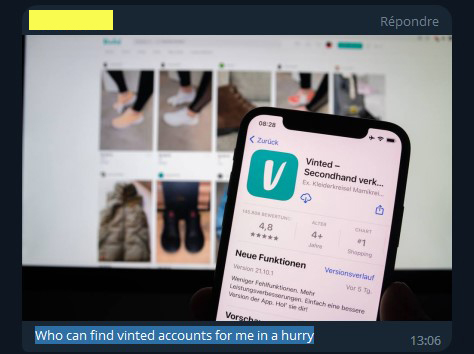
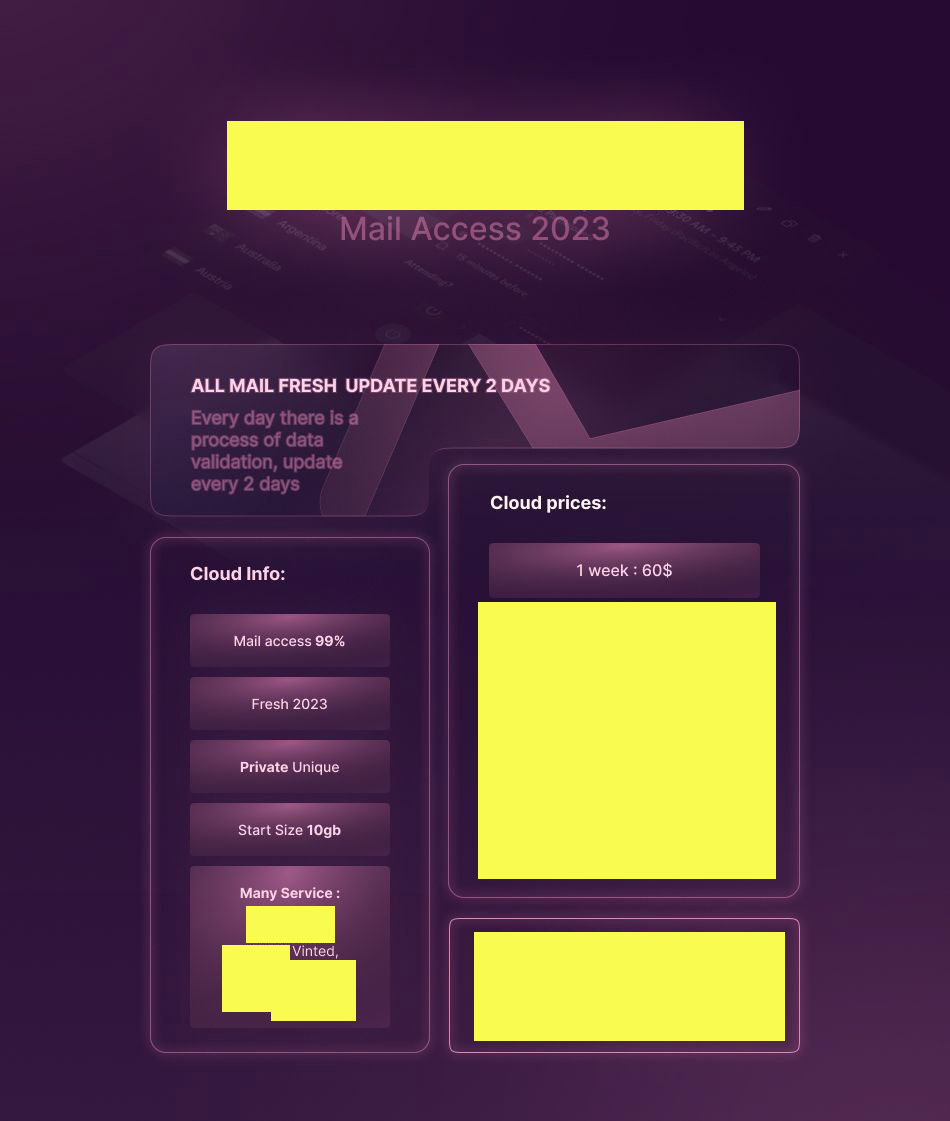
Un pirate recherchait, il y a peu, des accès VINTED en « URGENCE ». – zataz.com

Dans le second cas, certains utilisateurs ont constaté la présence d’images malveillantes sur leur compte. Plusieurs possibilités sont envisageables : il peut s’agir de plaisantins en quête de sensations fortes, de pirates testant les propriétaires de compte pour voir à quelle vitesse ils se rendent compte de l’infiltration de leur boutique, d’un test de Vinted pour retirer les documents, ou encore d’un chantage : « Si tu veux récupérer ton compte, tu dois me payer, sinon je diffuse des images inappropriées et tu seras banni de ton compte« . Il va sans dire que l’image de marque du vendeur a également été gravement atteinte.


Les comptes piratés Vinted peuvent se vendre jusqu’à 15€ pièce.

Mais comment opèrent les pirates ?

La cyberattaque subie par les clients de Vinted a été minutieusement préparée. Les pirates ont agi en France, en Italie et en Espagne. Comme je l’ai montré dans l’émission cyber de ZATAZ, avant que la presse ne s’empare de l’affaire, la méthode des pirates est malheureusement très simple.


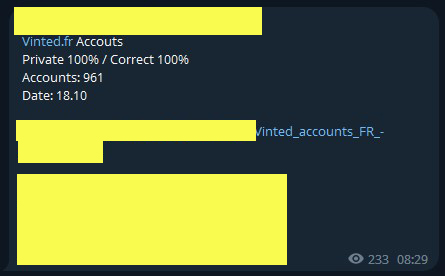
En octobre 2022, un pirate a vendu plusieurs milliers de comptes piratés Vinted. – zataz.com

Tout d’abord, ils récupèrent des millions d’adresses électroniques. Ces adresses seront utilisées pour envoyer des emails de phishing, des emails qui tentent de récupérer les identifiants de connexion (adresse email et mot de passe) en utilisant de faux sites web aux couleurs de Vinted.

Une fois ces informations collectées, les pirates les fusionnent avec d’autres paquets d’identifiants. Pour cela, ils achètent ou trouvent des combos sur le marché noir, des fichiers texte pouvant contenir des centaines de millions d’identifiants de connexion.

Début mars, je vous montrais une découverte du Service Veille ZATAZ : un pirate diffusait pas moins de 3 millions de données appartenant à des Français. ou encore ces 2 millions de données bancaires offertes par un pirate pour vanter sa boutique en ligne de vente de données bancaires.

Une fois cette collecte terminée, le pirate n’a plus qu’à tester les accès possibles à Vinted, mais aussi à d’autres sites web. Le pirate espère que ses victimes utilisent le même email et le même mot de passe sur plusieurs sites. « Quitte à avoir un pigeon, autant le plumer jusqu’au bout ! » m’a confié un pirate que j’ai rencontré récemment sur un forum pirate hispanique.

Il existe également des logiciels qui automatisent la recherche d’espaces clients accessibles à partir des accès piratés.

Pour Vinted, entre les emails de phishing et les combos, les pirates n’ont plus qu’à se régaler comme je vous le montre, le 23 mars, dans le 20 heures de France 2.


Certaines boutiques pirates [blackmarket] se sont spécialisés dans le « cagnottage ». – zataz.com

Comment se protéger ?

C’est aussi simple que 1 + 1 = 2. Il est recommandé d’utiliser un mot de passe différent pour chaque site web que vous utilisez. Si possible, utilisez également une adresse email différente pour chaque compte. Changez régulièrement vos mots de passe, au moins une fois tous les trois mois. Soyez vigilant en ce qui concerne les courriels, les SMS et les appels téléphoniques que vous pouvez recevoir. Les entreprises ne vous demanderont jamais, par exemple, un code de double authentification. Elles n’en ont pas besoin. Si vous souhaitez vous rassurer, ZATAZ vous propose son service de veille, qui vous alerte en cas de fuite de données passées, mais aussi en cas de problèmes dans le futur.

Source: ZATAZ » Piratage de comptes Vinted : une histoire de combos

Microsoft Outlook devient gratuit sur Mac pour conquérir toujours plus d’utilisateurs

Depuis ce mardi 7 mars, l’application de gestion d’e-mails Microsoft Outlook est disponible gratuitement à tous les utilisateurs du système d’exploitation macOS d’Apple. Une décision qui s’inscrit dans une stratégie de conquête d’utilisateurs, autant sur Mac que Windows.

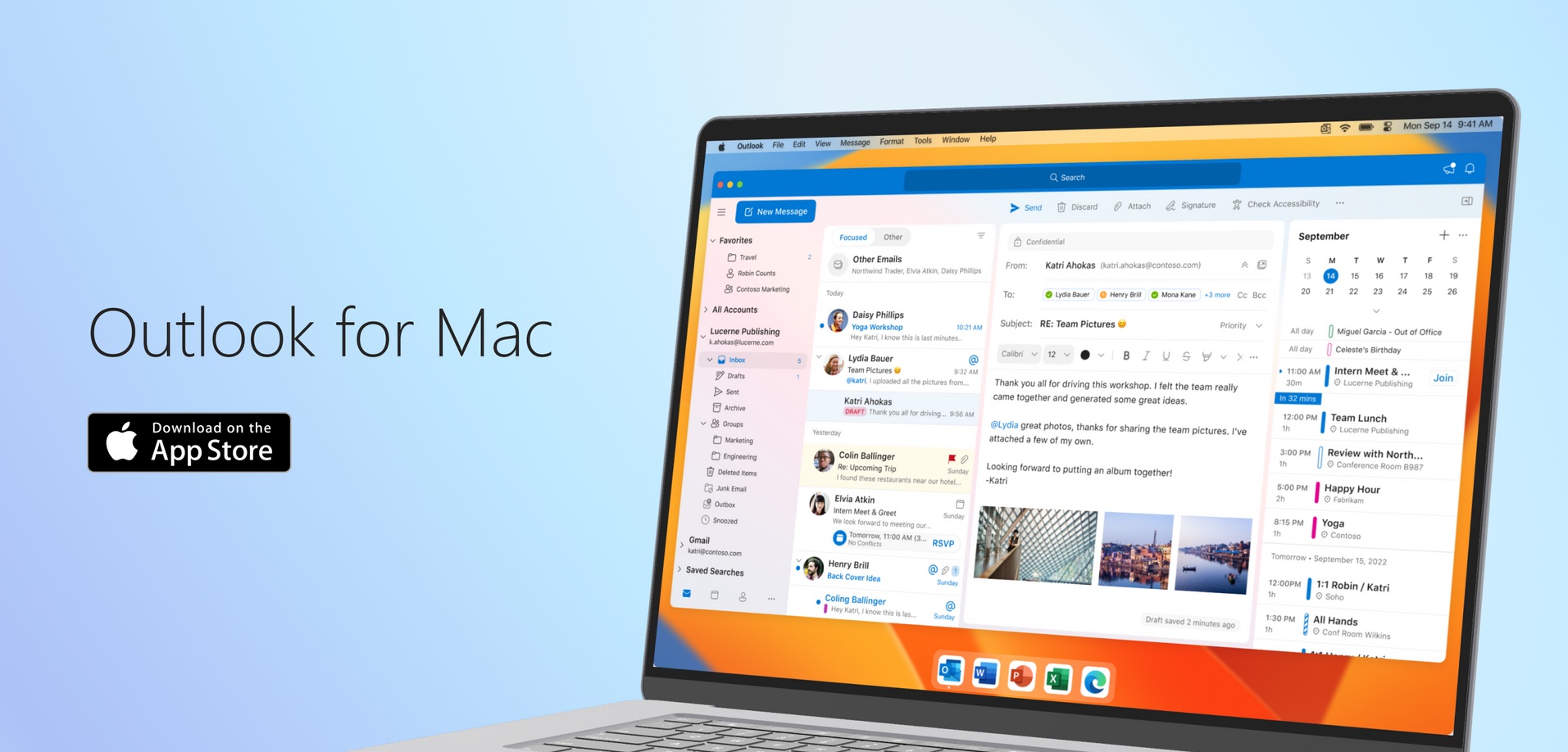
La version bureau d’Outlook pour Mac est désormais gratuite pour tous les utilisateurs de mac OS. // Source : Microsoft

C’est un cadeau de Noël en mars de la part de Microsoft. À compter de ce mardi 7 mars 2023, l’application bureau du client d’e-mail Outlook est désormais gratuite pour tous utilisateurs de macOS. Si l’application mobile du service de Microsoft est gratuite depuis un moment sur iOS et Android, il fallait jusqu’ici payer un abonnement Microsoft 365 (au prix minimum de 69 euros par an) pour utiliser son logiciel sur ordinateur.

Comme le note le média en ligne The Verge, cette décision fait écho à d’autres projets de modernisation d’Outlook afin d’être plus attractif auprès des utilisateurs.

UNE APPLICATION REPENSÉE POUR MACOS DÈS 2020

Disponible gratuitement via l’App Store des ordinateurs d’Apple, le client de gestion de courriel de Microsoft semble avoir été développé pour convertir les utilisateurs macOS. Dès 2020, le géant américain a mis à jour le design et les fonctionnalités de son application Outlook pour Mac, de sorte à mieux s’intégrer aux habitudes de ces consommateurs potentiels.

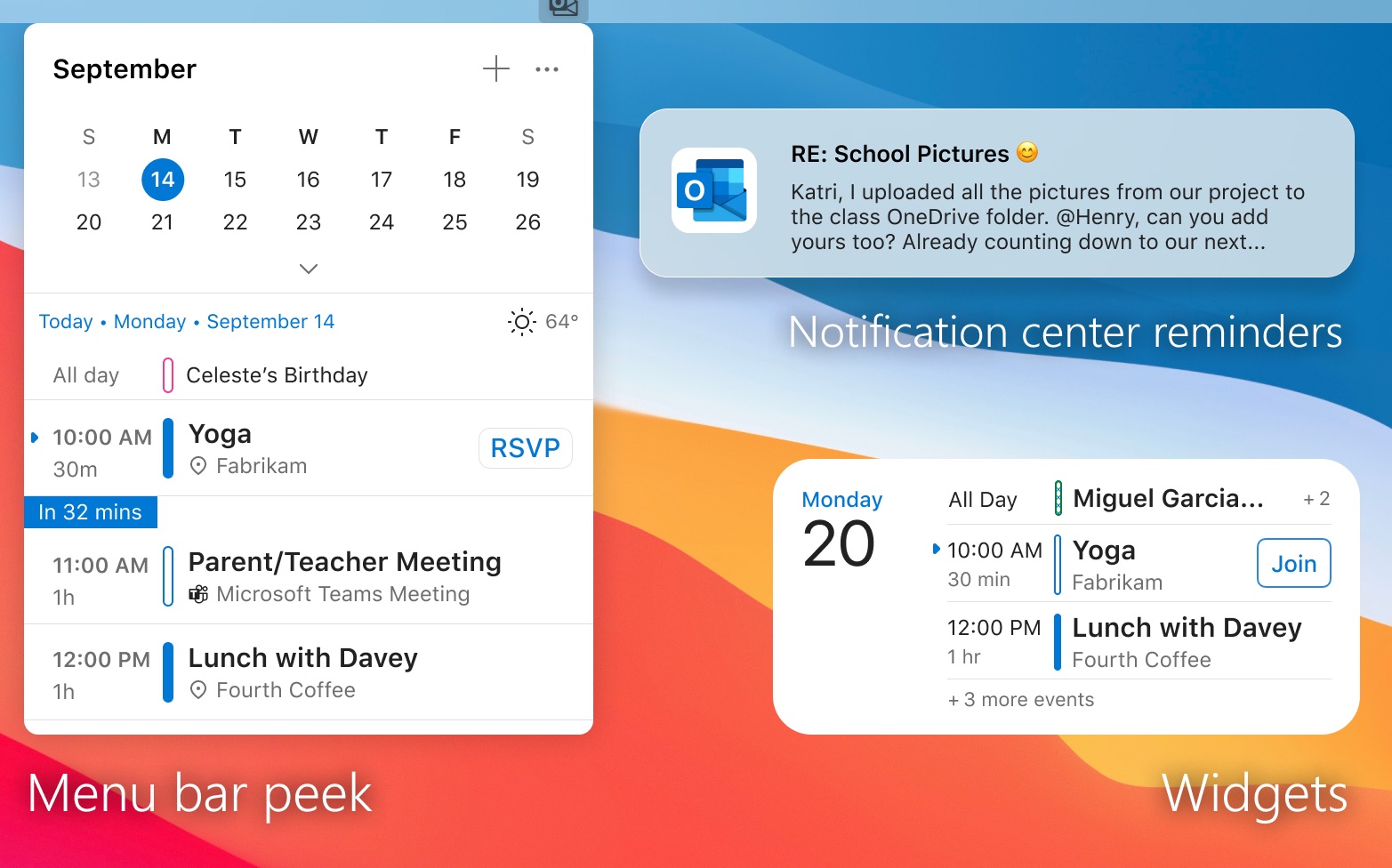
En plus de prendre en charge les adresses e-mail iCloud, le service s’adapte aux codes logiciels d’Apple, s’intégrant au système de notification de macOS et proposant un widget de calendrier. Outlook est également compatible avec la fonction Continuité (Handoff) d’Apple, qui permet de reprendre ses tâches là où on les avait arrêtées si l’on utilise l’application sur un iPhone et sur un Mac. Surtout, cette nouvelle version d’Outlook a été optimisée pour les processeurs M1 et M2 d’Apple.

Source : Microsoft

À l’avenir, Microsoft annonce aussi qu’Outlook permettra bientôt d’ajouter une icône dans la barre de menu macOS pour accéder rapidement à une version miniature de vos événements à venir dans le calendrier. L’application devrait par ailleurs intégrer la fonction Concentration (Focus) d’Apple, offrant la possibilité de filtrer les notifications reçues selon votre type d’activité (temps personnel ou temps professionnel par exemple).

OUTLOOK PLUS ACCESSIBLE POUR CONQUÉRIR DES UTILISATEURS

Paradoxalement, l’application bureau d’Outlook nécessite encore un abonnement payant pour être utilisée sur Windows, le système d’exploitation de Microsoft. Mais cette contradiction ne devrait bientôt plus en être une : la gratuité d’Outlook pour Mac s’inscrit dans une démarche générale de rendre plus accessible le client web auprès des utilisateurs.

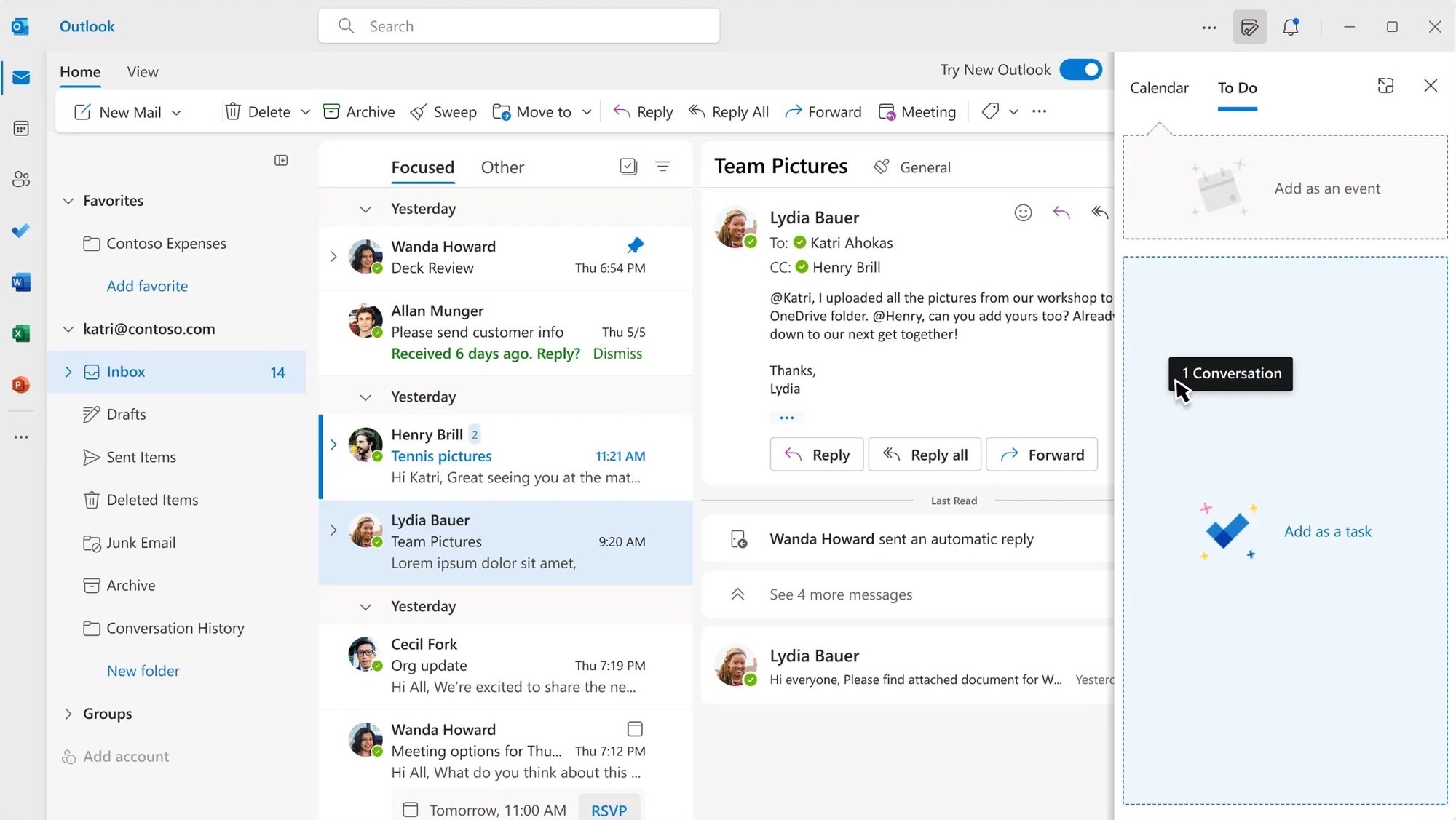
La nouvelle version One Outlook sur Windows. // Source : Microsoft via The Verge

Comme le rappelle The Verge, Microsoft teste depuis bientôt un an une nouvelle version d’Outlook pour Windows, baptisée One Outlook. À l’inverse de sa version actuelle, celle-ci est basée sur la version web gratuite du service et prend la forme d’une Progressive web app (PWA), une application techniquement composée de pages web afin d’être plus fluide et moins consommatrice de mémoire vive. À terme, Microsoft prévoit de combiner l’application par défaut d’e-mail et de calendrier de Windows avec ce nouvel Outlook, proposé gratuitement. « One Outlook » pour les gouverner tous.

Toutefois, Microsoft ne prévoit pas de transformer Outlook pour Mac en PWA : selon un membre de l’équipe de développement questionné par The Verge, l’entreprise promet d’améliorer encore longtemps leur application native pour macOS.

Source: Microsoft Outlook devient gratuit sur Mac pour conquérir toujours plus d’utilisateurs

OSINT – Vérifier la réalité des images

Au cours de l’année 2022, l’intelligence artificielle a évolué plus rapidement que jamais, et tout le monde ne sait pas faire la différence entre une photo réelle et une photo générée par un réseau neuronal.

Je vous montrais, il y a peu, dans la rubrique OSINT de ZATAZ des outils offrant la possibilité de générer des visages aléatoirement. De faux portraits générés par l’Intelligence artificielle. Je vous décortiquais aussi les outils permettant de retrouver votre visage, dispatchés, sans même que vous le sachiez, sur le web !

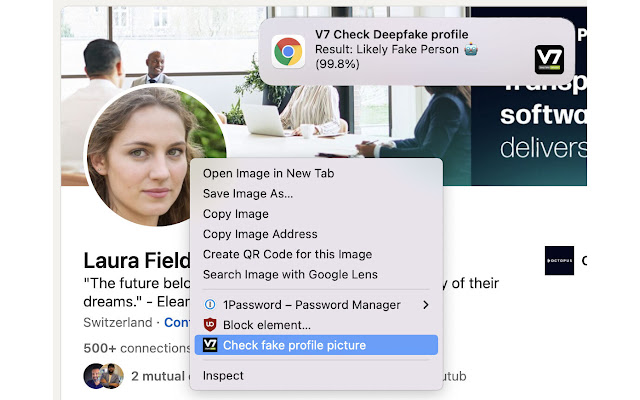
Il existe un outil qui vous permettra de contrôler à savoir si la photographie que vous avez reçue est « réelle » ou créée par un site tel que This person does not exist.
AmIReal est capable de montrer quelle photo de visage est réelle et laquelle est fausse.

Il existe une application dédiée pour Chrome de Google.

Source: OSINT – Vérifier la réalité des images

Comment installer Hyper-V sur Windows 11 et 10

Voulez-vous activer Hyper-V sur Windows 11 et créer des ordinateurs virtuels ?

La virtualisation est un concept innovant permettant aux organismes d’économiser des millions d’euros en matériels informatiques. Elle permet de déployer ses applications et beaucoup plus dans des serveurs virtuels sans beaucoup investir.

Microsoft a lancé Hyper-V qui est une technologie propriétaire permettant de créer des ordinateurs virtuels de façon native sur Windows.


La première apparition de Hyper-V a eu lieu avec Windows 8, les versions qui supportent Hyper-V sont : Windows 8, 10 et 11 (Pro, Enterprise et Education)

Dans ce tutoriel, vous allez découvrir comment activer la virtualisation native à l’aide d’Hyper-V et créer une machine virtuelle de test Ubuntu sur Windows 11, mais les mêmes étapes sont utilisable sur Windows 10.

Allons-y !


Installer Hyper-V sur Windows 11 et 10

1. Quelles sont les exigences de Hyper-V ?

  • Processeur 64-bits
  • Minimum de 4Go de RAM
  • Le CPU doit supporter la virtualisation

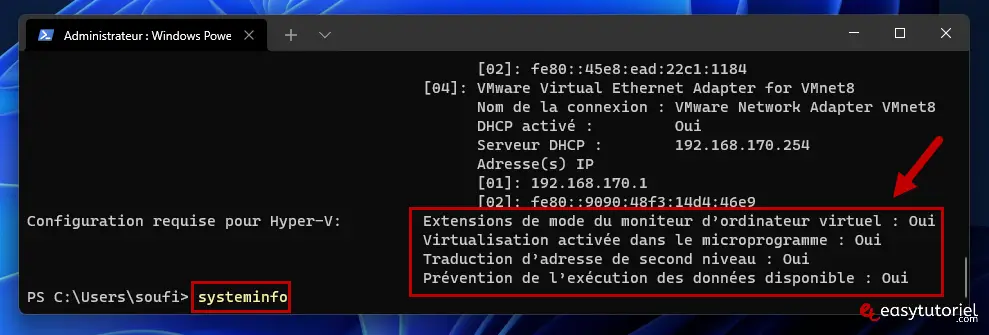
Pour savoir si votre CPU supporte la virtualisation utilisez la commande systeminfo dans CMD, déscendez en bas pour vérifier si toutes ces options ont « Oui » :

  • Extensions de mode du monisteur d’ordinateur virtuel
  • Virtualisation activée dans le microgramme
  • Traduction d’adresse de second niveau
  • Prévention de l’exécution des données disponible
installer hyper v virtualisation windows 11 machine virtuelle 1 systeminfo cpu

Si la virtualisation n’est pas activée, vous devez l’activer dans le BIOS de votre machine… vous n’avez qu’à chercher la touche pour accéder au BIOS au démarrage puis chercher l’une de ces options dans le BIOS :

  • Hyber-V
  • Vanderpool
  • SVM
  • AMD-V
  • Intel Virtualization Technology
  • VT-X.

2. Activer la fonctionnalité Hyper-V sur Windows 11

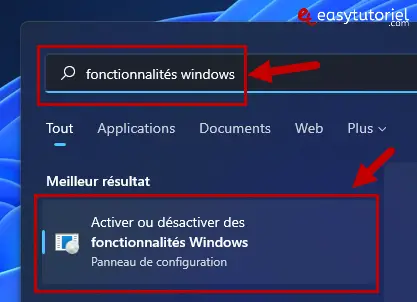
Ouvrez le menu Démarrer puis cherchez et ouvrez « Activer ou désactiver des fonctionnalités Windows« 

 
installer hyper v virtualisation windows 11 machine virtuelle 4 activer ou desactiver fonctionnalites

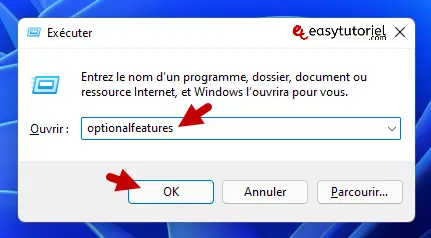
Vous pouvez aussi utiliser la commande optionalfeatures dans Exécuter.

installer hyper v virtualisation windows 11 machine virtuelle 2 optionalfeatures

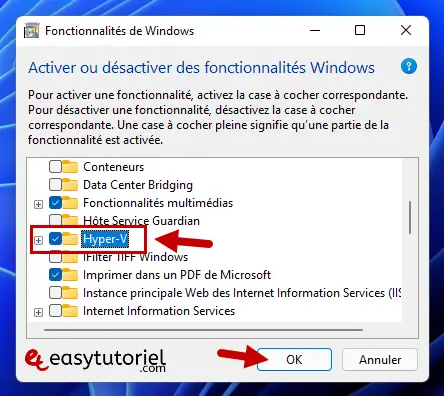
Cochez « Hyper-V » dans la liste puis cliquez sur « OK« 

installer hyper v virtualisation windows 11 machine virtuelle 3 fonctionnalites activer hyper v

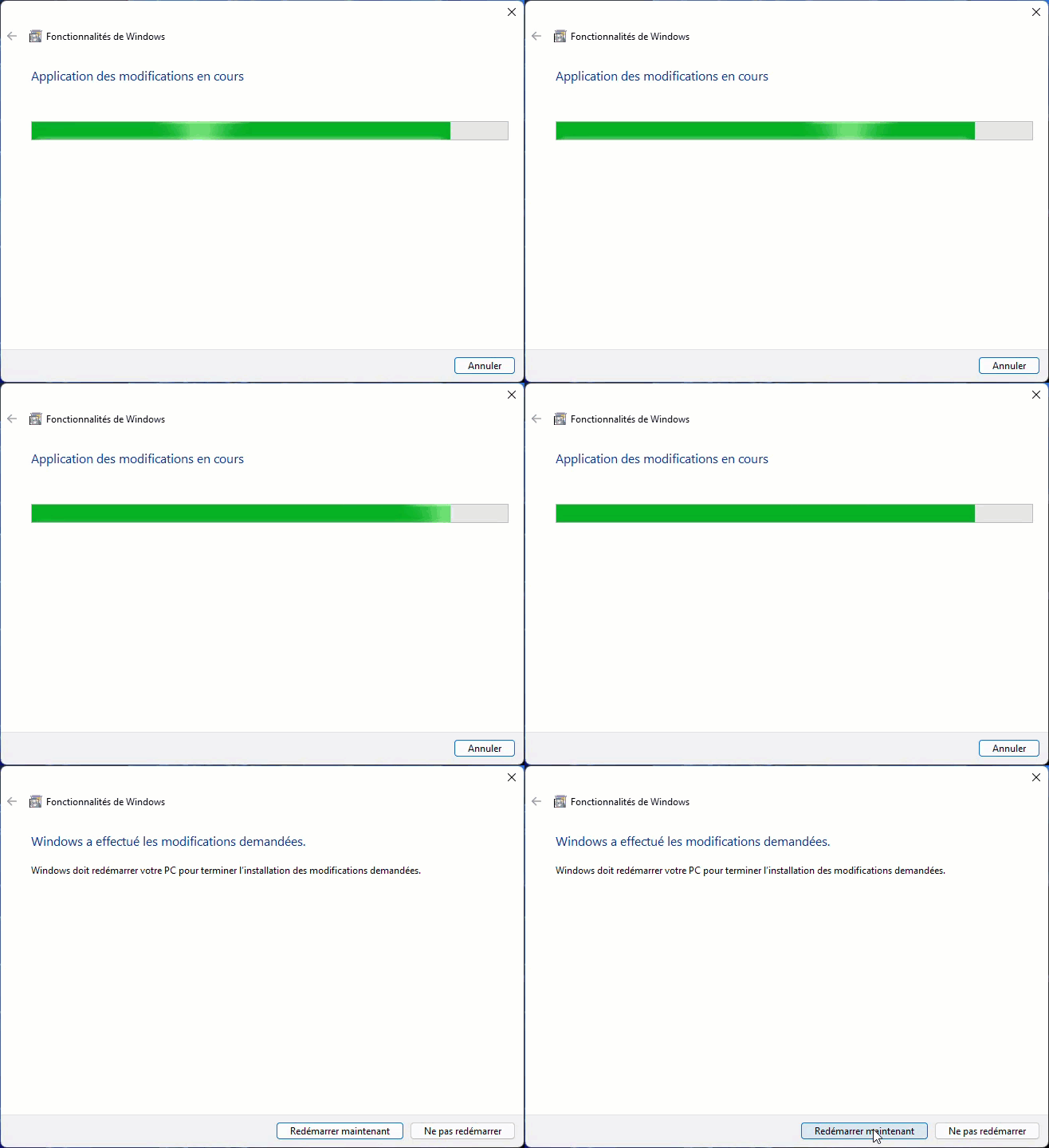
Attendez quelques secondes puis cliquez sur « Redémarrer maintenant » pour redémarrer votre machine (important).

 
installer hyper v virtualisation windows 11 machine virtuelle 5

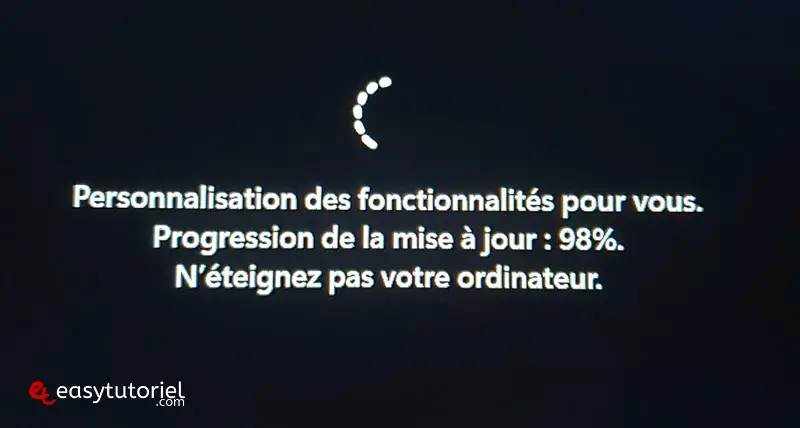
Vous devez avoir cet écran au démarrage…

installer hyper v virtualisation windows 11 machine virtuelle redemarrage

3. Créer un ordinateur virtuel avec Hyper-V

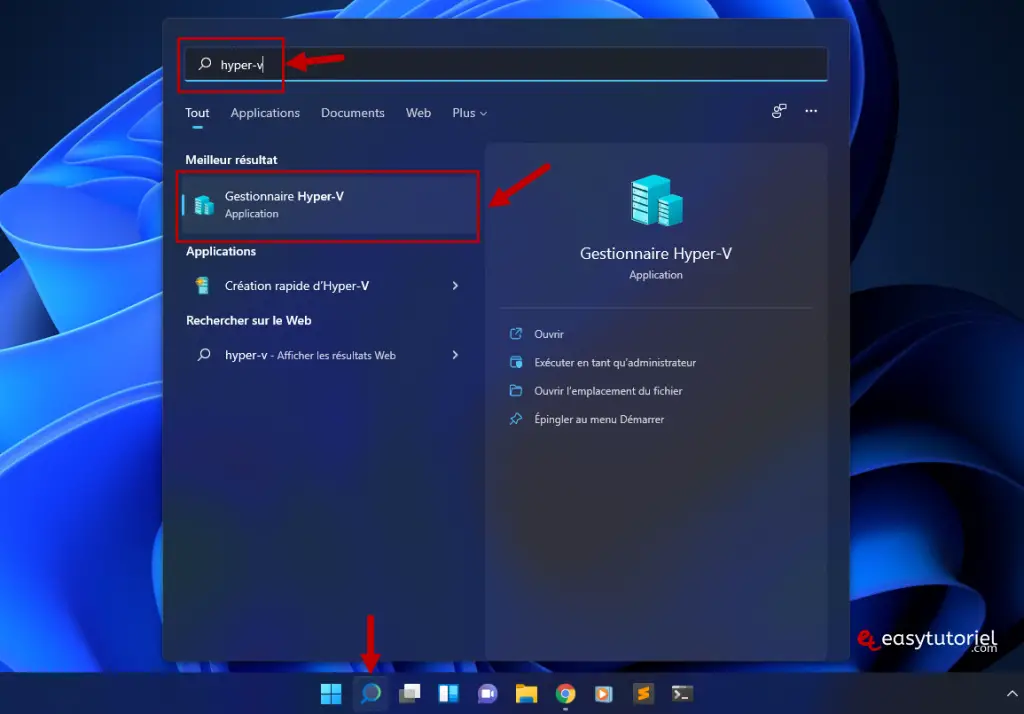
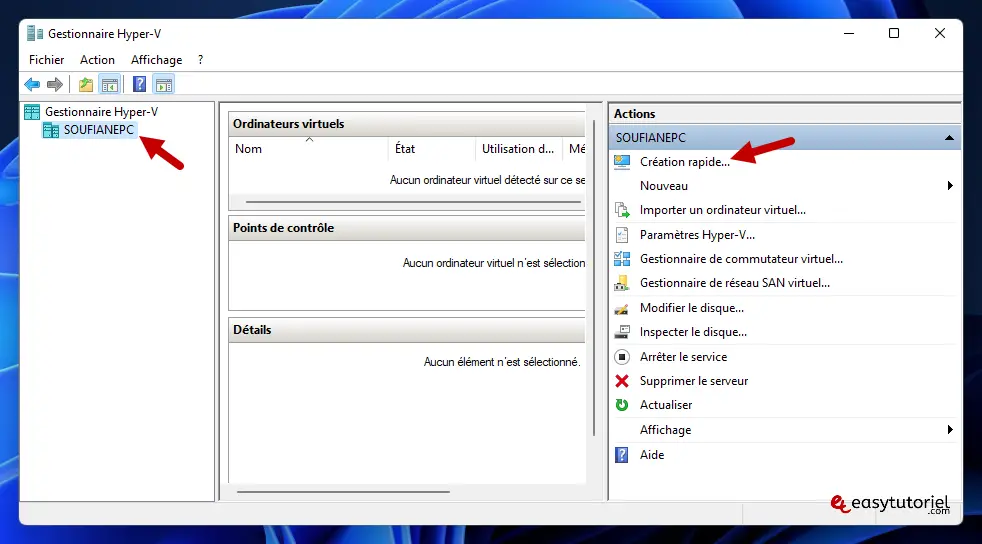
Ouvrez le menu Démarrer puis ouvrez le Gestionnaire Hyper-V.

installer hyper v virtualisation windows 11 machine virtuelle 6 gestionnaire hyper v

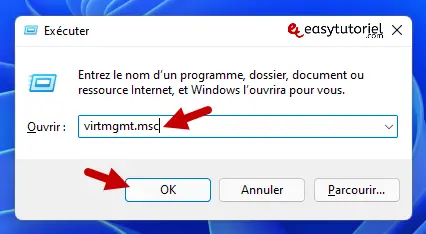
Vous pouvez aussi utiliser la commande virtmgmt.msc dans Exécuter ou CMD pour accéder au Gestionnaire Hyper-V.

 
installer hyper v virtualisation windows 11 machine virtuelle 7 virtmgmt msc

Sélectionnez votre machine puis cliquez sur « Création rapide… » ou « Nouveau » si vous avez un fichier ISO.

Pour mon cas je vais créer une machine Ubuntu donc la création rapide me suffit pour l’instant.

installer hyper v virtualisation windows 11 machine virtuelle 8 gestionnaire creation rapide

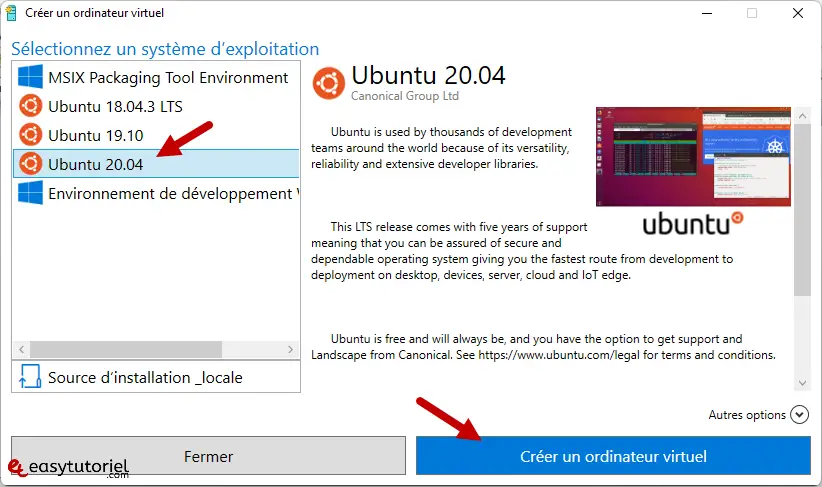
Sélectionnez la version Ubuntu dans la liste puis cliquez sur « Créer un ordinateur virtuel« 

 
installer hyper v virtualisation windows 11 machine virtuelle 9 ubuntu 20 creer ordinateur virtuel

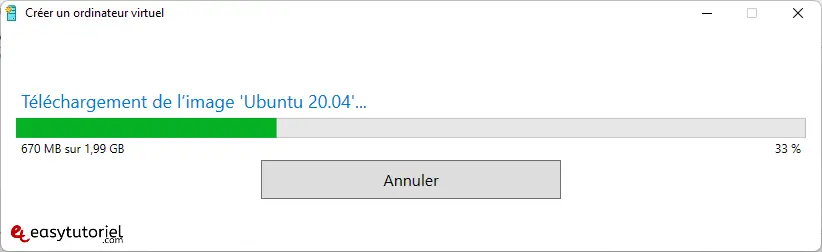
Attendez jusqu’à la fin du téléchargement…

installer hyper v virtualisation windows 11 machine virtuelle 10 telechargement image ubuntu

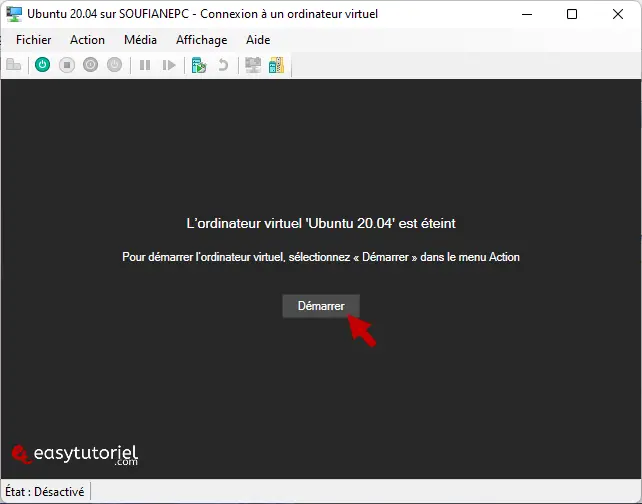
Cliquez sur « Démarrer« 

installer hyper v virtualisation windows 11 machine virtuelle 11 demarrer ordinateur virtuel

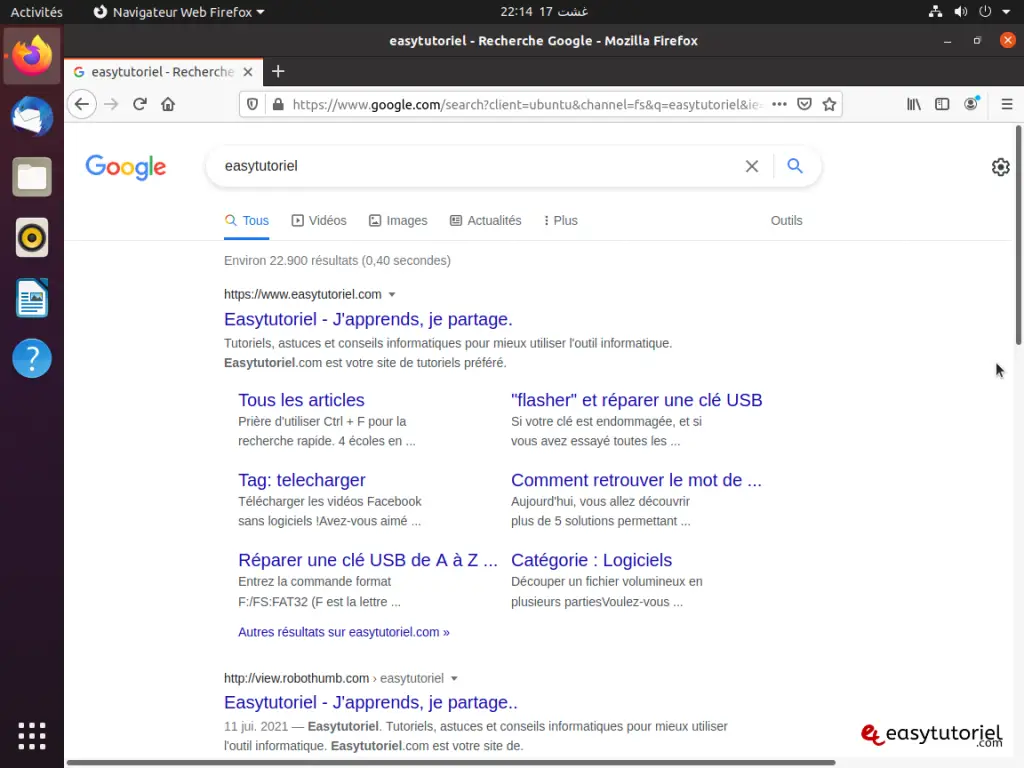
Et voilà voilou ! J’ai installé Ubuntu et voici mon ordinateur virtuel qui marche comme sur du vrai matériel !

 
installer hyper v virtualisation windows 11 machine virtuelle 12 ubuntu easytutoriel google search recherche

Félicitations ! Vous avez installé Hyper-V avec succès sur Windows 11 ou 10 !

Source: Comment installer Hyper-V sur Windows 11 et 10 – Easytutoriel

Un dongle promet la connexion satellite avec n’importe quel smartphone

L’entreprise britannique Bullit, en association avec Motorola, s’apprête à déployer son Defy Satellite link. Une solution simple, pour Android ou iPhone, qui permet d’envoyer et de recevoir des messages par satellite. Y compris dans les zones blanches.

Envoyer et recevoir des messages par satellite sera bientôt une réalité. La société britannique Bullit a récemment présenté le Defy Satellite link, un petit objet compatible avec n’importe quel smartphone Android et iOS. L’entreprise travaille en collaboration avec Motorola depuis 2021 et l’appareil est désormais fin prêt. Concrètement, le Defy Satellite link se destine avant tout aux aventuriers, puisque l’intérêt principal de cette technologie réside dans la suppression des zones blanches, sans couverture réseau.


Une carte de crédit qui vous veut du bien

Selon The Guardian, le dispositif a la taille d’une carte de crédit et son utilisation est des plus simples. En effet, il suffit à l’utilisateur de connecter son Defy Satellite link à son smartphone, par l’intermédiaire du Bluetooth. L’appareil se connecte à des satellites en orbite basse et les SMS transitent par l’application Bullit Satellite Messenger. À noter que le Defy Satellite link intègre également un bouton d’urgence qui envoie une alerte SOS avec localisation, en cas d’urgence.

D’un point de vue pragmatique, l’intérêt du dispositif développé par Bullit est double. D’une part, il s’avère beaucoup moins cher que les téléphones satellites disponibles sur le marché (119 €) et, d’autre part, l’appareil démocratise très largement la technologie satellite. En effet, celle-ci était, jusqu’à présent, l’apanage de quelques privilégiés. Parmi lesquels les détenteurs d’un iPhone 14.

Or, non seulement le Defy Satellite link est compatible avec tous les smartphones, mais il est, surtout, un accessoire indépendant. En d’autres termes, il est possible de se prêter l’appareil. Tandis que prêter son smartphone… Enfin, le Defy Satellite link minimise les dépenses nécessaires, puisque l’abonnement mensuel est facturé 4,99$. Le bouton SOS fonctionne par ailleurs sans abonnement et pourrait dès lors faire de ce Defy Satellite Link un accessoire incontournable pour toutes les personnes qui partent à l’aventure.

Source: Un dongle promet la connexion satellite avec n’importe quel smartphone – Geeko

Nokia va commercialiser un smartphone entièrement réparable

HMD Global vient de dévoiler son nouveau smartphone, le Nokia G22. Lequel sera entièrement réparable en seulement quelques minutes.

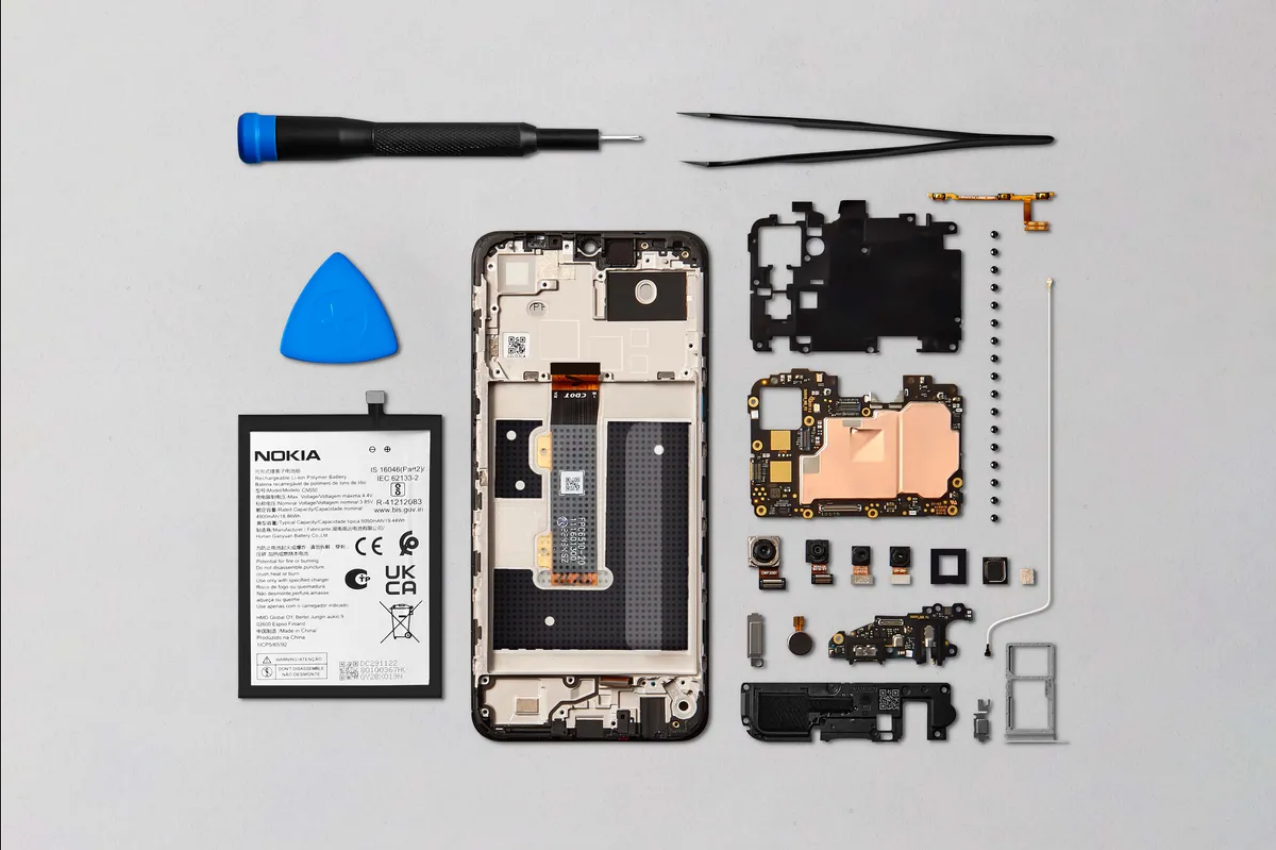
Nokia revient sur le devant de la scène avec un nouveau smartphone entièrement réparable.


Concrètement, HMD – l’entreprise qui exploite la marque Nokia –  s’est efforcé de simplifier le processus de certaines réparations. Notamment les plus simples, comme les écrans cassés, les ports de charge, ou la batterie. Pour ne rien laisser au hasard, la firme s’est associé avec iFixit. Une célèbre plateforme qui fournit des tutoriels gratuits pour réparer des appareils électroniques et qui survit grâce à la vente d’outils et de pièces détachées… et aux partenariats.

En effet, Nokia n’est pas le premier smartphone à bénéficier de ce type d’arguments de vente. Samsung et Google, entre autres, ont déjà franchi le cap. Également avec iFixit. Selon HMD, le principal atout du Nokia G22 réside dans la rapidité de ses réparations. En moyenne 5 minutes pour une batterie contre 90 minutes sur des appareils concurrents, d’après la société finlandaise.

En ce qui concerne les caractéristiques, le G22 possède un écran 720p de 6,5 pouces, une caméra avant de 8 Mpx et un capteur principal à l’arrière de 50 Mpx. Sous le capot, un processeur Unisoc T606 avec 4 Go de RAM et 64 Go de stockage, et une batterie de 5 000 mAh d’une autonomie de trois jours, selon le constructeur. En bref, rien d’extraordinaire, mais tout à fait honorable pour un téléphone qui sera vendu 179 €.

Source: Nokia va commercialiser un smartphone entièrement réparable – Geeko

Windows 11, un simple clic droit pour tuer une tâche

Il sera bientôt plus facile de « tuer » une tâche sous Windows 11. Microsoft travailler sur une approche qui va rendre le processus plus pratique et rapide.

Actuellement si vous souhaitez mettre fin à une tâche récalcitrante l’une des approches est de passer par le Gestionnaire des tâches. Il existe plusieurs façons de le faire, mais le Gestionnaire des tâches est l’option la plus populaire pour gérer les processus sous Windows.

Microsoft travaille sur une nouvelle option qui devrait rencontrer du succès. Elle passe par une entrée dans le menu contextuel de la barre des tâches. Sur Twitter @PhantomOfEarth dévoile que les futures versions de Windows 11 incluront une option « Fin de tâche » lors d’un « clic droit » de la souris sur l’icône d’une application présente dans la barre des tâches.

Windows 11 - Option Fin tâche dans le menu contextuel de la barre des tâches
Windows 11 – Option Fin tâche dans le menu contextuel de la barre des tâches

Cela signifie qu’il sera possible de tuer un processus avec un simple « clic » de la souris. Le lancement du Gestionnaire des tâches ne sera plus nécessaire. Cette avancée est déjà disponible au travers de Windows 11 build 25300. Elle est par contre cachée et demande une petite manipulation pour l’activer. Il faut utiliser l’utilitaire Vivetool en utilisant l’ID 42592269.

Pour le moment nous ne savons pas encore si Microsoft envisage de déployer cette nouveauté pour le grand public. En effet le canal DEV du programme Windows Insider est un terrain d’expérimentation. Dans certains cas des nouveautés ne trouvent jamais leur chemin vers une version « Grand Public ». Il serait toutefois étonnant que le géant ne l’envisage pas car cette nouveauté se montre utile et pratique. Son arrivée « officielle » dans une prochaine version Preview sera un signe positif concernant son avenir. Il ne reste plus qu’à patienter.

Elle ne ferra pas partie des nouveautés de la prochaine mise à jour “Moment” prévue en février ou mars. Le délai est trop court étant donné qu’elle n’a même pas encore été activée pour les testeurs. Son lancement est à envisager pour plus tard peut être à l’automne prochain.

Source: Windows 11, un simple clic droit pour tuer une tâche – GinjFo

NanaZip – Le clone de 7zip pour Windows 11

Pour les plus anciens, nous avons commencé avec Winzip, puis nous sommes passé à Winrar et ses 90 jours d’essai éternel… Puis un jour, 7zip a pointé le bout de son nez. La particularité de ce logiciel de compression, c’est qu’il est open source. Et qui dit open source (et libre également), dit possibilité de le modifier et d’en faire tout à fait autre chose.


C’est là qu’entre en scène NanaZip, un clone de 7zip conçu pour les Windows récente qui donc dispose de toutes les fonctionnalité de son grand frère, mais également de choses supplémentaires comme un menu contextuel adapté à Windows 10 / 11, la possibilité de décompiler les script NSIS pour les archives NSIS, un alias d’exécution 7-Zip pour aider les utilisateurs à migrer vers NanaZip, et le support des codecs Brotli, Fast-LZMA2, Lizard, LZ4, LZ5 et Zstandard.

NanaZip intègre également intègre les algorithmes de hachage de RHash et xxHash. Le logiciel intègre également certains éléments de sécurité comme le marquage de tous les binaires cibles x86 et x64 pour les rendre compatible avec la technologie de Control-flow (CET) Shadow Stack d’Intel qui permet de se protéger contre les attaques de type ROP (dépassement de pile).

Bref, c’est comme 7zip mais au goût du jour car bien adapté à Windows 11.

Vous trouverez l’outil sur le Microsoft Store.

Source: NanaZip – Le clone de 7zip pour Windows 11

Il va y avoir du changement sur Google Chrome

Le célèbre navigateur de Google intègre désormais officiellement deux nouveaux modes : Memory Saver et Energy Saver. De quoi fluidifier la navigation.

Nous vous en parlions en décembre et c’est dorénavant officiel. Google Chrome dispose maintenant des modes Memory Saver et Energy Saver sur Mac, Windows, et les Chromebooks. Pour rappel, l’installation de ces fonctionnalités est censée améliorer l’économie de batterie sur nos ordinateurs et fluidifier la navigation sur Chrome. À noter d’ailleurs que les deux options sont activées par défaut. Il reste toutefois possible de les désactiver en se rendant dans l’onglet « Performances » des paramètres du navigateur.


Moins consommer pour plus consommer

Comme son nom l’indique, le Memory Saver n’est ni plus ni moins qu’un économiseur de mémoire. Concrètement, son rôle est donc d’alléger les ressources consommées par Google Chrome pour améliorer la vitesse et la réaction de la navigation. Dans le cas présent, Google indique que l’option « libère automatiquement la mémoire des onglets inactifs ». Ces derniers restent visibles, mais doivent être rechargés lorsque l’utilisateur souhaite y retourner. Le navigateur vous indiquera alors, dans la barre d’adresse, que « l’onglet est à nouveau actif ».

Selon Google, Chrome utilise « jusqu’à 30 % de mémoire en moins » lorsque l’économiseur de mémoire est en marche. Par ailleurs, la firme précise que les internautes gardent le contrôle en tout temps. Outre la possibilité de désactiver la fonctionnalité, ils peuvent ainsi également intervenir dans les paramètres du navigateur pour établir une liste de sites qui doivent rester actifs.

En ce qui concerne l’Energy Saver, là encore, la dénomination laisse peu de place au doute. Cet économiseur d’énergie s’active automatiquement lorsque le niveau de batterie d’un ordinateur descend sous le seuil des 20%. Sachez d’ailleurs qu’il est possible de modifier les paramètres de l’option pour l’activer dès que votre ordinateur est débranché. Évidemment, Google vous laisse, là aussi, la possibilité de désactiver purement et simplement cette fonction.

D’un point de vue technique, l’économiseur d’énergie « limite l’activité de fond et les effets visuels », indique Google. En d’autres termes, Chrome interfère avec les animations, le défilement fluide, et réduit même la fréquence d’image (FPS). Pour ceux qui voudraient s’en passer, l’option est désactivable encore plus facilement que l’économiseur de mémoire. En effet, l’économiseur d’énergie est représenté par une icône en forme de feuille. Juste à droite de la barre d’adresse. Il vous suffit donc de cliquer dessus pour éteindre le mode.

Source: Il va y avoir du changement sur Google Chrome – Geeko

Comment télécharger une vidéo Facebook ?

Il n’est pas rare de trouver du contenu intéressant sur le géant réseau social Facebook. La plupart du temps on se contente d’un visionnage unique puis on passe à un autre contenu. Toutefois, pour une raison ou pour une autre, avez-vous envie de sauvegarder ladite vidéo pour la revoir hors ligne ? Comme vous l’aurez remarqué, l’application mobile ainsi que la page Facebook sur Ordinateur ne le permettent pas directement. Quelles sont donc vos options ? Discutons-en dans la suite.

Vidéo Facebook – © Crédit : fredzone.org

Quelles sont vos options pour télécharger une vidéo Facebook ?

Il est acté que fouiller de fond en comble l’application mobile ou la page Web ne vous avancerait à rien. Pour remédier à votre problème, quelques solutions s’offrent à vous :

  • Télécharger et installer une extension sur le navigateur de votre ordinateur.
  • Ouvrir le lien de la vidéo dans des applications de téléchargement spécialement dédiées.

Dans la suite, nous vous présentons l’outil Savefrom.Net Helper. Il a la particularité de se décliner suivant les options précédemment énumérées.

Utiliser l’extension pour navigateur SaveFrom.Net Helper

Pour le compte de ce tutoriel, le navigateur utilisé sera Mozilla Firefox. Toutefois, retenez que la procédure est assez similaire qu’il s’agisse d’Opéra Mini, Google Chrome ou Microsoft Edge. En un premier temps, procédons à l’installation de l’extension.

  1. Une fois le navigateur ouvert, saisissez dans la barre de recherche « télécharger savefrom.net helper Firefox ».
  2. Cliquez sur le résultat de recherche qui convient pour votre navigateur.
Recherche_Savefrom – © Crédit : fredzone.org
  • Dans la fenêtre affichée, cliquez sur « Ajouter à Firefox ».
Ajout_à_Firefox – © Crédit : fredzone.org
  • Dans la nouvelle fenêtre qui s’affiche, cliquez sur « Save Personal Data Processing Settings ».
Option_d'installation – © Crédit : fredzone.org
Option_d’installation – © Crédit : fredzone.org
  • Une fois effectuée, la page suivante s’affiche pour vous prouver que vous avez réussi l’intégration de l’extension. Remarquez dans l’angle supérieur droit l’icône verte de Savefrom.Net Helper.
Intégration_Firefox_réussie – © Crédit : fredzone.org
  • Retrouvez votre vidéo à télécharger depuis Facebook. Dans la version pour ordinateur cliquez sur les trois points horizontaux.
Options_vidéo_Facebook – © Crédit : fredzone.org
  • Cliquez ensuite sur « Copier le lien ».
Copie_lien_vidéo_Facebook – © Crédit : fredzone.org
  • Au sein de la nouvelle fenêtre :
  1. Cliquez ensuite sur le bouton vert dans l’angle supérieur droit.
  2. Dans le menu contextuel, cliquez sur « Aller à SaveFrom.Net ».
Accès_à_Savefrom – © Crédit : fredzone.org
  1. À présent, il faudra coller le lien de votre vidéo, celui précédemment copié, au sein du champ dédié à cette fin.
  2. Cliquez ensuite sur le bouton « Télécharger », celui à côté de l’icône de votre vidéo.
Téléchargement_vidéo_via_Savefrom – © Crédit : fredzone.org
  • Constatez le démarrage de votre téléchargement en cliquant sur l’icône appropriée dans l’angle supérieur droit.
Téléchargement_débuté – © Crédit : fredzone.org

Eh bien, vous venez de télécharger votre première vidéo avec succès !

Source: Comment télécharger une vidéo Facebook ?