novembre, 2024

now browsing by month


Comment accéder aux fichiers de votre smartphone Android dans l’Explorateur de fichiers de Windows 10 et Windows 11

Microsoft est en train de déployer une mise à jour permettant d’afficher le contenu de votre smartphone dans l’Explorateur de fichiers de Windows. Voici comment l’activer.

Après plusieurs mois de test auprès des membres de son programme Insider, Microsoft est officiellement en train de dĂ©ployer une mise Ă  jour permettant d’afficher les fichiers de votre smartphone Android dans l’Explorateur de fichiers de Windows. Le tout sans qu’il soit nĂ©cessaire de connecter le moindre câble USB.

Pour y arriver, Microsoft ne s’appuie pas, comme on pourrait le croire, Ă  son application Mobile connectĂ©, mais Ă  son nouveau module système HĂ´te d’expĂ©rience inter-appareils. C’est ce dernier qui permet d’accĂ©der, depuis les Paramètres de Windows 10 ou Windows 11, Ă  un nouveau menu permettant de GĂ©rer les appareils mobiles connectĂ©s Ă  votre PC.


Néanmoins, aussi bizarre que cela puisse paraître, si votre smartphone est déjà connecté à votre PC, l’option permettant de l’afficher dans l’Explorateur de fichiers de Windows n’est pas activée par défaut. En partant du principe que votre smartphone Android est déjà connecté à votre PC, notamment via Mobile connecté, vous devriez pouvoir activer cette nouvelle option assez rapidement. Voici comment.

1. Mettez à jour l’Hôte d’expérience inter-appareils

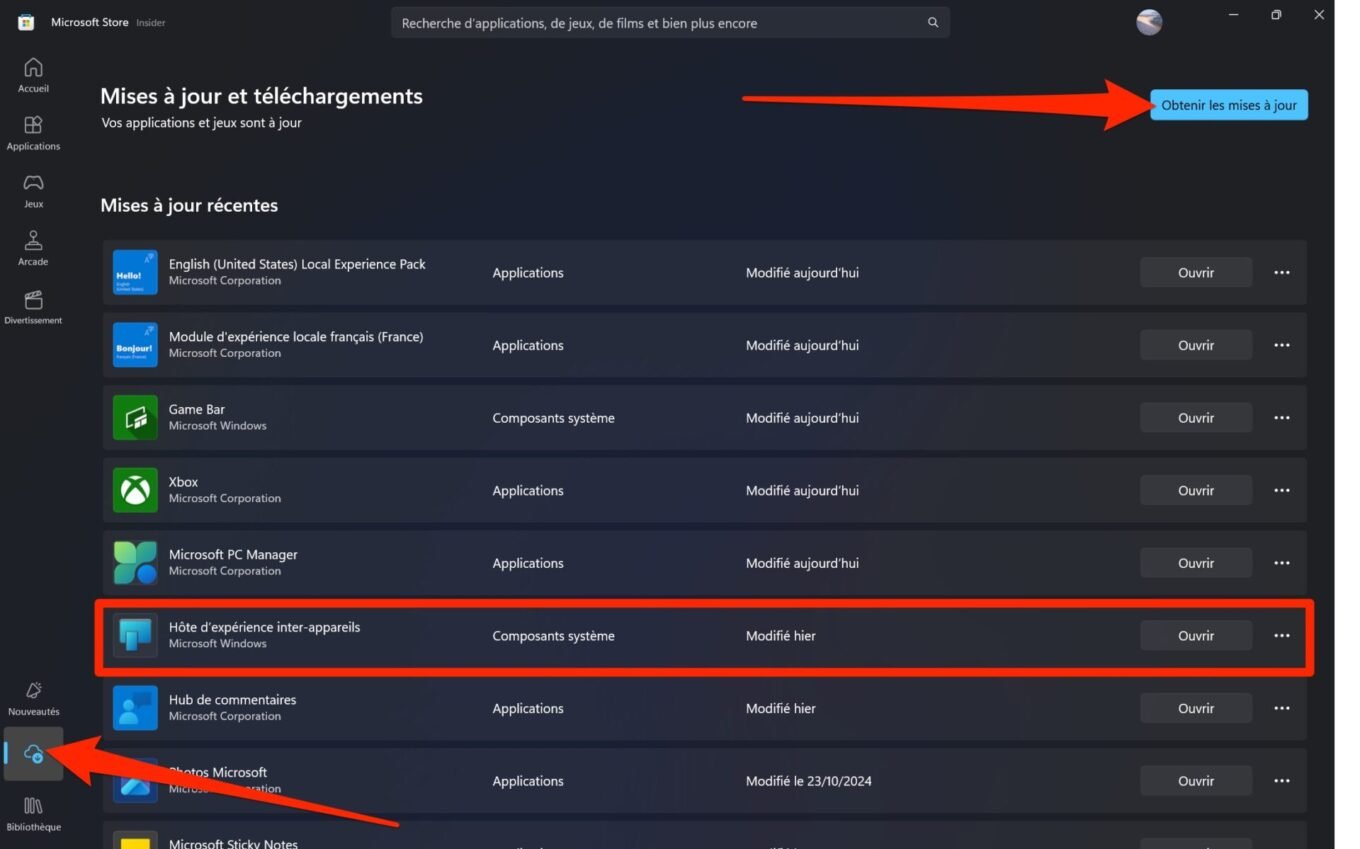
Si ce n’est pas dĂ©jĂ  fait, commencez par mettre Ă  jour l’HĂ´te d’expĂ©rience inter-appareils depuis le Microsoft Store. Pour ce faire, cliquez sur TĂ©lĂ©chargement en bas Ă  gauche de la fenĂŞtre, puis sur le bouton Obtenir les mises Ă  jour. Si une mise Ă  jour pour l’HĂ´te d’expĂ©rience inter-appareils est proposĂ©e, tĂ©lĂ©chargez-la.

Android Explorateur De Fichiers Windows 7
© 01net.com

2. Rendez-vous dans les Paramètres de Windows

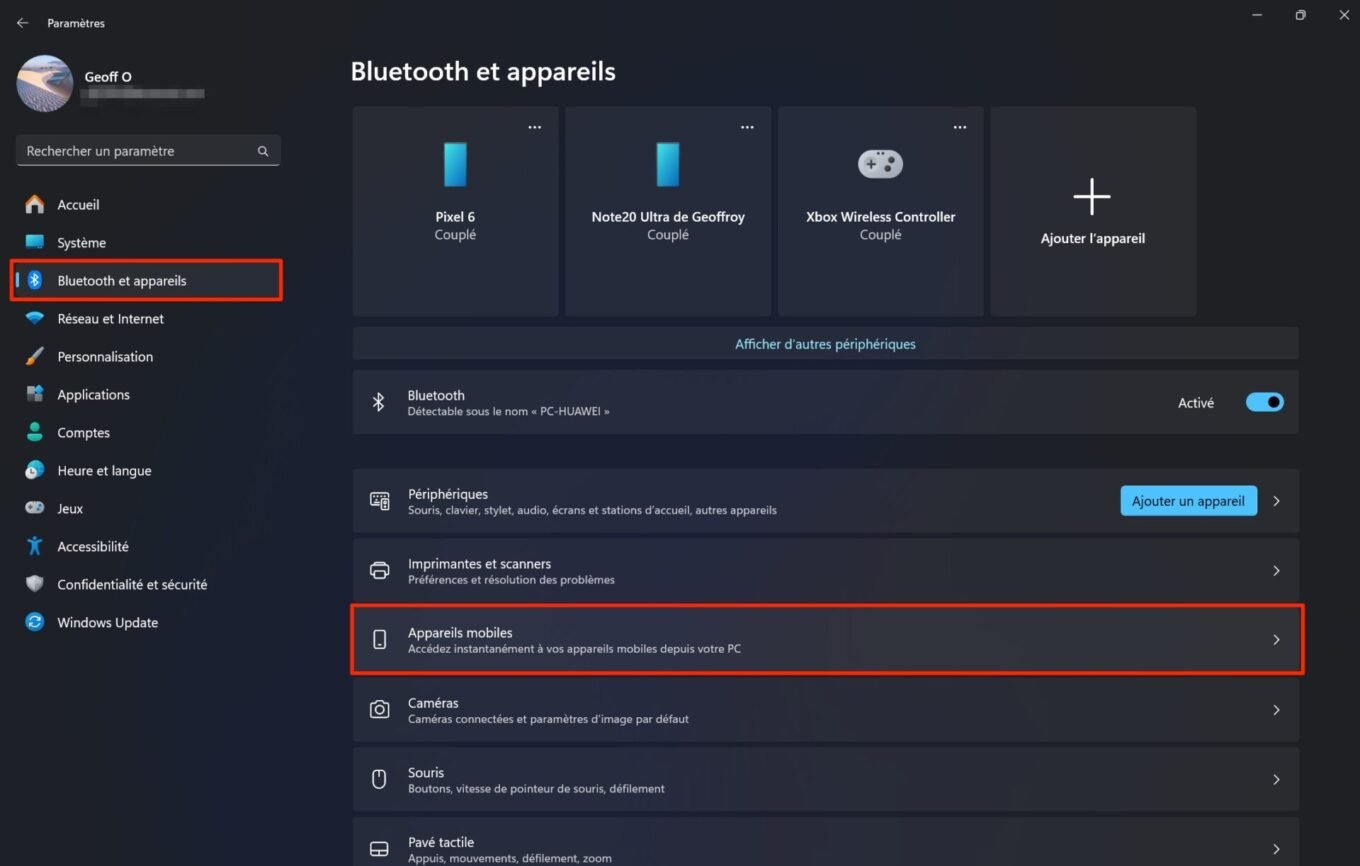
Ouvrez Ă  prĂ©sent les Paramètres de Windows (Windows + i) et sĂ©lectionnez Bluetooth et appareils dans la colonne de gauche. Rendez-vous ensuite dans le menu Appareils mobiles.
Android Explorateur De Fichiers Windows 8
© 01net.com

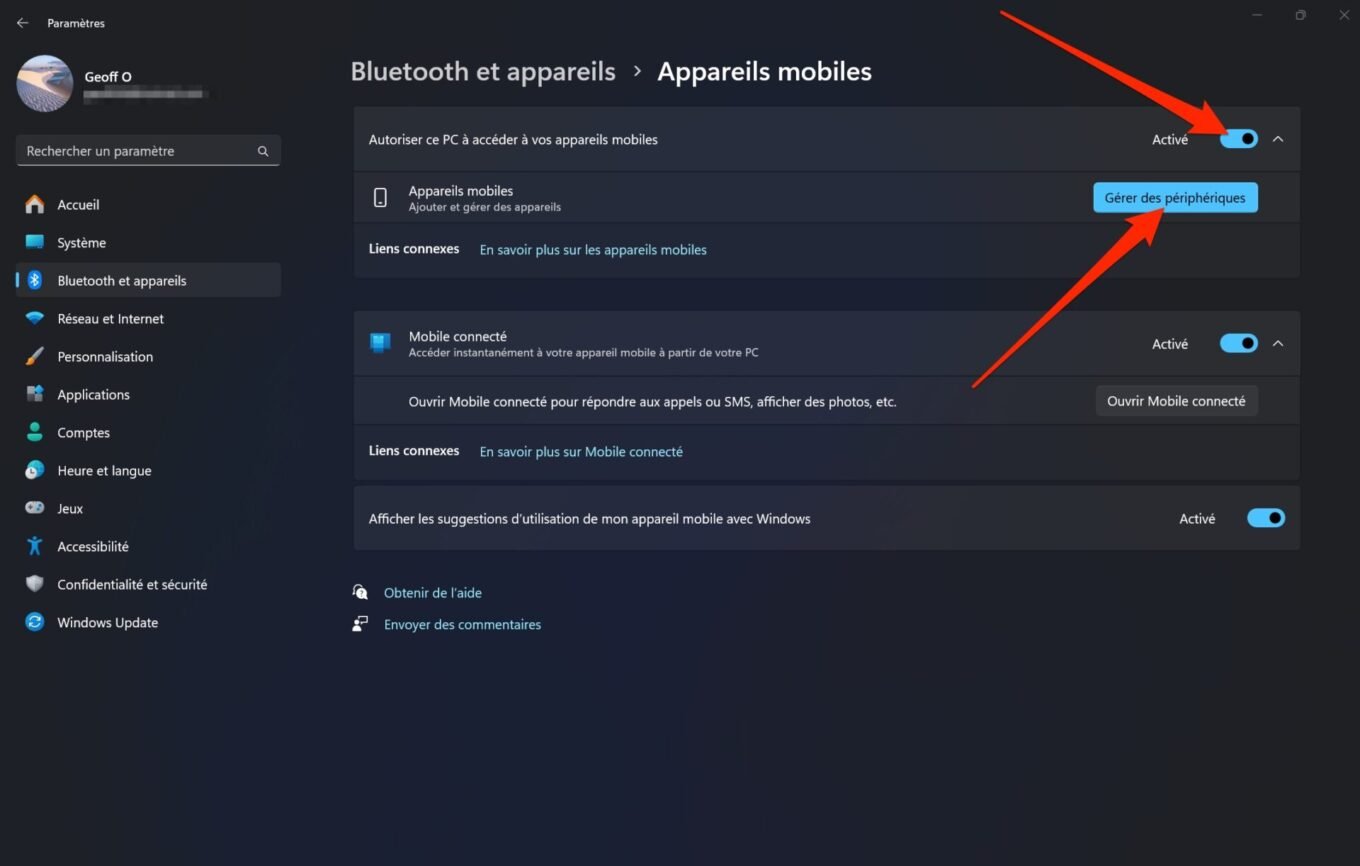
Si ce n’est pas dĂ©jĂ  fait, activez l’option Autoriser ce PC Ă  accĂ©der Ă  vos appareils mobiles. Cliquez ensuite sur le bouton GĂ©rer des pĂ©riphĂ©riques.

Android Explorateur De Fichiers Windows 8 Bis
© 01net.com

3. Activez les autorisations sur votre smartphone

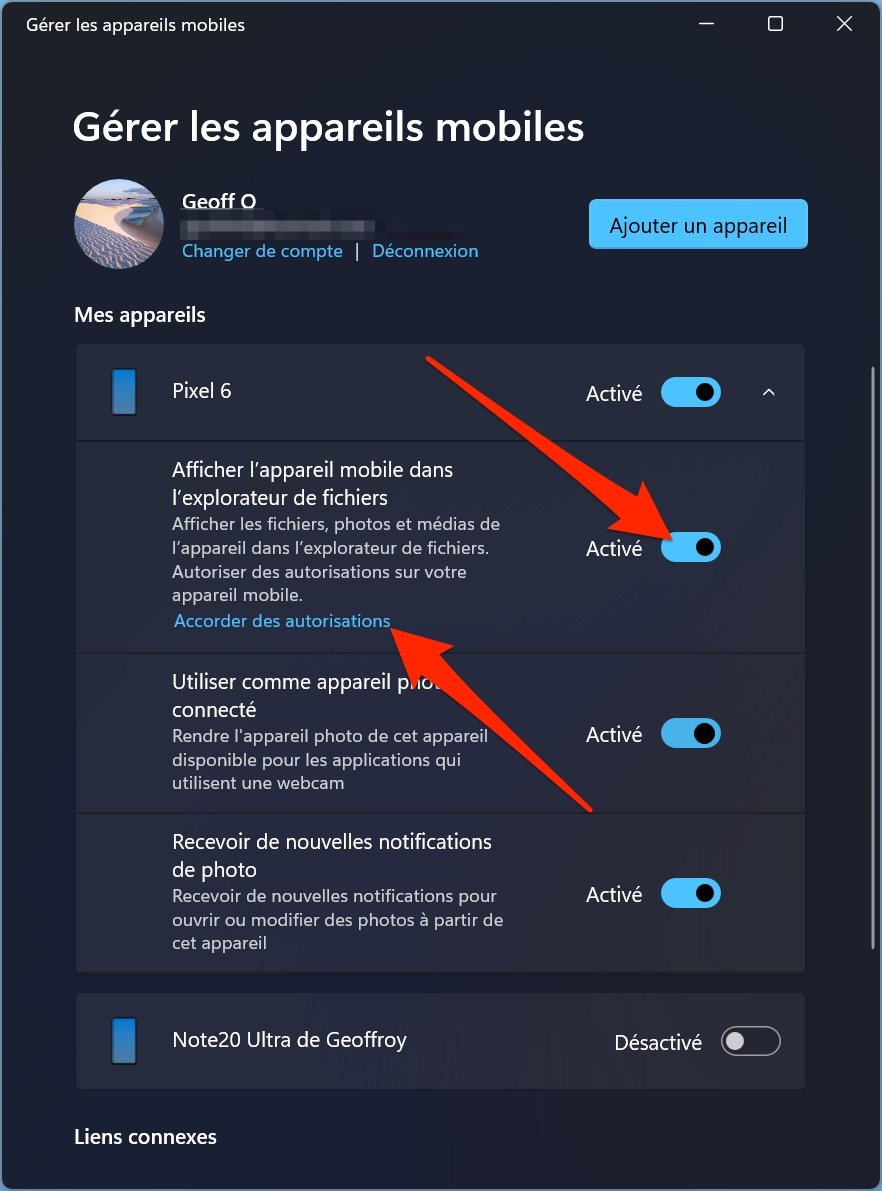
En principe, une nouvelle fenĂŞtre GĂ©rer les appareils mobiles devrait s’être ouverte sur votre Ă©cran, avec la liste des smartphones connectĂ©s Ă  votre PC (pour peu que vous les ayez dĂ©jĂ  utilisĂ©s prĂ©cĂ©demment avec Mobile connectĂ© notamment). Activez Ă  prĂ©sent l’option Afficher l’appareil mobile dans l’explorateur de fichiers. Pour que votre PC puisse accĂ©der au contenu de votre smartphone, vous devrez lui accorder certaines autorisations.
Android Explorateur De Fichiers Windows 10
© 01net.com

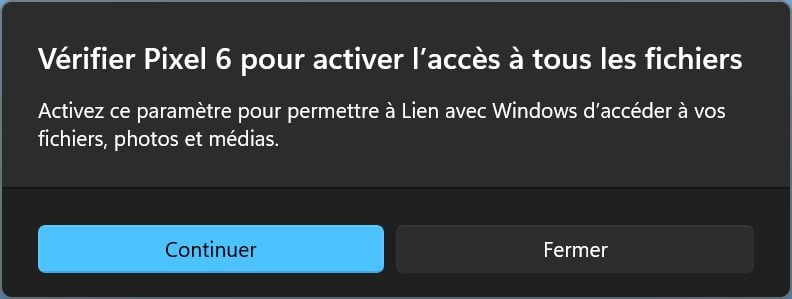
Pour ce faire, cliquez sur le menu Accorder des autorisations. Un pop-up VĂ©rifier VotreSmartphone pour activer l’accès Ă  tous les fichiers devrait s’afficher. Cliquez sur le bouton Continuer.
Android Explorateur De Fichiers Windows 11
© 01net.com

DĂ©verrouillez Ă  prĂ©sent votre smartphone et ouvrez le centre de notifications. Vous devriez avoir reçu une notification de l’application Lien avec Windows indiquant qu’elle a besoin de votre autorisation pour gĂ©rer les fichiers sur cet appareil.

Appuyez sur Ouvrir, puis dans la fenĂŞtre Accès Ă  tous les fichiers du gestionnaire d’autorisation d’Android qui s’affiche, sĂ©lectionnez Lien avec Windows et activez l’option Autoriser l’accès pour gĂ©rer tous les fichiers.

4. Accéder aux fichiers de votre smartphone Android dans l’Explorateur de fichiers

Ouvrez enfin une nouvelle fenĂŞtre de l’Explorateur de fichiers de Windows. Votre smartphone Android devrait alors ĂŞtre visible dans le volet de navigation latĂ©ral. En sĂ©lectionnant votre appareil, vous devriez voir s’afficher dans l’Explorateur de fichiers un rĂ©pertoire Storage dans lequel vous pourrez accĂ©der Ă  l’ensemble des dossiers et sous-dossiers de votre smartphone.

Vous n’avez désormais plus besoin de connecter votre smartphone Android avec un câble USB pour accéder à ces fichiers et les gérer depuis votre PC.

Source: Comment accéder aux fichiers de votre smartphone Android dans l’Explorateur de fichiers de Windows 10 et Windows 11

Pour continuer à utiliser Windows 10, voici combien ça vous coûtera

Dès le 14 octobre 2025, Windows 10 (version 22H2), le système d’exploitation le plus utilisĂ© au monde, entrera officiellement dans sa phase de fin de vie. Face Ă  cette Ă©chĂ©ance, Microsoft propose, pour la première fois de son histoire, une solution payante permettant aux particuliers de prolonger la durĂ©e de vie de leur système.

Une décision qui fait débat

30 dollars (environ 28 euros) par an pour continuer à recevoir des mises à jour de sécurité. Microsoft va faire payer pour la sécurité informatique, ce qui est une aberration pour les utilisateurs qui ne peuvent pas migrer vers Windows 11 en raison de limitations matérielles.

Le programme ESU (Extended Security Updates) n’est pas nouveau en soi, mais c’est la première fois qu’il s’ouvre aux particuliers. Jusqu’ici réservé aux entreprises, ce service permettra aux utilisateurs de continuer à recevoir des correctifs de sécurité essentiels, sans pour autant bénéficier de nouvelles fonctionnalités.

Les zones d’ombre du programme

Plusieurs points restent encore flous dans cette annonce. Microsoft n’a pas clairement indiqué si le tarif de 30 dollars s’appliquera par an pendant les trois années potentielles du programme, ou s’il s’agit d’un forfait unique limité à un an. De plus, les prix en Europe n’ont pas été communiqués.

Le calendrier lui-même reste vague : si la date de fin du support est bien fixée à octobre 2025, Microsoft n’a pas encore précisé quand exactement les utilisateurs pourront s’inscrire au programme ESU.

Il est Ă©galement important de noter que ce programme ne constitue qu’un sursis temporaire. Au plus tard en octobre 2028, les utilisateurs devront faire face Ă  un choix : soit upgrader leur matĂ©riel pour passer Ă  Windows 11 (ou son successeur), soit accepter d’utiliser un système non sĂ©curisĂ©. Pour rappel, Windows 11 a des exigences matĂ©rielles plus Ă©levĂ©es que son prĂ©dĂ©cesseur.

Avant de vous lancer dans la migration, il convient donc de vĂ©rifier que votre ordinateur est compatible avec Windows 11. Pour cela, vous pouvez utiliser l’outil de vĂ©rification de compatibilitĂ© proposĂ© par Microsoft sur son site d’assistance. Si votre ordinateur est compatible, vous pourrez alors tĂ©lĂ©charger et installer Windows 11 en suivant les instructions fournies par Microsoft.

Source: Pour continuer à utiliser Windows 10, voici combien ça vous coûtera

Les actions concrètes à mettre en place après la fuite de données Free

La rĂ©cente cyberattaque contre Free est une des plus importantes de l’histoire des tĂ©lĂ©coms français. Free a confirmĂ© le vol massif de donnĂ©es personnelles et bancaires de ses clients. Plus inquiĂ©tant encore : ces informations sensibles se retrouvent dĂ©jĂ  en vente sur le dark web pour la modique somme de 170 000 dollars.

Contrairement aux idĂ©es reçues, un simple IBAN peut suffire pour rĂ©aliser des prĂ©lèvements frauduleux. Comme l’a dĂ©montrĂ© Numerama, les escrocs peuvent facilement automatiser des prĂ©lèvements via des plateformes comme Stripe, transformant vos coordonnĂ©es bancaires en vĂ©ritable mine d’or pour les cybercriminels.

Le danger ne se limite pas aux seuls prélèvements bancaires. Les pirates disposent désormais d’un arsenal complet pour orchestrer des arnaques sophistiquées : noms, adresses email, et coordonnées bancaires. Ces informations permettent de créer des campagnes de phishing ultra-ciblées, en se faisant passer pour votre banque, Netflix, ou même Free.

Plus prĂ©occupant encore, le pirate Ă  l’origine de l’attaque garde secret l’ensemble de la base de donnĂ©es pour ses acheteurs. Impossible donc de savoir si vous ĂŞtes concernĂ© via des sites comme haveibeenpwned. Seule Free pourra vous informer directement.

Les actions concrètes à mettre en place

La vigilance quotidienne devient votre meilleure alliée. Voici les réflexes à adopter immédiatement :

  1. Surveillez vos comptes bancaires quotidiennement
  2. Contactez votre banque pour signaler le risque
  3. Activez les plafonds de paiement personnalisés
  4. Activez les notifications pour chaque transaction
  5. Vérifiez et limitez vos mandats de prélèvement
  6. Ne cliquez jamais sur des liens suspects dans vos emails ou SMS
  7. Prenez des captures d’écran des communications suspectes
  8. Méfiez-vous des appels se présentant comme Free ou votre banque
  9. Vérifiez toujours les numéros officiels avant de rappeler
  10. Contrôlez régulièrement les connexions à vos comptes en ligne


Pour les utilisateurs de services bancaires en ligne, prenez le temps de configurer les limitations de prélèvement. Certaines banques permettent de bloquer complètement les nouveaux mandats, une option à considérer sérieusement dans ce contexte.

Il y a aussi les conseils habituels, comme le fait d’activer l’authentification Ă  deux facteurs (2FA) partout oĂą c’est possible. Et surtout, ne pas utiliser le mĂŞme mot de passe partout.

En cas de prĂ©lèvement problĂ©matique, vous pouvez avertir votre banque et faire opposition. Vous avez 13 mois Ă  compter du dĂ©bit pour agir, pointe le ministère de l’Économie. Dans ce cas, si vous ĂŞtes victime, la banque est tenue de vous rembourser non seulement du montant exact, mais aussi des frais Ă©ventuels dĂ©coulant de l’incident.

Comme Numerama le prĂ©cise, il y a une protection Ă  mettre possible, mais qui peut ĂŞtre utile. Il est possible de mettre en place un système de « liste blanche » des prĂ©lèvements SEPA.

De plus, la communication est essentielle. Informez vos proches, particulièrement les personnes âgĂ©es ou moins familières avec la technologie. Les escrocs ciblent souvent ces publics plus vulnĂ©rables avec des techniques d’ingĂ©nierie sociale Ă©laborĂ©es.

N’oubliez pas que la meilleure protection reste la prévention. En adoptant ces réflexes de sécurité au quotidien, vous réduisez considérablement les risques d’être victime d’une arnaque, même si vos données ont été compromises.


Source: Les actions concrètes à mettre en place après la fuite de données Free

La CB passe au « sans contact plus » : le plafond de 50€ saute, mais toujours besoin d’un code…

La fonctionnalitĂ© « sans contact plus Â» pourrait bien changer les manières de payer. Cette manière de rĂ©gler pourrait mĂŞme devenir la norme Ă  l’avenir.

Depuis quelques annĂ©es, les acteurs Ă©conomiques ne cessent d’essayer de rendre les paiements toujours plus aisĂ©s. Une tendance qui s’est encore illustrĂ©e dernièrement chez Aldi, oĂą il est maintenant possible de payer ses achats sans mĂŞme passer par la caisse. Et une nouveautĂ© qui vient d’arriver en France devrait elle permettre d’avoir un usage beaucoup plus large du sans contact, lorsque l’on utilise sa carte bancaire !

Le sans contact pour toutes les transactions

Depuis maintenant quelques annĂ©es, tout le monde est habituĂ© Ă  la possibilitĂ© de rĂ©gler une somme en apposant simplement sa carte bancaire Ă  un terminal : le fameux sans contact. Un système qui a dĂ©jĂ  bĂ©nĂ©ficiĂ© d’Ă©volutions par le passĂ©, avec notamment un plafond qui a Ă©tĂ© passĂ© de 30 Ă  50 euros.

Ce système passe dĂ©sormais une nouvelle Ă©tape dĂ©cisive, puisque depuis quelques jours, les Français commencent Ă  ĂŞtre en capacitĂ© de payer de cette façon, peu importe la somme en question. Seule petite condition, quand il faudra payer plus de 50 euros, il sera toujours nĂ©cessaire de taper son code PIN. Et ce, afin de limiter les potentielles fraudes Ă  la suite du vol d’une carte bancaire.

© Shutterstock
© Shutterstock

Toujours plus pratique

L’objectif ici est ainsi de mĂŞler Ă  la fois le cĂ´tĂ© plus pratique d’un simple effleurement de la carte sur le terminal Ă  la sĂ©curitĂ© garantie par l’obligation de toujours taper son code PIN. Comme le rapport Le Figaro, la SociĂ©tĂ© GĂ©nĂ©rale, qui Ă©voque cette fonctionnalitĂ© sur son site, parle ainsi d’une solution « plus fluide. Â»

Le public va-t-il apprĂ©cier le lĂ©ger gain de temps obtenu par le fait de ne plus avoir Ă  insĂ©rer la carte ? La question se pose, surtout quand on sait qu’il faut en gĂ©nĂ©ral attendre quelques secondes que le système se connecte avant de taper son code PIN. Ce qui pourrait avoir tendance Ă  rĂ©duire l’intĂ©rĂŞt de l’idĂ©e. Et vous, qu’en pensez-vous ?


Source: La CB passe au « sans contact plus » : le plafond de 50€ saute, mais toujours besoin d’un code…