novembre, 2017
now browsing by month
Intel prépare la fin du Legacy BIOS pour 2020 au profit de l’UEFI
Si vous avez connu l’évolution du Micro ordinateur Personnel et en particulier des machines x86, vous avez été un jour ou l’autre confronté au bel écran bleu d’un BIOS. Ce petit bout de code qui servait de relais entre le matériel installé dans votre machine et système d’exploitation que vous alliez utiliser.
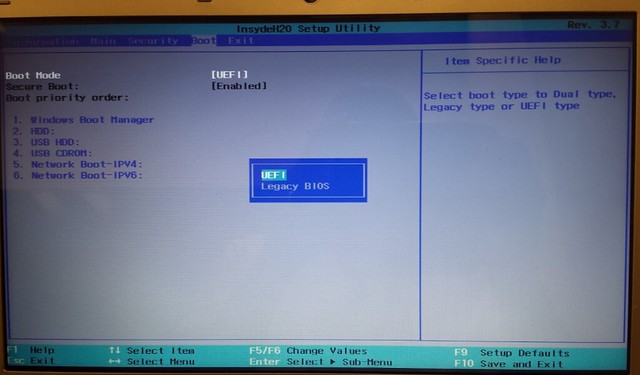
Ce BIOS a depuis quelques années quasi disparu des machines récentes, enfin presque. Un nouveau système baptisé UEFI a pris sa place et prend désormais en charge ces actions. Il reste néanmoins une option spécifique liée à l’existence du BIOS. Un mode “Legacy BIOS” qui permet de piloter sans trop de soucis certains matériels ou systèmes récalcitrants à l’UEFI.
Intel prévoit la disparition de ce mode Legacy BIOS d’ici 2020 puisque les systèmes de la marque opteront alors pour le mode UEFI class 3 qui ne prévoit plus un support de ce mode Legacy BIOS. L’intérêt de cette transition est une augmentation de la sécurité de la machine. Ce mode UEFI demande une signature de chaque élément d’un PC avant de l’autoriser à fonctionner. Une option qui est sur le papier très intéressante car cela évite d’installer un périphérique qui pourrait corrompre vos données, par exemple.
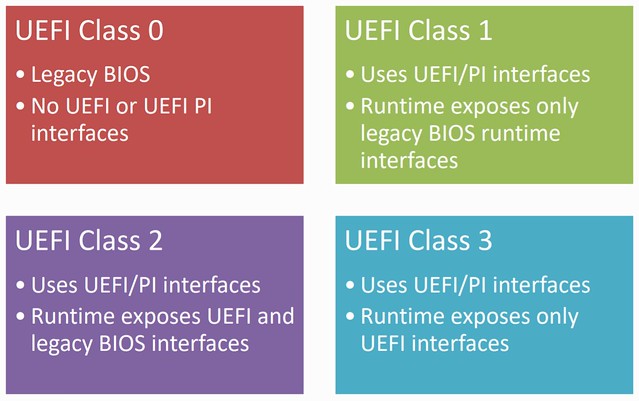
Mais une option qui a un effet pervers, elle empêche de continuer à utiliser un ancien matériel parfaitement fonctionnel mais non signé. Typiquement, une vieille carte son PCI par exemple, datant d’une époque où les composants n’étaient pas signés numériquement, ne fonctionnerait pas sur un PC équipé d’un UEFI Class 3. Il lui faut un mode Legacy BIOS pour continuer à tourner.
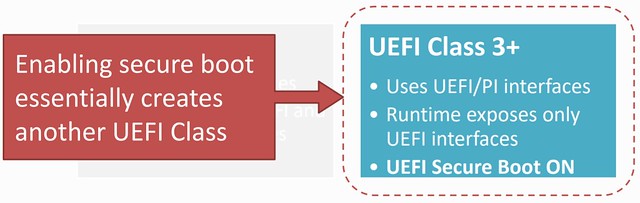
Beaucoup de détracteurs de ce système 100% UEFI indiquent également que le fait d’avoir un materiel signé numériquement n’est en rien une garantie contre un piratage de la machine, il s’agit juste d’une vérification de la part des fabricants que leur matériel est conforme à la production mais ne protège en rien contre les failles. Enfin, il a été fait mention de piratages complexes de solutions reprenant à leur compte des signatures de marques pour des matériels contrefaits. Certaines clés RSA de chiffrement matériel étaient clairement sous dimensionnées et des marques comme Infineon Technologies se sont fait tirer les oreilles pour leurs choix jugés peu efficaces. Des cartes mères ont été modifiées pour outrepasser des fonctions UEFI et des matériels ont également patiemment choisi pour offrir des compatibilités inhabituelles et inattendues avec d’autres en mode UEFI pour pouvoir les exploiter sous MacOS sur des PC classiques. Bref la solution 100% UEFI est encore à perfectionner d’un point de vue sécurité.
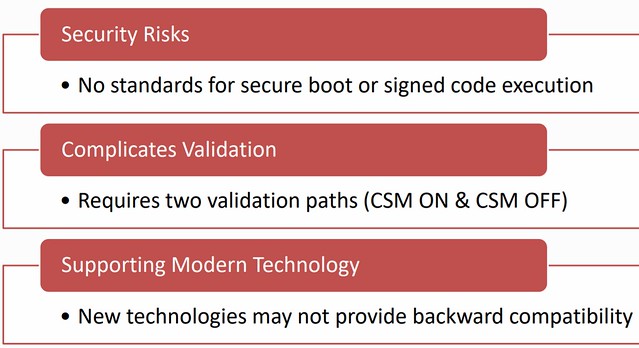
Le Legacy BIOS pose trois problèmes selon Intel, le premier concerne la sécurité, le second la validation matérielle des équipements et le troisième la compatibilité entre nouvelles technologies et matériels anciens
L’autre grande crainte liée à cette évolution vers un mode 100% UEFI Class 3 vient du monde du logiciel Libre. Car si un système peut refuser un matériel non signé numériquement, il peut également n’autoriser que les systèmes d’exploitations de son choix. Une carte mère ou un portable pourrait refuser non seulement l’installation d’un système Linux ou MacOS mais il serait possible de faire en sorte qu’un Windows 10 soit limité dans ses évolutions et qu’il soit, par exemple, impossible d’installer une nouvelle version du système sur une machine. Ou de revenir à un Windows 7 ou 8.1.
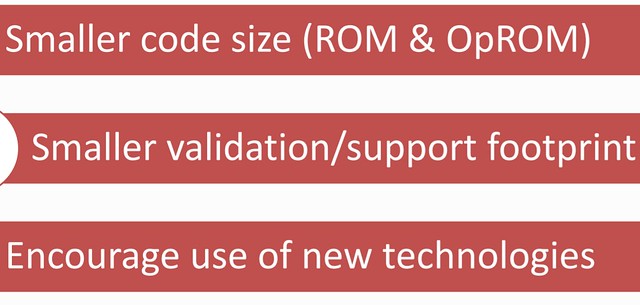
Trois avantages, un code plus petit, une validation et un support plus aisé et l’utilisation de nouvelle technologies
Intel travaille donc avec ses partenaires pour retirer de la vente tous les périphériques n’ayant pas une compatibilité UEFI parfaite d’ici 2020. Date à laquelle le fondeur pourrait décider de n’activer ses puces uniquement que sur des systèmes équipés d’un UEFI Class 3. L’utilisateur lambda y gagnerait sans doute en sécurité et améliorerait sensiblement le contrôle des matériels signés mais l’effet de bord le plus vraisemblable serait la mise au rebut de matériels fonctionnels devenant soudain incompatibles et la grosse tentation des fabricants de produire des machines compatibles avec des générations limitées de système d’exploitation.
Dans un premier temps, cela empêcherait également un constructeur de vendre une machine en FreeDOS par exemple.
Source : minimachines.net
Comment installer les extensions Chrome dans Firefox
Outre une nouvelle interface et un nouveau moteur, Firefox 57 introduit un nouveau système d’extensions qui marque une grosse rupture. Les extensions « classiques » écrites avec les technologies XUL et XPCOM de Mozilla ne sont plus compatibles avec le navigateur.
La fondation a fait le choix, il y a deux ans de cela, d’adopter une nouvelle solution pas aussi puissante en matière de personnalisation et de fonctionnalités, mais plus sécurisée, plus modulaire… et plus proche de Chrome. Les développeurs doivent maintenant utiliser une API baptisée WebExtensions qui est un décalque de l’architecture des extensions de Chrome.
Si l’on perd des extensions historiques de Firefox (All-in-One Sidebar, DownThemAll!, Classic Theme Restorer…) qui ne seront pas mises à jour vers le nouveau système, on gagne toutes celles de Chrome (et d’Opera qui a la même base)… ou presque. Il y a en effet des incompatibilités connues.
C’est peut-être pour cette raison que Mozilla ne met pas plus en avant la possibilité d’installer des extensions Chrome dans Firefox dès aujourd’hui. C’est pourtant possible, mais avec d’éventuelles lacunes à la clé, donc. Voici comment faire.
Créez un compte Firefox
Vous devez commencer par créer un compte Firefox. Ce compte sert notamment à synchroniser vos données sur tous vos appareils, mais dans le cas qui nous intéresse, il va servir à signer les extensions afin qu’elles puissent s’installer.
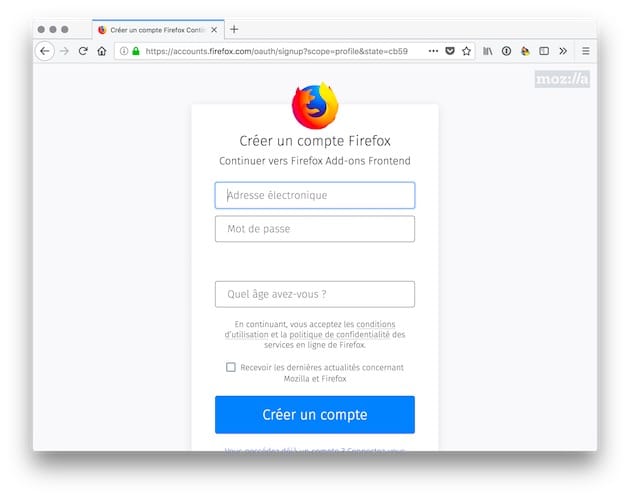
Connectez-vous avec ce compte sur le site Firefox Add-ons. Vous n’avez même pas à activer votre compte Firefox au sein du navigateur (Préférences > Compte Firefox) si la synchronisation ne vous intéresse pas.
Installez l’extension Chrome Store Foxified
La clé de l’opération, c’est l’extension Chrome Store Foxified pour Firefox. C’est elle qui permet de télécharger et installer les extensions de Chrome et Opera. Installez-la.
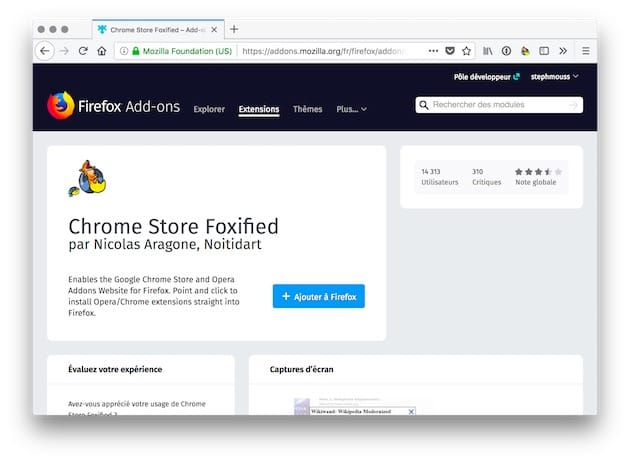
Rendez-vous sur le Chrome Web Store
Dorénavant, quand vous sélectionnez une extension dans le Chrome Web Store ou dans le catalogue d’extensions Opera, Chrome Store Foxified remplace le bouton « Disponible sur Chrome » ou « Ajouter à Opera » par « Add to Firefox ». Un clic sur ce bouton, et Chrome Store Foxified s’occupe de tout le nécessaire (conversion, signature, validation…) pour l’installation.
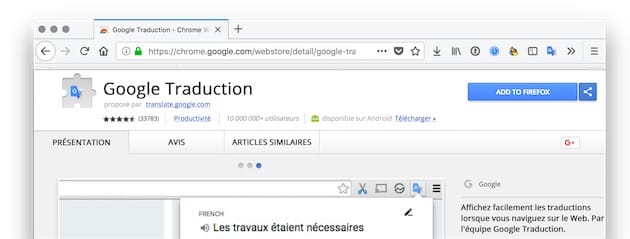
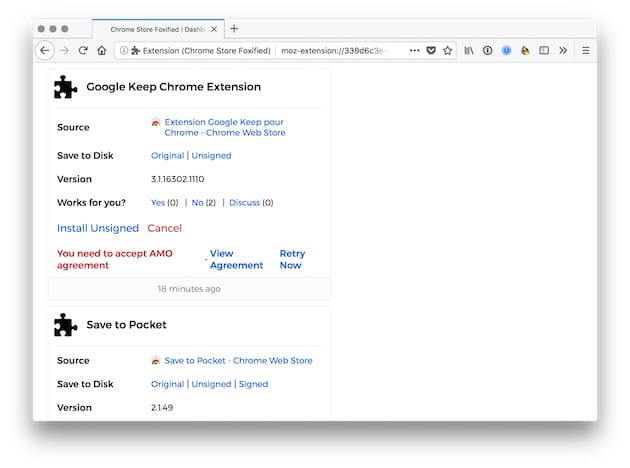
La première fois que vous effectuerez l’opération, Chrome Store Foxified vous demandera d’accepter l’accord de distribution des extensions Firefox qui est nécessaire pour les signer. Ce sont juste deux cases à cocher.
L’extension Chrome est installée de la même façon qu’une extension Firefox : une nouvelle icône apparaît dans la barre d’outils et on peut désactiver ou supprimer l’extension dans les réglages dédiés (about:addons).
Dans le dashboard de Chrome Store Foxified, vous pouvez voir toutes les extensions Chrome que vous avez installées, les enregistrer sous la forme d’un fichier .crx, les mettre à jour et indiquer si elles fonctionnent.