💻 Assistance, dépannage Informatique, Val de Reuil, Les Damps, le Vaudreuil, Louviers et ses alentours
TechInfo s'occupe des problèmes informatiques, de la conception de sites internet et d'applications ainsi que de la formation sur Val de Reuil, le Vaudreuil, Lery Pose, Louviers et ses alentours. Arrêtez de jeter, faites réparer !
Pour soutenir les entreprises touchées par la hausse des prix de l’énergie, le Gouvernement a mis en place différents dispositifs d’aide. Ces aides ainsi que leurs modalités diffèrent selon la taille de l’entreprise et les difficultés qu’elle rencontre. Tour d’horizon des aides disponibles.
Face à la hausse des prix de l’énergie les modalités des différentes aides de l’État aux entreprises, collectivités et associations sont régulièrement mises à jour. Retrouvez dans cet article le détail des différentes aides disponibles ainsi que leurs dernières évolutions.
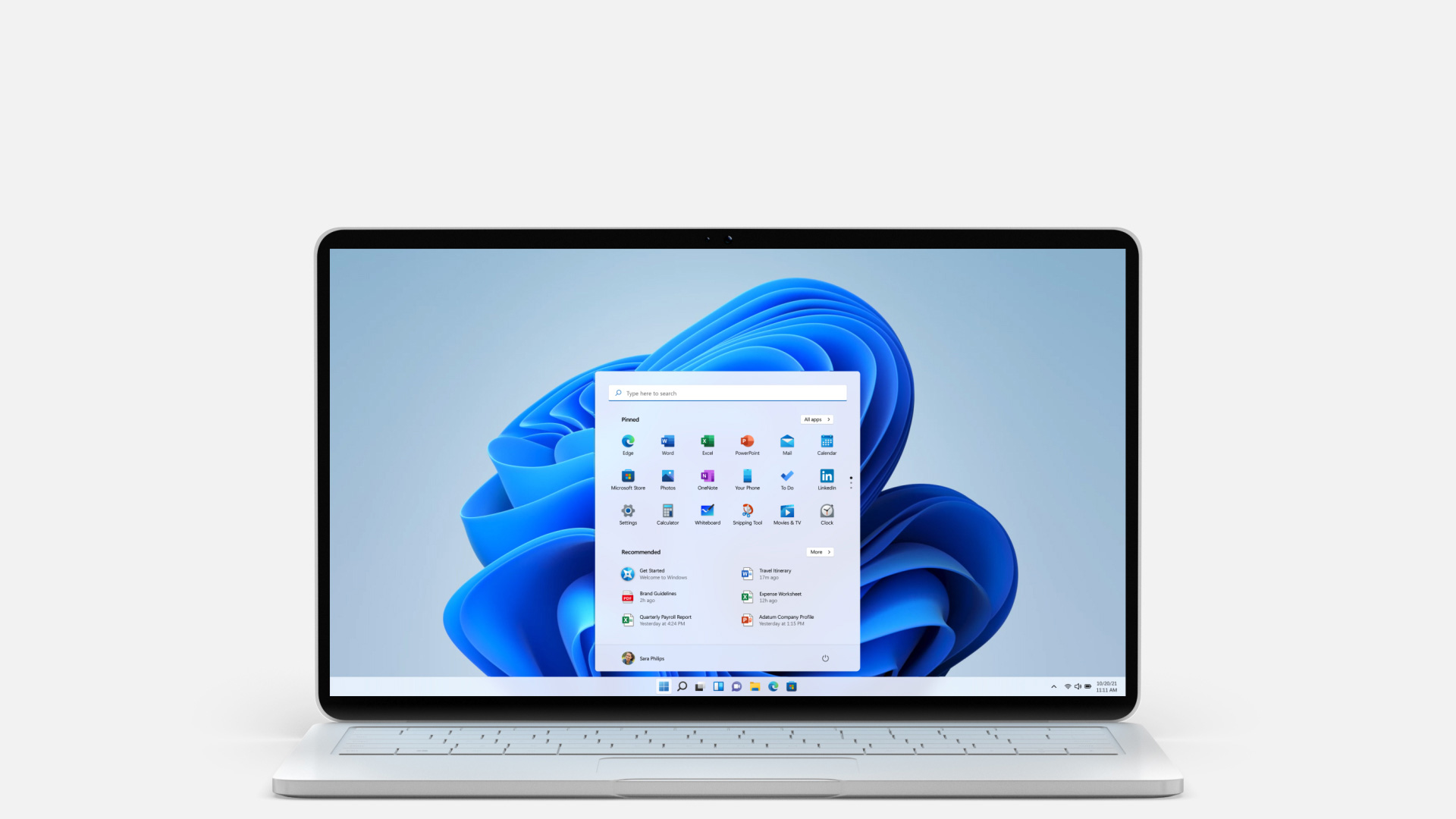
Microsoft réfléchirait activement à proposer des PC à petit prix, financés par des publicités affichées à travers le système d’exploitation.
Microsoft a depuis plusieurs années effectué une grande transition de son modèle économique, en favorisant désormais les abonnements au détriment des ventes de logiciels.
Les services sont aujourd’hui le cœur du réacteur de Microsoft
C’est sous l’impulsion de Satya Nadella, P.-D.G. de Microsoft depuis 2014, que l’entreprise a effectué sa mue, avec notamment Microsoft 365, un abonnement permettant d’accéder aux logiciels de la suite Office ainsi qu’à Microsoft Teams ou encore OneDrive. On peut également citer Windows 10, dont le modèle initial était de devenir un système unique et mis à jour régulièrement, comme un service. Microsoft est finalement revenu sur cette décision avec Windows 11, proposé toutefois gratuitement sous la forme d’une mise à jour.
Windows a été aussi envisagé par Microsoft comme un formidable outil afin d’afficher de la publicité pour ses propres services et les utilisateurs de Microsoft Teams ou du navigateur Microsoft Edge voient souvent passer une petite fenêtre vantant l’un des services du groupe.
L’éditeur est même allé plus loin récemment en affichant une annonce pour l’extension d’aide à la rédaction, Rédaction Microsoft, dans l’explorateur de fichiers. L’entreprise s’est excusée, plaidant l’erreur et affirmant que cet affichage était initialement un test uniquement prévu en interne.
Cependant, Microsoft ne semble pas vouloir se reposer sur ses lauriers et aurait d’autres idées dans sa besace pour maximiser ses revenus issus des publicités et des services.
L’éditeur réfléchit à des PC subventionnés par les abonnements et la publicité
C’est une offre d’emploi, rapidement modifiée par l’éditeur, qui a vendu la mèche sur ses futurs projets. Microsoft recherche actuellement un ou une ingénieur(e) logiciel en chef pour travailler sur le « futur de l’informatique personnel » mais aussi pour diriger une équipe capable « d’explorer les expériences web et cloud dans Windows ».
La description du poste est aujourd’hui très vague, mais dans une précédente version, Microsoft précisait que cet emploi permettrait à l’entreprise de produire des « PC low-cost aux revenus générés par la publicité et les abonnements ».
Difficile de déterminer précisément ce que Microsoft a en tête, mais on peut imaginer une machine vendue à un prix très abordable par la société, en échange d’un abonnement à Microsoft 365 sur une durée plus ou moins longue. Le système pourrait aussi afficher régulièrement des annonces à travers les différents logiciels installés. Microsoft ne gagnerait rien sur la vente des machines et se rattraperait sur les souscriptions mensuelles.
Reste à voir désormais s’il y a un public prêt à accepter d’être assailli d’annonces durant la navigation pour gagner quelques dizaines ou centaines d’euros sur le prix d’une machine.
L’embellie des ventes provoquée par la pandémie et les diverses mesures de confinement n’est plus qu’un lointain souvenir pour le marché du PC portable. Les dernières prévisions de TrendForce font ainsi état d’une année 2022/2023 globalement morose pour les géants du laptop.
Guerre en Ukraine, inflation galopante et baisse globale de la demande devraient conduire le marché du PC portable à dévisser en cette fin d’année 2022. Pour le quatrième trimestre 2022, les dernières estimations de TrendForce prévoient une baisse des expéditions de 7,2 % par rapport au troisième trimestre 2022, et même une véritable décrue, de 32,3 %, si on compare les 42,9 millions d’unités qui devraient quitter les usines fin 2022 à celles qui avaient été distribuées en 2021 sur la même période.
Un marché tout entier qui ralentit…
Ce déclin se mesure également lorsqu’on confronte les chiffres annuels à ceux de l’an passé. TrendForce prévoie ainsi un total de « seulement » 189 millions d’unités expédiées cette année. C’est 23 % de moins que sur l’ensemble de l’année 2021, relaie TechPowerUp.
À ce bilan doivent s’ajouter des doutes quant aux capacités de production. La Chine et sa politique sanitaire drastique « zéro-Covid » forcent en effet régulièrement d’importants sites de production à fermer, ou tout du moins à fonctionner au ralenti. La situation géopolitique et économique mondiale pousse par ailleurs les consommateurs à la prudence, ce qui impacte fatalement la demande en bout de chaîne.
… mais en restant solide sur certains segments
Pour 2023, les prévisions de TrendForce ne sont donc pas bonnes. Le cabinet d’analyse ne voit pas, à ce stade, de signes pointant vers un retour en force du marché des PC portable. Le secteur devrait au contraire continuer de piquer du nez avec une baisse des expéditions de 6,9 % par rapport à 2022 selon le cabinet, qui évoque un total de 176 millions d’unités distribuées l’année prochaine.
Tout n’est heureusement pas perdu. Les constructeurs de laptops peuvent notamment compter sur au moins deux segments, nous dit TechPowerUp : les PC portables gaming et les modèles voués à la création. Ces deux types de machines devraient continuer d’offrir de bons résultats l’an prochain, au même titre que les Chromebook. En ce qui les concerne, TrendForce évoque même un léger rebond en 2023 : 16,2 millions d’unités devraient ainsi être expédiées sur le second trimestre 2023, contre 14,44 millions seulement durant le second trimestre 2022.
Après avoir ramené le connecteur MagSafe et le port SD, est-ce qu’Apple prépare le retour en fanfare de la pomme lumineuse au dos de ses portables ? L’éphémère MacBook 12 pouces de 2015 a mis un premier clou dans ce cercueil, suivi par les MacBook Pro « tout USB-C » lancés l’année suivante. Ensuite, c’en était terminé de ce logo lumineux apparu à la fin des années 90.
Un brevet repéré par PatentlyApple confirme tout le renouveau de l’intérêt d’Apple pour un système de « rétroéclairage partiel » intégré dans un châssis. Un logo « ou toute autre structure » pourraient être pourvus d’un « miroir rétroéclairé partiellement réfléchissant ». Le miroir en question donnerait alors un « aspect brillant » tout en empêchant les composants internes de se faire voir.
Le plus intéressant dans ce brevet déposé en mai dernier, c’est que trois des ingénieurs dont les noms apparaissent dans le document sont chez Apple depuis 2018. Trois ans après l’extinction des feux de la Pomme au dos des MacBook… D’ici à dire que les futurs MacBook en seront équipés, ce serait aller très vite en besogne mais qui sait.
Dans quelques mois, il ne sera plus du tout possible d’utiliser Internet Explorer 11 sur Windows 10.
Microsoft plante les derniers clous dans le cercueil du vénérable navigateur web.
Microsoft force l’adoption de Edge
Internet Explorer, c’est fini depuis cet été. Enfin, presque. En effet, si une redirection automatique d’Internet Explorer 11 vers Microsoft Edge est bien en place, il reste malgré tout possible d’utiliser IE sous certaines conditions (et avec une certaine motivation). Mais en début d’année prochaine, cela ne sera plus possible sur certaines versions de Windows 10.
Microsoft compte en effet totalement désactiver le navigateur à partir du 14 février via la mise à jour cumulative de sécurité qui sera déployée à cette période. Une mise à jour facultative en janvier permettra aux plus pressés de le faire eux-mêmes.
Outre Windows 10, Internet Explorer fonctionne encore avec Windows 7 (SP1), Windows 8.1, Server 2012 R2 et Server 2008 R2 (SP1). Rappelons que la fin du support pour les deux OS à destination du grand public que sont Windows 7 et Windows 8.1 arrive de toute façon à grands pas.
Disposer d’un ordinateur n’est plus un luxe. Il s’agit désormais d’un outil incontournable dans l’exercice de la majorité des professions. Ce qui fait de cet outil un compagnon essentiel, c’est la rapidité avec laquelle il exécute certaines tâches harassantes ou chronophages. Vous imaginez aisément l’exaspération que l’on peut ressentir en cas de lenteur de cet outil censé être performant. Eh bien, nous vous proposons 10 remèdes à la lenteur de votre ordinateur fonctionnant sur Windows 11.
Crédit : 123rf.com
Pourquoi mon ordinateur est-il lent ?
Comme la majorité des systèmes informatiques, votre ordinateur est un ensemble complexe d’éléments exécutant des tâches de manière synchronisée. Le dysfonctionnement d’un élément entraîne ainsi une réaction en chaîne. Cela se traduit le plus souvent par un ralentissement de l’exécution des programmes installés.
La lenteur peut être aussi due à l’installation du système d’exploitation Windows 11 sur un ordinateur aux capacités limitées. En effet, Microsoft recommande pour une utilisation optimale de Windows 11 de disposer de :
Un processeur 64 bits d’au moins 1 Ghz de fréquence ;
Une mémoire RAM de 4 Go ;
Un stockage d’au moins 64 Go ;
Un écran HD de 9 pouces.
Si vous ne disposez pas de ces caractéristiques de base, il est fort probable que cela cause le ralentissement de votre ordinateur.
La dernière et plus commune cause de ralentissement d’ordinateur est la non-exécution des opérations de maintenance logicielle. Comme tout mécanisme, votre PC a besoin d’examen périodique de maintenance. Dans la suite, vous découvrirez comment vous y prendre.
Libérer le disque dur des fichiers inutiles
Au cours de l’utilisation de votre ordinateur, ce dernier crée pour ses besoins des fichiers dits temporaires. Ces fichiers ne se suppriment pas forcément automatiquement après utilisation. Pour booster les performances de votre PC, il est conseillé de faire quelquefois un peu de ménage. Pour ce faire :
Ouvrez l’explorateur de fichier avec la combinaison de touches Windows + E. Ciblez le lecteur principal (généralement celui avec le pavillon bleu de Windows 11) puis effectuez-y un clic droit.
Confirmez votre choix en cliquant sur « Supprimer les fichiers ». Au cas où vous auriez sélectionné un élément à ne pas supprimer, cliquez sur « Annuler » et reprenez le processus.
La mémoire RAM joue un rôle prépondérant dans le bon fonctionnement de votre ordinateur. Votre système d’exploitation Windows 11 requiert au moins 4 Go pour un fonctionnement minimal. Toutefois, pour optimiser le fonctionnement, pensez à ajouter de la mémoire RAM virtuellement comme décrite ci-dessous.
Cliquez sur l’icône de la loupe située sur la barre des tâches.
Choisissez dans la liste affichée les applications que vous trouvez inutiles au démarrage, puis désactivez lesdites applications en cliquant sur le commutateur correspondant.
L’ordinateur est une superbe machine pouvant réaliser plusieurs tâches à la fois. Toutefois, il se peut qu’il soit surchargé. Pour accélérer votre ordinateur, pensez à mettre fin aux tâches inutiles en faisant comme suit :
Depuis le menu « Démarrer »,
lancez une recherche sur « Gestionnaire de tâche ».
Le plan de puissance régit la manière dont vous désirez exploiter les performances de votre ordinateur. Par défaut, Windows 11 recommande un mode de gestion équilibrant les performances et l’entretien de la batterie. Il est cependant possible, pour remédier à la lenteur de votre PC, de privilégier un plan de puissance privilégiant les performances. Comment s’active ce mode ?
Ouvrez les paramètres en cliquant sur la combinaison de touche Windows + I ou en suivant le procédé montré plus haut.
Il est possible d’optimiser les performances de votre système d’exploitation Windows 11 en faisant quelques compromis sur l’apparence de vos différentes interfaces. Pour ce faire, explorer la première option qu’est la désactivation de la transparence des icônes :
Ouvrez les paramètres en cliquant sur la combinaison de touche Windows + I ou en suivant le procédé montré plus haut.
L’opération étant réussie, vous constatez aussitôt le changement d’affichage.
Activez le gestionnaire d’espace
Rendre votre ordinateur plus performant passe par une mémoire de stockage libre et exempte de fichiers indésirables. Pour ce faire, activez le gestionnaire d’espace pour qu’il s’occupe de cette tâche automatiquement.
Ouvrez les paramètres en cliquant sur la combinaison de touche Windows + I ou en suivant le procédé montré plus haut.
Certes simple, cette procédure peut vous sauver la mise. En effet, il est recommandé qu’après avoir effectué ce lot de modification que vous redémarriez votre ordinateur. Le redémarrage est aussi la procédure la plus simple à réaliser pour optimiser les performances de votre ordinateur. Pour ce faire :
Cliquez sur le bouton Windows et sur le bouton d’alimentation en bas à droite.
Dans le menu déroulant affiché, cliquez sur « Redémarrer ».
Les actions énumérées ci-dessus contribuent à l’optimisation de votre ordinateur, mais aussi à sa maintenance sur le long terme. Il est important que vous les effectuiez assez fréquemment pour garder un bon fonctionnement de PC.
Palette.fm permet de coloriser des photos en noir et blanc automatiquement et sans compétences en graphisme.
Palette.fm figure au rang des nouveaux venus des outils innovants à base d’intelligence artificielle. Gratuit, le site internet propose aux internautes d’importer leurs clichés en noir et blanc et de les coloriser en quelques secondes.
Coloriser de vieilles photos en noir et blanc
Plutôt prometteur, l’outil en question fonctionne entièrement en ligne et ne nécessite aucune connaissance en graphisme. Comme l’explique son créateur, Emil Wallner, Palette.fm exploite la technologie du deep learning afin d’identifier le contenu de la photo téléchargée par l’internaute. Le service n’est pas sans rappeler l’outil de création artistique Midjourney qui fonctionne également grâce à l’IA. Comme lui, Palette.fm utilise la saisie de texte afin d’apporter des modifications au résultat. En décrivant en anglais ce que contient l’image, il est possible de contrôler l’IA et d’obtenir le rendu colorimétrique souhaité.
Le service est actuellement gratuit, bien que Wallner ait déjà en tête des idées de mise en place d’abonnements payants afin de monétiser la mise à disposition de cette technologie.
Le créateur du site se veut clair sur le sujet du traitement des photos. Ces dernières ne sont pas conservées sur les serveurs. Néanmoins, il apparaît pertinent de préciser que, comme pour tous les services de ce type, il est généralement recommandé de ne pas transférer de photos trop personnelles.
C’est la fin d’une ère ! Google signe la fin de Windows 7 sur Chrome avec l’OS. Un responsable du développement de Chrome a récemment informé les utilisateurs que la prise en charge de Windows 7 et Windows 8.1 par le navigateur cessera après l’arrivée de la prochaine version 110 prévue pour le 7 février 2023. En d’autres termes, Chrome 110 sera la dernière mise à jour du navigateur pour les anciens systèmes d’exploitation de Microsoft.
La version 110 ne recevra plus de support, alors si vous utilisez encore l’un de ces systèmes d’exploitation, il est temps de télécharger la dixième ou onzième version de celui-ci. Ce sera la meilleure façon pour vous de surfer sur le Web en toute sécurité. La décision de Google affectera environ 10,68 % des ordinateurs dans le monde. Dans le forum d’aide de Google, certains utilisateurs conseillent même d’acheter un nouvel ordinateur compatible au Windows 10/11 pour rester à l’abri du piratage.
Microsoft a arrêté de prendre en charge Windows 7 en 2020
Il faut savoir que Windows 7 n’est plus officiellement mis à jour par Microsoft depuis la mi-janvier 2020 mais plusieurs personnes à travers le monde l’utilisent encore. Certaines entreprises pouvaient encore utiliser le système d’exploitation et bénéficier de mise à jour de sécurité pendant ces dernières années. Néanmoins, en contrepartie, elles ont dû payer une petite fortune à Chrome. Et même cette option ne sera plus disponible à compter du mois de janvier 2023.
« Vous devrez vous assurer que votre appareil exécute Windows ou une version ultérieure pour continuer à recevoir les futures versions de Chrome » a souligné Google dans le support. Et il faut noter que Chrome détient une part massive de 65 % sur le marché des navigateurs, ce qui signifie que cette nouvelle disposition chamboulera le quotidien de millions de personnes.
Plus de détails sur la situation de certaines entreprises
Depuis 2020, d’innombrables sociétés ont intégré le programme ESU. Ce dernier permet de proposer des correctifs pour des failles importantes ou critiques. Pour être plus précis, c’est un dispositif optionnel dédié aux professionnels. Il n’y a rien d’autres que des patchs.
Il a été convenu depuis le début, que le programme fonctionne pour trois ans au total. C’est pourquoi, la fin de l’ESU pour Windows 8.1 est également prévue en début janvier 2023. Google estime qu’il est temps pour tout le monde d’accepter le changement.
Une nouvelle version publiée ; la désormais avant-dernière remontait à 2013.
MemTest86+ est passée en version 6.00. Cela faisait neuf ans que ce logiciel n’avait pas été mis à jour. Pour les plus jeunes d’entre nous, MemTest86, duquel dérive la version open-source MemTest86+ en 2004, a été créé au milieu des années 1990. C’était l’une des premières applications de test de mémoire DDR pour les ordinateurs personnels. En 2013, le rachat par PassMark a mis fin au développement de la version MemTest86.
DocTB a publié le message suivant sur Twitter : “Memtest86+ v6.00 final a été publié ! 🎉 Depuis la dernière version non-beta (en 2013 !), il a été réécrit de zéro et est de nouveau en développement actif. Memtest86+ est toujours 100% open-source et 100% gratuit. N’hésitez pas à l’essayer sur https://memtest.org. 😍”
Tous les derniers composants supportés
La nouvelle version 6.0 permet à l’application de supporter les derniers matériels Intel et AMD. En vrac, citons la prise en charge des CPU jusqu’à 256 cœurs (mais également les Core Raptor Lake de 13e génération et Ryzen 7000 Zen 4), de la mémoire DDR4 et DDR5 — puisque DDR3 était la dernière norme de mémoire en 2013 – avec profils XMP version 3.0 notamment.
Le site précise : “Memtest86+ est un testeur de mémoire autonome pour les ordinateurs à architecture x86 et x86-64. Il fournit une vérification de la mémoire plus approfondie que celle fournie par les tests de mémoire du BIOS. Memtest86+ peut être chargé et exécuté soit directement par le BIOS d’un PC (ancien ou UEFI), soit par l’intermédiaire d’un chargeur de démarrage intermédiaire prenant en charge le protocole de démarrage Linux 16 bits, 32 bits, 64 bits ou EFI handover. Il devrait fonctionner sur tout processeur x86 32 ou 64 bits de la classe Pentium ou plus.”
Comme suggéré par DocTB, vous pouvez télécharger l’application à cette adresse.
Avec l’application PC Manager, Microsoft veut faciliter la vie des utilisateurs de Windows qui cherchent à nettoyer et à optimiser leur machine.
Une bêta publique est disponible, mais uniquement sur un site en… chinois.
PC Manager : Microsoft a enfin son propre CCleaner
Il était temps. Bien que des outils existent déjà au sein de Windows et que des logiciels comme CCleaner le permettent, le système d’exploitation manquait d’un outil dédié à son nettoyage et à son optimisation. Avec PC Manager, la firme de Redmond semble enfin vouloir combler ce manque.
Repéré par The Vergesur un site uniquement en chinois pour le moment, ce logiciel pensé pour Windows 10 et supérieur n’est pour le moment qu’en bêta publique. Notez que si ici, nous avons réussi à le télécharger et à l’installer, il a été en revanche impossible de réussir à le lancer sur Windows 11. La solution de Microsoft semble donc encore loin d’être finalisée. Nul doute que la firme devrait communiquer officiellement à son sujet prochainement.
Nettoyage, optimisation et protection
À en croire le site donc, PC Manager regroupe principalement dans son interface des outils déjà proposés, mais dispersés dans Windows. On parle ainsi essentiellement de gestion de l’espace de stockage et des applications (comme la suppression de celles rarement utilisées), du scan et de la suppression des fichiers volumineux. Un bouton pour optimiser d’un clic les performances du système en supprimant les fichiers temporaires et en nettoyant la mémoire est également présent.
L’application permet également de changer de navigateur par défaut. C’est là une bonne nouvelle, quand on sait comment Microsoft incite à utiliser Edge dernièrement. Une version allégée du Gestionnaire des tâches permet aussi de simplement fermer des processus posant un problème ou se montrant trop gourmands. Enfin, PC Manager intègre Windows Defender, le logiciel de Microsoft pour protéger contre les virus et autres attaques sur votre système.
Rien de révolutionnaire à première vue donc, tandis que la solution semble principalement avoir dans le viseur les PC anciens ou disposant de caractéristiques modestes.
En cliquant sur OK ou en poursuivant la navigation sur mon merveilleux site ;-), vous acceptez les CGU / politique de confidentialité et les cookies nécessaires au bon fonctionnement de celui-ci.