💻 Assistance, dépannage Informatique, Val de Reuil, Les Damps, le Vaudreuil, Louviers et ses alentours
TechInfo s'occupe des problèmes informatiques, de la conception de sites internet et d'applications ainsi que de la formation sur Val de Reuil, le Vaudreuil, Lery Pose, Louviers et ses alentours. Arrêtez de jeter, faites réparer !
Selon les informations de Google News sur Telegram, Google modifie la manière dont son application Maps reçoit les commandes vocales. En effet, Google Assistant remplace désormais Google Speech Services. Ce dernier apparaît chaque fois que l’icône du microphone est appuyée dans la barre de recherche de Google Maps. Désormais, la fonction de saisie vocale de Google Assistant offrira une expérience vocale plus rapide lorsque vous appuyez sur l’icône du microphone, et vous montrera brièvement ce que vous avez dit avant d’afficher les résultats.
Google Maps
Nouvelle expérience de recherche vocale
Lorsque vous utilisez cette fonctionnalité pour la première fois après la mise à jour, vous recevrez une notification de Google indiquant : « Des moyens plus rapides pour rechercher sur Maps. » Juste en dessous de ce titre, Google indique : « Pour obtenir des itinéraires et rechercher des lieux à l’aide de votre voix, autorisez Maps à enregistrer l’audio »
Lorsque vous utilisez le microphone, une carte de Google Assistant apparaît en bas de l’écran avec la mention : « Dites où vous voulez aller », ainsi que des suggestions comprenant plusieurs autres options telles que : Restaurants, Maison & jardin, Café, Épicerie, etc. Actuellement, cet ensemble d’options apparaît sous la barre de recherche de Google Maps.
Amélioration des directions et des itinéraires
Les utilisateurs peuvent vérifier le temps qu’il leur faudra pour se rendre d’un lieu à un autre depuis leur emplacement actuel. Ils peuvent aussi vérifier l’état du trafic en appuyant sur l’icône du microphone et en indiquant une destination. Ou ils peuvent aussi simplement dire à l’Assistant “Naviguer vers…” un lieu spécifique.
Les indications pas à pas pour se rendre à une destination apparaissent plus rapidement qu’auparavant. L’application Google Maps a récemment reçu une mise à jour ajoutant des directions instantanées à l’application. Cela vous permet d’obtenir un aperçu de l’itinéraire suggéré sans avoir à appuyer sur le bouton de démarrage.
Disponibilité sur iOS et Android
Grâce à cette nouvelle fonctionnalité, disponible pour les modes de conduite, de marche et de vélo sur iOS et Android, les utilisateurs recevront toujours des indications pas à pas et l’estimation de l’heure d’arrivée sera mise à jour. L’utilisation des directions instantanées favoriserait également un affichage d’une vue plus large des environs sur l’écran de prévisualisation et l’écran de verrouillage.
Sur Windows 10 et 11, la fonction “mettre à jour et éteindre” ne fonctionne pas pour certains usagers. L’ordinateur redémarre simplement.
Vous utilisez Windows 11 ou 10 et avez récemment installé des mises à jour ? Alors peut-être avez vous rencontré un bug assez étonnant mais loin d’être méchant. Si vous sélectionner “mettre à jour et éteindre”, il arrive que votre PC ne s’éteigne pas. À l’inverse, ce dernier redémarre “simplement.
Il s’agit d’un bug qui touche certains usagers. La fonctionnalité marche bien pour la plupart des usagers. Mais une minorité est touchée par ce bug. Les témoignages qui rapportent ce problème sur Windows 11 et 10 se multiplient, ces derniers temps. En témoignent un thread sur Reddit dédié à ce sujet et des centaines de témoignages sur le hub de commentaires de Microsoft. Ce qui confirme qu’une partie des usagers sont touchés par cela.
Pourquoi ce bug sur les systèmes Windows 10 et 11 ?
Un mystère qu’a tenté de percer le média Windows Latest. Pour cela, un ancien ingénieur de Microsoft a été contacté. Ce dernier a livré des informations et de potentielles explications quant au pourquoi de ce bug. Il avance plusieurs hypothèses à ce sujet.
La première explication pourrait impliquer la fonction Fast Startup. Un aspect unique de Windows, conçu pour améliorer les temps de démarrage. Lorsqu’il est éteint, l’ordinateur sauvegarde des données dans un dossier avec Fast Startup. Or, durant l’installation de mises à jour, cette fonctionnalité pourrait faire redémarrer l’ordinateur, au lieu de l’éteindre complètement.
Une autre hypothèse est liée à la nature de la mise à jour elle-même. Si vous n’installez pas de mises à jour durant un certain temps, les systèmes Windows 10 ou 11 pourraient avoir besoin de redémarrer afin de continuer l’installation. L’option “mettre à jour et éteindre” ne fonctionnerait donc pas.
Il s’agit en tout cas d’un nouveau bug pour Windows 11. Ces derniers jours, le système d’exploitation a été victime d’un bug du menu Démarrer. Un autre problème bloquait aussi l’usage de vidéos.
Pourquoi est-ce important: Les passionnés de PC possédant des configurations à plusieurs écrans bénéficieront bientôt de quelques améliorations pour faciliter leur expérience sur Windows 11. Microsoft teste actuellement quelques ajustements pour la logique régissant l’interaction de Windows avec un mélange d’écrans à haute résolution et haute fréquence de rafraîchissement. Les changements permettront des réglages de fréquence de rafraîchissement par écran et devraient réduire la consommation d’énergie et le bruit du système.
Alors que la plupart d’entre vous n’ont pas encore effectué la mise à niveau vers Windows 11, Microsoft s’est affairé à peaufiner ses imperfections et à ajouter de nouvelles fonctionnalités pour améliorer l’expérience utilisateur globale. Les améliorations notables comprennent une interface onglet pour l’Explorateur de fichiers, une protection renforcée contre les tentatives de phishing, des réglages Auto HDR par jeu, une nouvelle politique de verrouillage de compte pour bloquer les attaques par force brute, des corrections pour les problèmes de saccades de jeu, et bien plus encore.
Microsoft travaille également sur un certain nombre d’améliorations pour la prochaine mise à jour Windows 11 23H2, notamment une meilleure prise en charge de plusieurs écrans. Le groupe teste actuellement une fonctionnalité qui facilitera beaucoup l’utilisation de plusieurs écrans à haute fréquence de rafraîchissement, avec l’avantage supplémentaire d’une consommation d’énergie réduite et de meilleures températures GPU lors de charges légères de travail.
Pour ce faire, le géant du logiciel a modifié la logique de la fréquence de rafraîchissement pour permettre des fréquences de rafraîchissement différentes sur différents écrans, en fonction de l’utilisation de chacun et du contenu affiché dessus. Cela devrait aider certaines cartes graphiques à fonctionner à des températures plus basses, ce qui se traduit par un bruit de ventilateur réduit ou un fonctionnement quasiment silencieux pour les modèles prenant en charge le mode « Zero RPM ».
C’est un domaine où les cartes graphiques de la série RX 7000 d’AMD ont été particulièrement problématiques, les utilisateurs signalant toujours des problèmes même après la dernière mise à jour des drivers
Et oui ! Il s’agit de l’Outil de Capture d’écran de Windows et non pas de votre solution favorite. Voyons ensemble comment faire pour remettre tout ça en ordre ! 😉
Désactiver l’option d’assignation de la touche Impr. écran
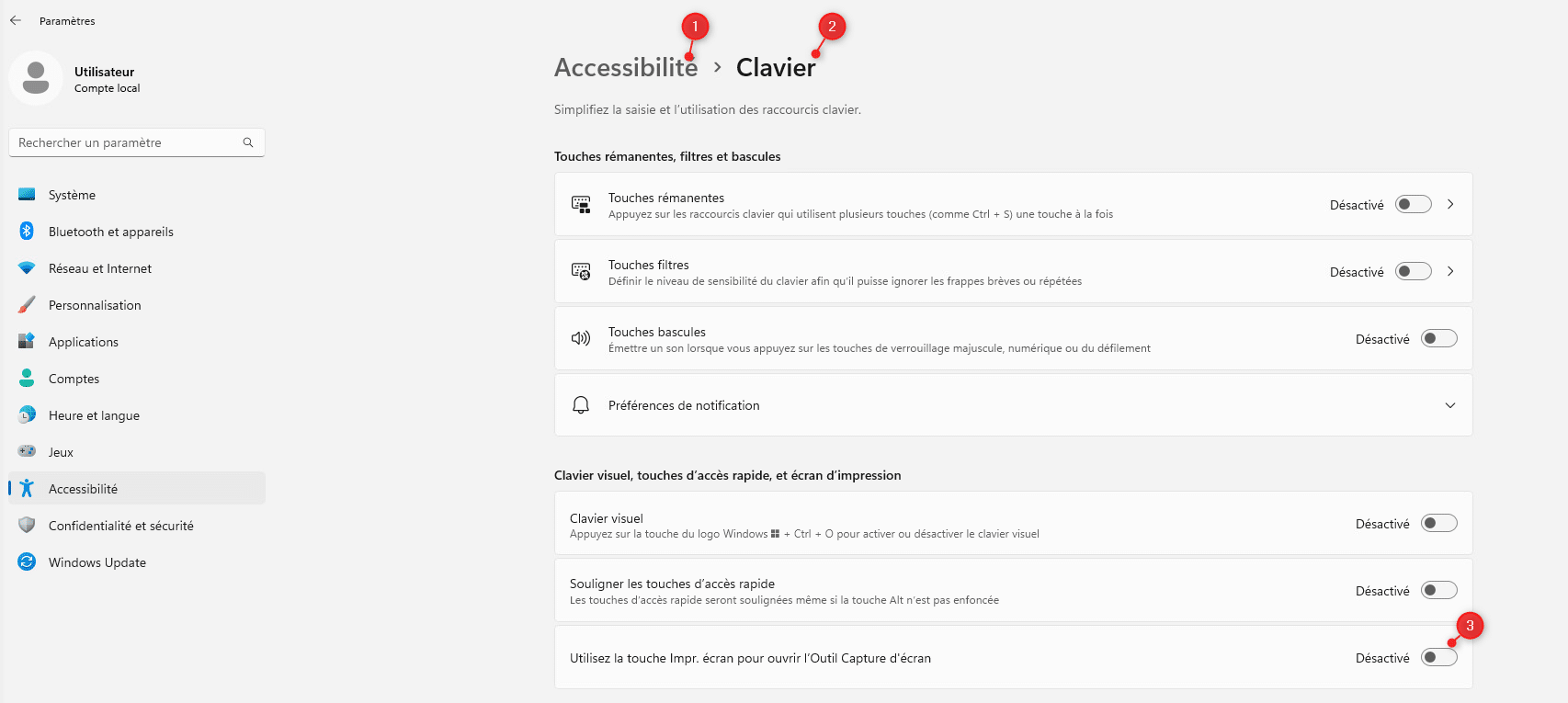
Effectivement, Windows 11 fait l’attribution de la touche Impr. écran par défaut à son propre Outil de Capture d’écran depuis sa dernière mise à jour. Cette option est disponible dans les paramètres de Windows dans les menus suivants (Paramètres => Accessibilité => Clavier) :
Il faudra faire la désactivation de l’option suivante : Utilisez la touche Impr. écran pour ouvrir l’Outil Capture d’écran
Une fois fait, vous aurez de nouveau votre solution favorite de capture d’écran qui sera ouverte lorsque vous taperez sur la touche Impr. écran de votre clavier !
Conclusion
Et nous voici à la fin de cet article qui vous a fait l’explication des étapes à suivre pour faire la désactivation de l’ouverture par défaut de l’Outil Capture d’écran sous Windows 11 lors de la frappe sur la touche Impr. écran de votre clavier.
Le phishing est une méthode frauduleuse qui consiste souvent à vous faire cliquer sur un lien à l’apparence inoffensive, et ce afin de vous extorquer certaines données personnelles. Si vous êtes tombé dans le piège, ne paniquez pas ! Voici la marche à suivre.
Gare au virus !
Il existe deux types de faux liens. Certains liens cachent des virus, tandis que la grande majorité d’entre eux vous emmènent simplement vers un faux site. Si le premier cas est effectivement plutôt rare, il ne faut pas le négliger.
Si vous constatez qu’un téléchargement s’est mis en route, par exemple, et qu’il n’est pas encore arrivé à son terme, mettez-y fin sans plus attendre. Utilisez également votre antivirus pour scanner votre ordinateur, tablette ou smartphone afin de vous assurer qu’aucun fichier potentiellement dangereux ne subsiste sur votre appareil. Si besoin est, n’hésitez pas également à vous adresser à un spécialiste.
Surveillez l’URL
Avant même de cliquer sur le lien, ou si vous y avez déjà cliqué, la meilleure manière de vous assurer que vous êtes ou non sur un faux site reste de surveiller l’URL. En effet, certains pirates sont devenus des experts dans l’art de reproduire à l’identique des sites existants.
Un escroc compétent aura tendance à créer un URL ressemblant à s’y méprendre à celui du site qu’il imite. C’est pourquoi il convient de se pencher sur le moindre détail.
Premièrement, surveillez l’orthographe. Cela peut paraître stupide, mais un petit détail tel qu’une lettre redoublée peut facilement passer inaperçu si on n’y prête pas attention. Attention aussi aux caractères spéciaux ! Certains sont d’ailleurs presque indétectables. N’hésitez pas à passer sur le texte avec votre souris en faisant un clic droit afin de surligner celui-ci en bleu, ce qui peut vous permettre de détecter plus facilement des signes diacritiques parasites.
Enfin, vérifiez qu’il n’y a pas d’éléments « parasites » dans l’adresse. Pour cela, faites attention à la séquence se situant avant le « / ». Par exemple « facebook.com » est une adresse valide, mais « facebook.service.com », ne l’est certainement pas.
Au cas où vous hésitez, recherchez le même site dans google. Celui-ci devrait normalement vous transférer vers la version légitime, et vous pourrez alors comparer.
N’interagissez pas avec la page
Une fois que vous avez bien confirmé que vous êtes arrivé sur un site frauduleux, n’interagissez avec rien ! Ne cliquez sur aucun lien, ne téléchargez rien, et surtout, ne donnez aucune information personnelle.
Normalement, et à moins que le lien ne vous ait directement renvoyé vers un virus, le pirate ne devrait être capable de rien faire sans votre intervention personnelle, ne lui faites donc pas ce cadeau !
Changez vos mots de passe
Mieux vaut être trop prudent que pas assez… Si vous avez des doutes et que vous soupçonnez que le pirate ait été capable de soutirer des informations sur vous d’une manière ou d’une autre, changez immédiatement tous vos mots de passe !
De cette manière, vous éviterez de faire un cadeau au pirate qui pourrait se faire passer pour vous.
Surveillez vos comptes
Après s’être fait pirater, la première chose à faire est de surveiller son compte en banque, et de faire bloquer sa carte, afin d’être sûr que celle-ci ne puisse pas être utilisée par l’escroc. Si vous constatez une quelconque transaction, adressez vous immédiatement à votre banque pour annuler l’opération.
Signalez l’escroc et adressez-vous aux autorités
Afin d’être sûr que le pirate ne puisse pas se servir de vos informations pour usurper votre identité légale mais également afin de s’assurer que personne ne tombe plus dans le panneaux, pensez à vous adresser aux autorités après avoir noté l’URL du faux site et avoir conservé une copie de l’emplacement sur lequel vous l’avez trouvé (message, site web, etc…)
Et si vous avez découvert ce faux lien sur une plateforme qui permet de signaler le compte de l’escroc comme un réseau social ou un service de messagerie, faites-le immédiatement !
Pourquoi les applications plantent-elles sur Android?
Les applications Android peuvent commencer à planter pour plusieurs raisons. Par exemple, cela peut être dû à la perte de connexion WiFi ou de données. De même, les applications peuvent planter si le téléphone n’a pas assez d’espace de stockage ou de RAM pour que l’application traite correctement les tâches.
Applications Android
La surchauffe peut également entraîner des plantages d’applications sur Android. En effet, lorsque votre téléphone chauffe trop, il essaie de refroidir les choses en limitant les performances. Lorsque le processeur ralentit, les applications peuvent ne pas avoir suffisamment de ressources pour fonctionner. C’est à ce moment-là qu’elles vont planter.
D’autres raisons de plantage des applications sur Android incluent un système d’exploitation obsolète, une version obsolète et une incompatibilité.
Comment réparer les applications qui plantent sur Android
Comme mentionné précédemment, il existe plusieurs méthodes que vous pouvez choisir pour résoudre les plantages d’applications sur Android. Explorons chaque méthode en détail pour une compréhension complète du sujet :
1. Redémarrez l’application qui plante
Avant tout, vous devriez redémarrer l’application qui plante sur votre téléphone Android. Cela résoudra les problèmes de bugs dans l’application et fera en sorte que l’application ferme tous les processus en arrière-plan. Les applications Android qui restent ouvertes pendant une longue période peuvent occuper une bonne quantité d’espace dans votre mémoire.
Pour redémarrer une application Android qui plante, vous devez suivre les étapes suivantes :
Touchez l’icône Récent ou faites glisser votre écran d’accueil vers le haut.
Fermez l’application depuis l’onglet Récent.
Ouvrez à nouveau l’application.
Applications défectueuses
2. Redémarrez votre téléphone Android
Si l’application continue de planter après l’avoir redémarrée, il sera temps de redémarrer votre téléphone. Ce processus simple fait beaucoup de merveilles pour que votre téléphone et les applications installées fonctionnent à nouveau normalement.
Par exemple, lorsque vous redémarrez votre téléphone Android, vous allez vider la mémoire cache et réduire la charge sur votre téléphone. Cela résoudra même le problème de surchauffe que votre téléphone Android pourrait rencontrer.
Redémarrage d’Android
3. Mettez à jour l’application Android
Une autre raison pour laquelle les applications plantent sur Android est à cause de bugs logiciels. Les développeurs d’applications sont généralement prompts à résoudre ces bugs. Et les correctifs sont proposés avec les mises à jour d’applications.
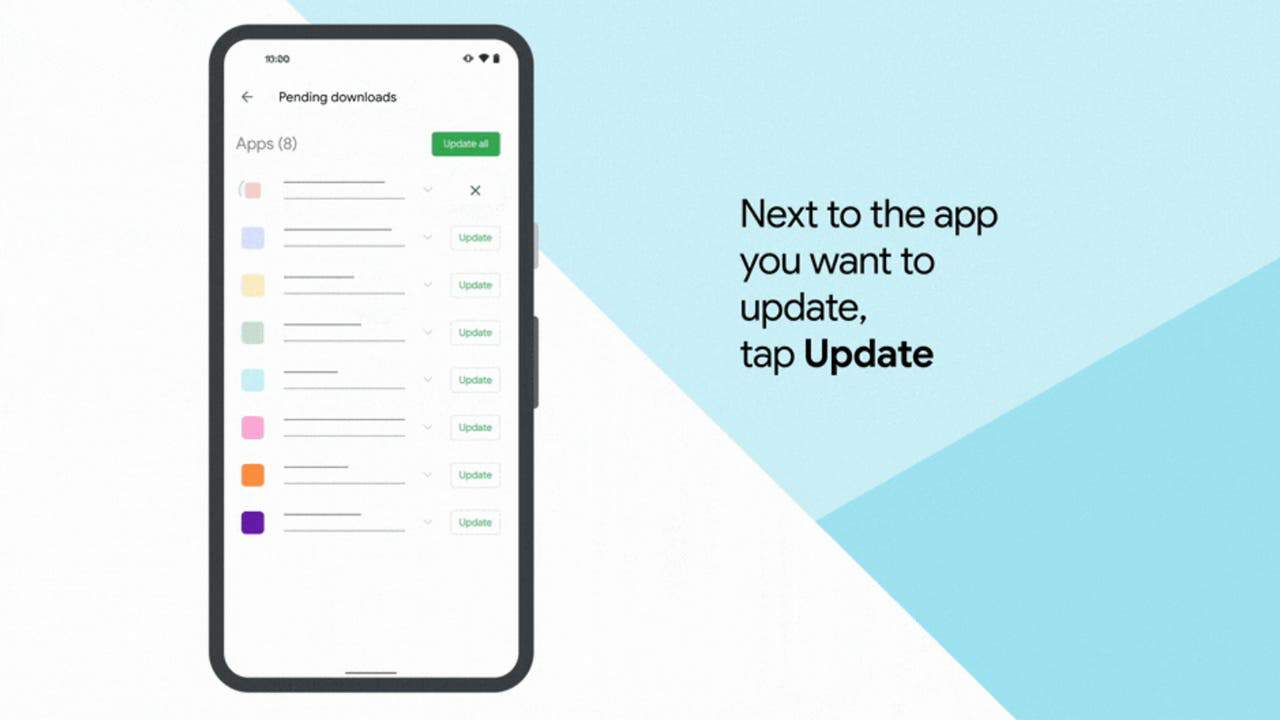
Pour mettre à jour l’application qui plante sur votre téléphone Android, suivez ces étapes simples :
Ouvrez Google Play Store.
Recherchez l’application qui plante sur votre téléphone Android.
Si une nouvelle version est disponible, appuyez sur Mettre à jour.
Laissez l’application se mettre à jour et ouvrez-la.
Mise à jour des applications Android
4. Réinstallez l’application Android
L’application continue-t-elle de planter? Il peut alors y avoir des problèmes avec les fichiers locaux de l’application. Mais vous n’avez pas besoin de vous en préoccuper trop. Tout ce que vous avez à faire est de désinstaller l’application Android et de la réinstaller à nouveau.
Notez que vous devez effacer les fichiers locaux de l’application avant de la désinstaller. Pour ce faire, suivez ces étapes :
Ouvrez les paramètres.
Accédez à Gérer les applications.
Appuyez sur l’application que vous souhaitez désinstaller.
Appuyez sur Effacer les données.
Désinstallez et réinstallez l’application.
Réinstallation des applications Android
À ce stade, vous pourriez être incapable de désinstaller les applications préinstallées sur votre téléphone Android. Vous pouvez utiliser ADB pour cela.
5. Vérifiez la connexion Internet
La plupart des applications Android nécessitent une connexion Internet pour fonctionner correctement. Par exemple, les applications sociales telles que Facebook, Instagram et Twitter. Ces applications peuvent commencer à planter sur Android si votre connexion Internet est instable.
Paramètres WiFi sur Android
Vous pouvez utiliser différentes applications pour vérifier la stabilité de la connexion WiFi. Sinon, vous pouvez simplement redémarrer le routeur, vous déconnecter du réseau sans fil et vous y reconnecter. Ce processus peut aider à rendre la connexion Internet stable à nouveau.
6. Vérifiez la compatibilité de l’application
Sur Android, il est possible d’installer n’importe quelle application. Peu importe si elle est directement compatible ou non. Mais le problème est que les applications incompatibles ne fonctionnent pas bien sur votre téléphone.
Donc, si l’application Android en question continue de planter après avoir suivi les méthodes ci-dessus, vous devriez vérifier sa compatibilité. Vous pouvez le faire via le Google Play Store. Suivez les étapes :
Ouvrez Google Play Store.
Recherchez l’application.
Appuyez sur l’application.
Faites défiler jusqu’à la section «À propos de cette application».
Vérifiez si elle est compatible avec votre téléphone.
7. Libérez de l’espace de stockage
Si aucune des méthodes ci-dessus n’a fonctionné pour vous, l’application pourrait planter en raison d’un espace de stockage insuffisant. Nous avons un guide complet à ce sujet. Mais si vous êtes pressé, vous pouvez libérer de l’espace de stockage sur votre téléphone Android en utilisant l’application Files de Google.
Oubliez de supprimer vos applications préférées! Actuellement, vous pouvez facilement récupérer de l’espace avec les conseils que nous vous donnons dans ce guide.
Il est possible de libérer de l’espace sur votre téléphone sans avoir à supprimer aucune de vos applications.
Tout au long de cet article, nous allons vous expliquer les astuces qui vous permettront de libérer de l’espace sur votre téléphone Android sans supprimer aucune application. Dans chaque section, nous vous donnons une suggestion différente pour éviter que la mémoire de votre téléphone ne soit saturée, mais sans avoir à désinstaller quoi que ce soit.
Nous avons fait en sorte que ce guide soit accessible à tous les utilisateurs, quel que soit leur niveau de connaissances sur le monde Android. Ainsi, mettre en pratique ce que nous vous racontons ici sera très facile pour vous. Commençons!
Nettoyez le cache des applications
Le cache des applications contient une grande quantité de données. Il est important de noter que ces informations sont stockées pour être consultées de manière récurrente et éviter de télécharger continuellement le même élément. Par conséquent, le cache est utile pour améliorer les performances et réduire la consommation de données mobiles, entre autres choses.
Cependant, certaines applications ne gèrent pas au mieux cette ressource et accumulent des données de manière indiscriminée, ce qui augmente la pression sur la mémoire interne de l’appareil.
En nettoyant le cache, vous pouvez récupérer quelques Go supplémentaires.
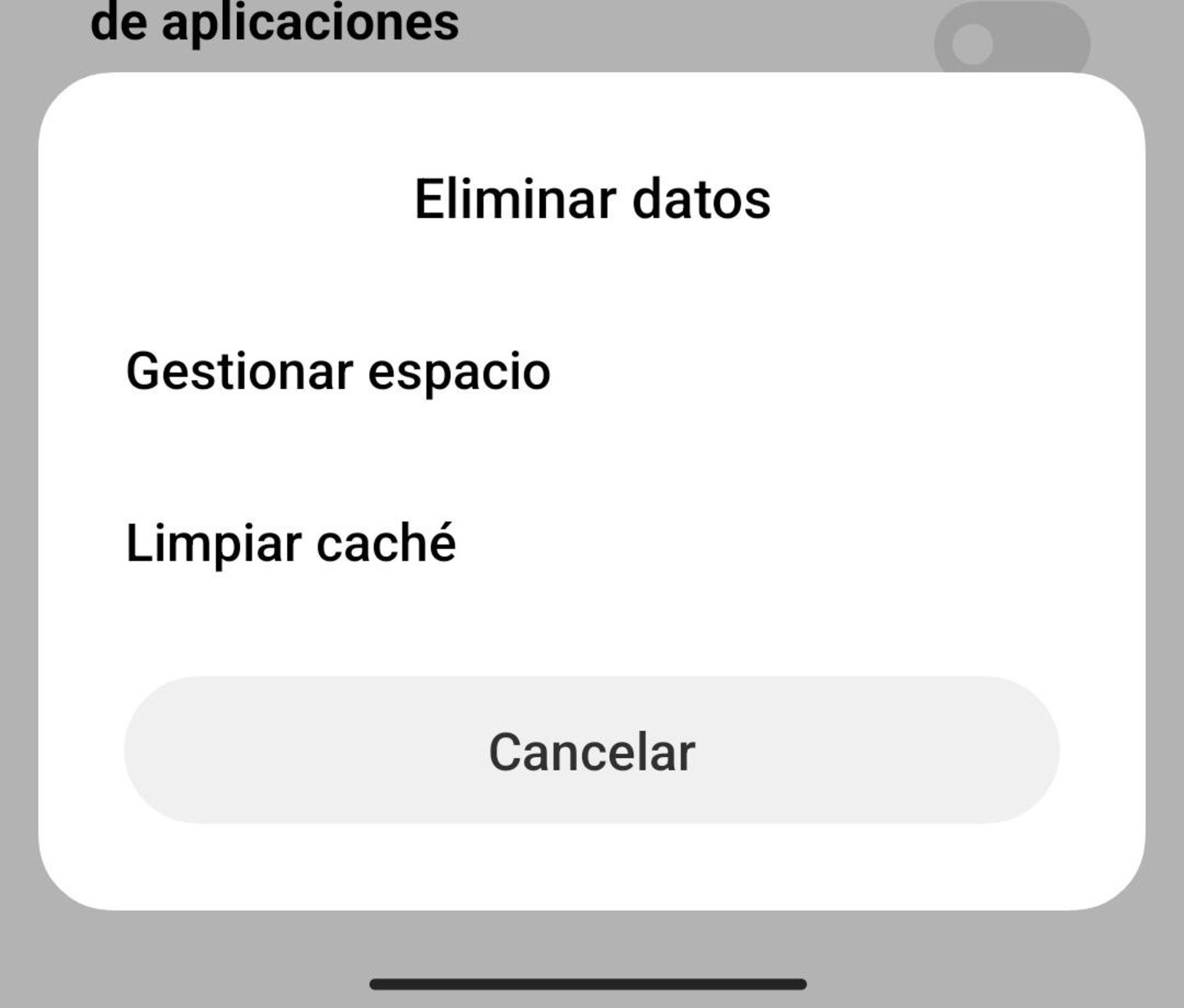
Si vous soupçonnez qu’une application sur votre téléphone consomme trop de mémoire cache, vous pouvez faire ce qui suit pour supprimer ces données :
Appuyez longuement sur l’icône de l’application.
Appuyez sur Informations sur l’application.
Sélectionnez Stockage dans la liste des options.
Appuyez sur Effacer le cache.
Spotify, Google Photos ou le navigateur sont quelques-unes des applications qui ont tendance à accumuler le plus de données dans le cache.
Investiguez ce qui occupe le plus de mémoire
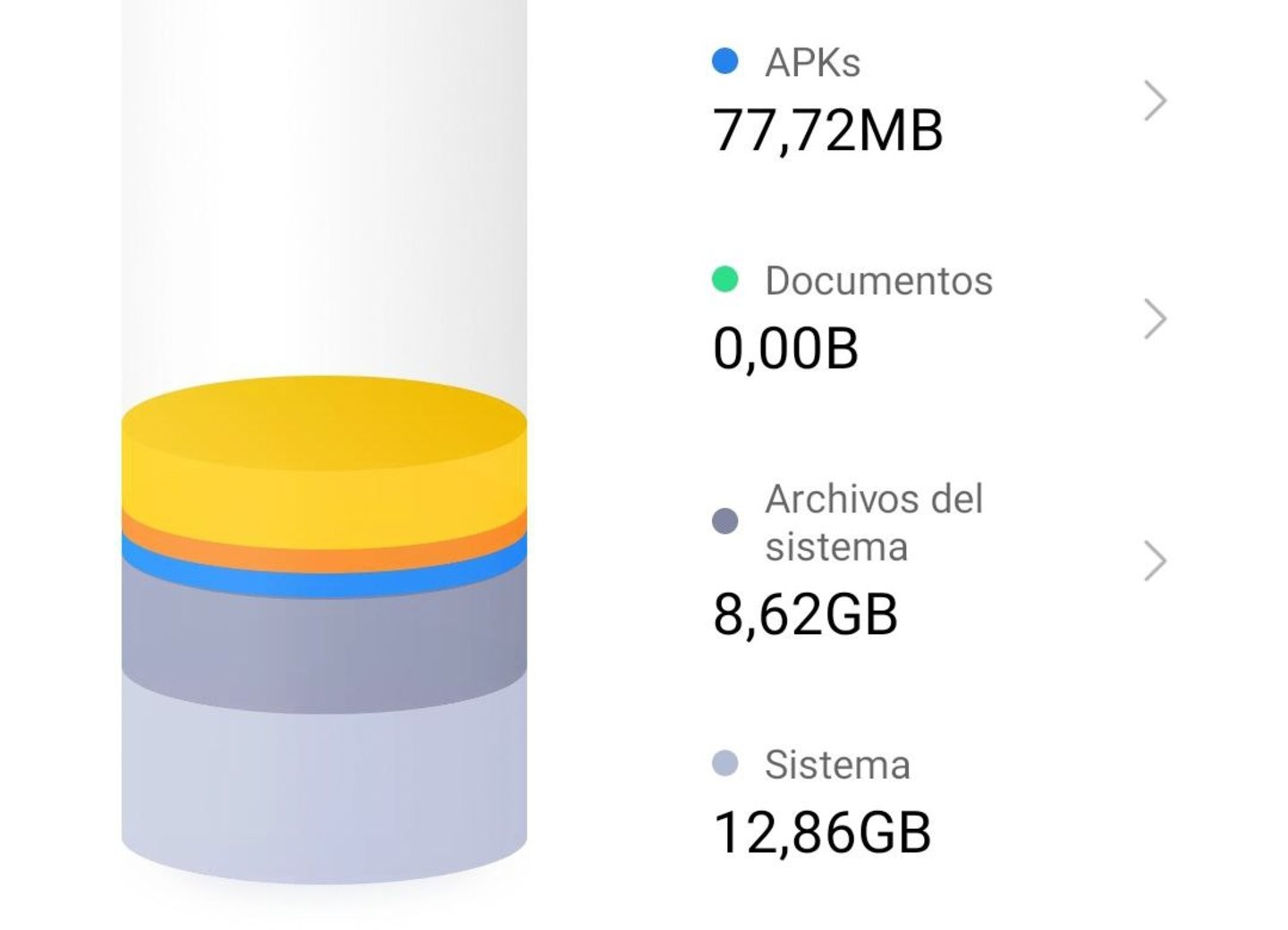
Une autre recommandation est de consulter la section de stockage de votre téléphone pour savoir quels éléments occupent le plus d’espace.
Bien connaître ce qui sature votre téléphone vous permet uniquement de supprimer ce qui est réellement nécessaire
Il vous suffit de faire ceci :
Accédez aux paramètres.
Appuyez sur Stockage, s’il existe une catégorie dédiée à cette question. Si c’est le cas, ouvrez A propos de ce téléphone ou À propos de ce téléphone pour voir les informations de stockage.
Comme vous pouvez le voir en haut, les appareils Xiaomi incluent généralement un graphique qui vous aide à évaluer l’état de la mémoire. Il en va de même pour les autres marques.
Avec ces informations, il vous sera beaucoup plus facile de libérer de l’espace sur votre appareil en sachant exactement quel type de fichiers occupe le plus de place.
Utilisez le nettoyeur de votre téléphone
La plupart des fabricants incluent dans leurs appareils un outil de libération d’espace. C’est le cas des téléphones Samsung, Xiaomi et autres.
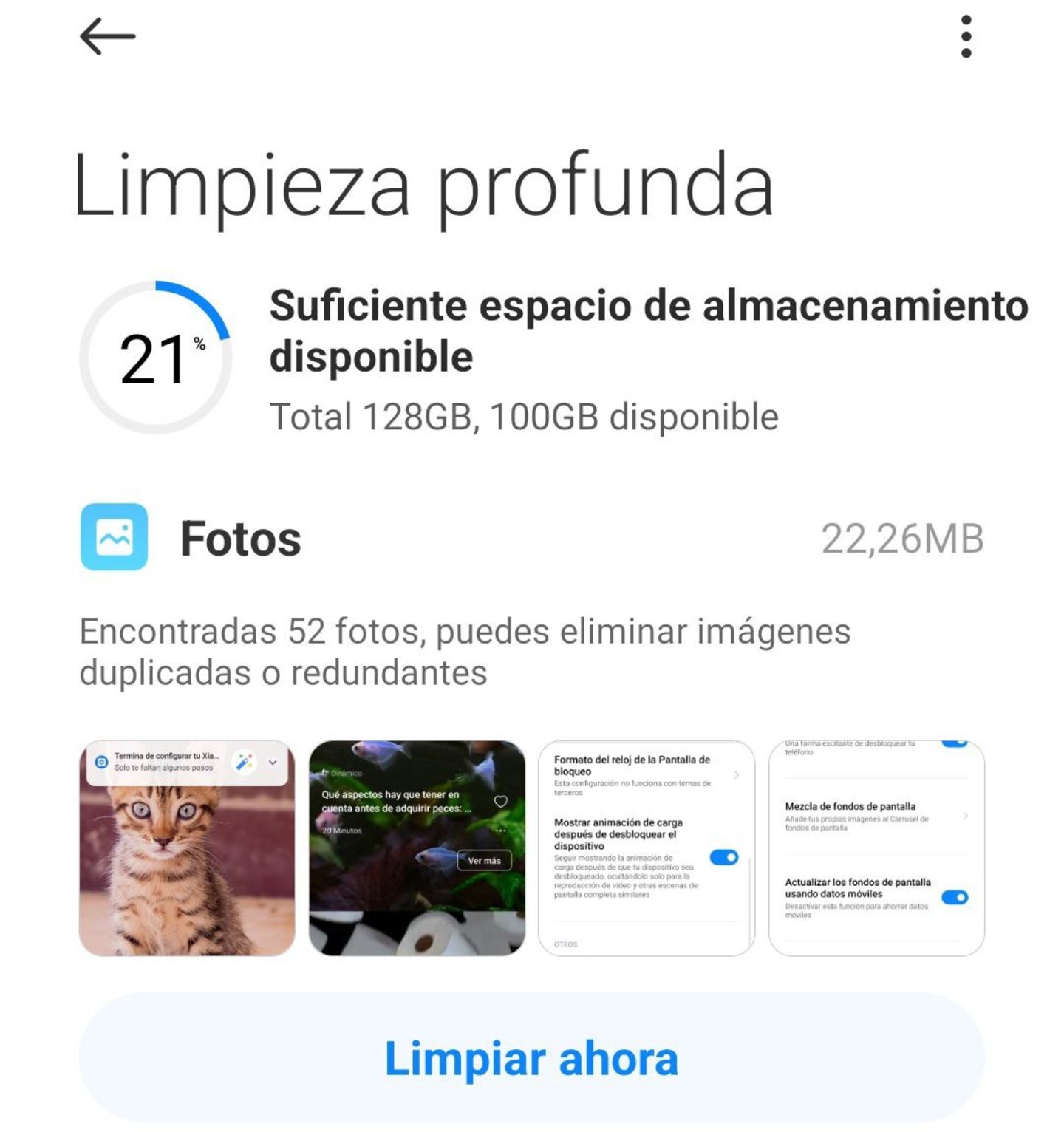
Nettoyage complet ou libérateur d’espace. Peu importe comment les fabricants l’appellent, cela vous aide à récupérer de l’espace.
Par exemple, sur notre unité de test, un Xiaomi 11T, nous disposons de la section Nettoyage complet. À notre avis, ce type d’options intégrées est une bonne façon de libérer de l’espace sur votre téléphone sans désinstaller d’applications.
Avant de supprimer quoi que ce soit, assurez-vous bien des éléments que vous avez sélectionnés. Il se peut que si vous supprimez des données importantes, vous ne puissiez pas les récupérer facilement par la suite.
Nettoyez votre mémoire avec Google Files
Google Files est une application que vous pouvez télécharger gratuitement depuis le Play Store si elle n’est pas déjà installée sur votre appareil.
Téléchargez Google Files
Comment cette application peut vous aider à récupérer de l’espace sur votre appareil ?
Google Files identifie et vous montre quels fichiers occupent le plus d’espace sur votre téléphone.
Nous avons trouvé deux façons d’y parvenir que vous devez connaître :
Avec le libérateur d’espace. L’application dispose d’une section sans équivoque. Elle s’appelle Nettoyer et vous permet d’identifier les fichiers les plus volumineux sur votre téléphone et de les supprimer en une seule fois.
En téléchargeant des fichiers dans le cloud. Une autre option que Files propose est de télécharger un fichier dans le cloud. Lorsqu’un fichier est volumineux, sélectionnez-le et envoyez-le sur Google Drive.
Videz les conversations WhatsApp
Les conversations WhatsApp accumulent d’énormes quantités de données. Rappelez-vous que des photos, des vidéos et des documents sont envoyés et reçus dans les chats, des éléments qui, en général, occupent beaucoup d’espace.
Vider les chats de temps en temps vous aide à récupérer de l’espace sur votre téléphone
Vider les conversations de temps en temps, surtout si elles ne contiennent rien d’important, est une excellente idée. Mais avant de le faire, allez dans WhatsApp dans Paramètres > Stockage et données > Gérer le stockage. Vous pourrez y jeter un coup d’œil aux discussions qui occupent le plus d’espace.
Ensuite, videz ces conversations de la manière suivante :
Ouvrez une conversation.
Appuyez sur les trois points verticaux pour voir toutes les options.
Appuyez sur Plus pour voir d’autres paramètres.
Appuyez sur Vider la conversation.
Envoyez vos photos et vidéos dans le cloud
Le cloud peut devenir votre allié pour libérer de l’espace sur Android sans supprimer d’application. Il existe de nombreux services, tels que Google Photos, Dropbox, OneDrive (intégré à la galerie Samsung) et bien d’autres.
La sauvegarde de Google Photos est très pratique et protège vos souvenirs
Prenons l’exemple de Google Photos, voici les étapes à suivre pour activer la sauvegarde :
Ouvrez les paramètres de l’application.
Sélectionnez Sauvegarde dans la liste.
Activez la sauvegarde.
Une fois terminé, appuyez sur l’avatar de votre compte et choisissez l’option Liberer de l’espace.
De cette façon, tous les éléments qui ont déjà été synchronisés sont supprimés, libérant ainsi beaucoup d’espace.
Avec Google Photos, vous n’avez pas à vous soucier de sauvegarder vos souvenirs dans le cloud. La synchronisation est automatique et l’application ne supprime que les photos et vidéos qui ont une sauvegarde. Si ce n’est pas le cas, elles sont conservées dans la mémoire interne.
Nous devons préciser que nous avons utilisé cet outil en exemple en raison de sa popularité. Néanmoins, il existe de bonnes alternatives à Google Photos que vous pouvez également envisager.
Supprimez le bloatware de votre appareil
Dans le titre de ce guide, nous vous avons assuré que nous allions vous montrer comment libérer de l’espace sans supprimer d’applications. Cependant, il y a une exception notable à cette règle. Nous parlons du bloatware.
Sans entrer dans les détails, le bloatware est tout logiciel préinstallé sur votre appareil que vous n’avez pas demandé. Certaines marques préinstallent des applications Microsoft, des réseaux sociaux comme TikTok, ou des jeux.
Bien sûr, vous n’êtes pas obligé de les supprimer si vous ne le souhaitez pas. Mais supprimer le bloatware de votre Android vous permet d’avoir plus d’espace pour les applications que vous souhaitez réellement avoir installées sur votre appareil.
Un exemple de tout le bloatware inclus sur un téléphone POCO
Il existe trois façons de supprimer le bloatware sur un téléphone Android :
Désinstallation. Supprimez l’application comme vous le faites habituellement.
Désactivation. Fait disparaître l’application complètement, bien qu’une version minimale soit conservée en mémoire au cas où vous souhaiteriez l’utiliser à l’avenir.
Suppression avec ABD. Grâce à la commande pm uninstall -k –user 0 [nom_du_paquet], accessible grâce à adb shell, vous pouvez supprimer n’importe quelle application, même sans autorisations de superutilisateur.
Téléversez vos documents dans le cloud ou envoyez-les vers votre PC
Une autre suggestion à ne pas négliger est d’utiliser le cloud pour sauvegarder vos fichiers. Bien que nous ayons mentionné Google Files, il s’agit ici d’une procédure plus générale.
Il existe de nombreuses plates-formes pour sauvegarder des fichiers lourds dans le cloud. Voici quelques-unes de nos préférées :
Dropbox
OneDrive
Mega
Box
pCloud
IceDrive
Google Drive
Il vous suffit d’ouvrir chaque application et de sélectionner le fichier que vous souhaitez copier manuellement. Une fois qu’il est dans le cloud, vous pouvez le supprimer de votre téléphone.
En guise d’alternative, vous pouvez également connecter votre téléphone à un PC et copier les fichiers souhaités.
Téléchargez les versions light de vos applications préférées
Nous clôturons ce guide avec une astuce simple mais très efficace. Il s’agit de télécharger les versions allégées de vos applications préférées. Certaines plateformes de médias sociaux, comme Facebook, deviennent très lourdes avec le temps, occupant beaucoup d’espace sur l’appareil.
Heureusement, les développeurs ont lancé des variantes plus simples qui occupent moins de mémoire sur votre appareil. Voici quelques exemples :
Facebook Lite
Messenger Lite
Maps Go
Gallery Go
Instagram Lite
Google Go
Spotify Lite
Twitter Lite
YouTube Go
Bien sûr, cela implique de désinstaller l’application principale dans chaque cas, mais sans renoncer définitivement à les avoir installées sur votre appareil.
Comment éviter le problème de « Manque de mémoire » sur Google Chrome
Dans cet article, nous vous enseignerons quelques étapes (via) qui peuvent être prises pour éviter ce problème. Ci-dessous, vous trouverez quelques conseils pour optimiser Google Chrome et prévenir l’apparition de cette erreur.
Fermez les onglets inutilisés dans Chrome
Il y a quelques années, un utilisateur n’aurait pas laissé de nombreux onglets ouverts sur un navigateur web. Après tout, la plupart des PC ne pourraient pas gérer cela. Avec l’évolution de la technologie, il est désormais possible de laisser de nombreux sites web ouverts sans problème majeur… Cependant, cela n’indique pas que Google Chrome peut facilement consommer toutes les ressources si vous laissez de nombreux onglets ouverts. Par conséquent, un conseil utile pour éviter le problème de Manque de mémoire consiste à fermer les onglets que vous n’utilisez pas. Si vous avez ouvert un site web pour le consulter et que vous ne l’utiliserez plus, fermez simplement l’onglet au lieu de le laisser s’exécuter en arrière-plan. Cela allégera la charge sur votre navigateur. Sur Google Chrome, pour fermer l’onglet, vous pouvez simplement cliquer sur la croix à côté du titre de l’onglet.
Si vous rencontrez fréquemment le problème de « Manque de mémoire » de Chrome, vous pouvez essayer de fermer et de rouvrir le navigateur. Cela fermera toutes les fonctionnalités et les réactivera. Il existe un raccourci rapide pour effectuer cette opération. Il vous suffit de taper dans la barre d’adresse :
chrome://restart
Cela fermera automatiquement Google Chrome et le redémarrera.
Forcer la fermeture de Google Chrome
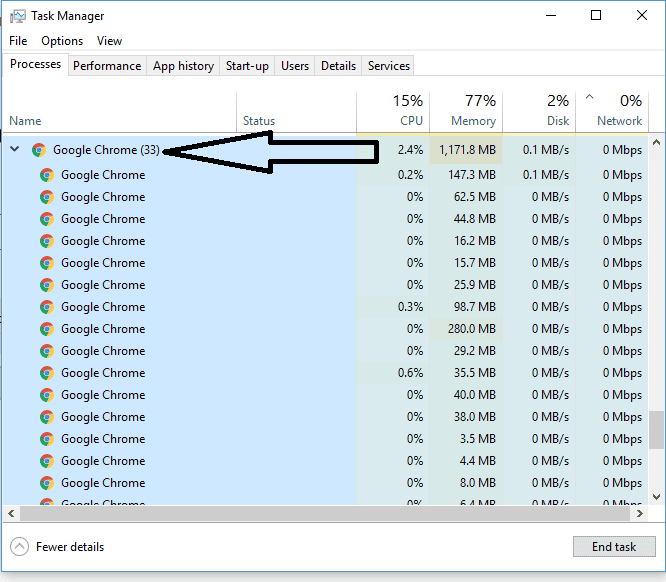
Si l’erreur se produit et que vous êtes bloqué avec un gel du navigateur, vous pouvez essayer de le forcer à se fermer. Cela tuera le processus en cours d’exécution sur l’ordinateur, déclenchant un redémarrage complet. Pour effectuer cette opération, ouvrez le Gestionnaire des tâches de Windows. Vous pouvez y accéder en effectuant la combinaison habituelle de touches Ctrl + Alt + Suppr ou en cliquant avec le bouton droit de la souris sur l’icône du bouton Démarrer pour trouver le Gestionnaire des tâches.
Ouvrez le Gestionnaire des tâches
Accédez à l’onglet « Processus » dans le Gestionnaire des tâches
Cliquez avec le bouton droit de la souris sur Google Chrome dans la liste et choisissez « Terminer la tâche ».
Relancez Google Chrome
Mettez à jour votre application Google Chrome
Chaque mise à jour apporte des améliorations pour Google Chrome, donc vous devez vous assurer de toujours maintenir l’application à jour afin d’obtenir une expérience optimale. Veillez donc à toujours mettre à jour votre navigateur Google Chrome pour résoudre tous les problèmes potentiels.
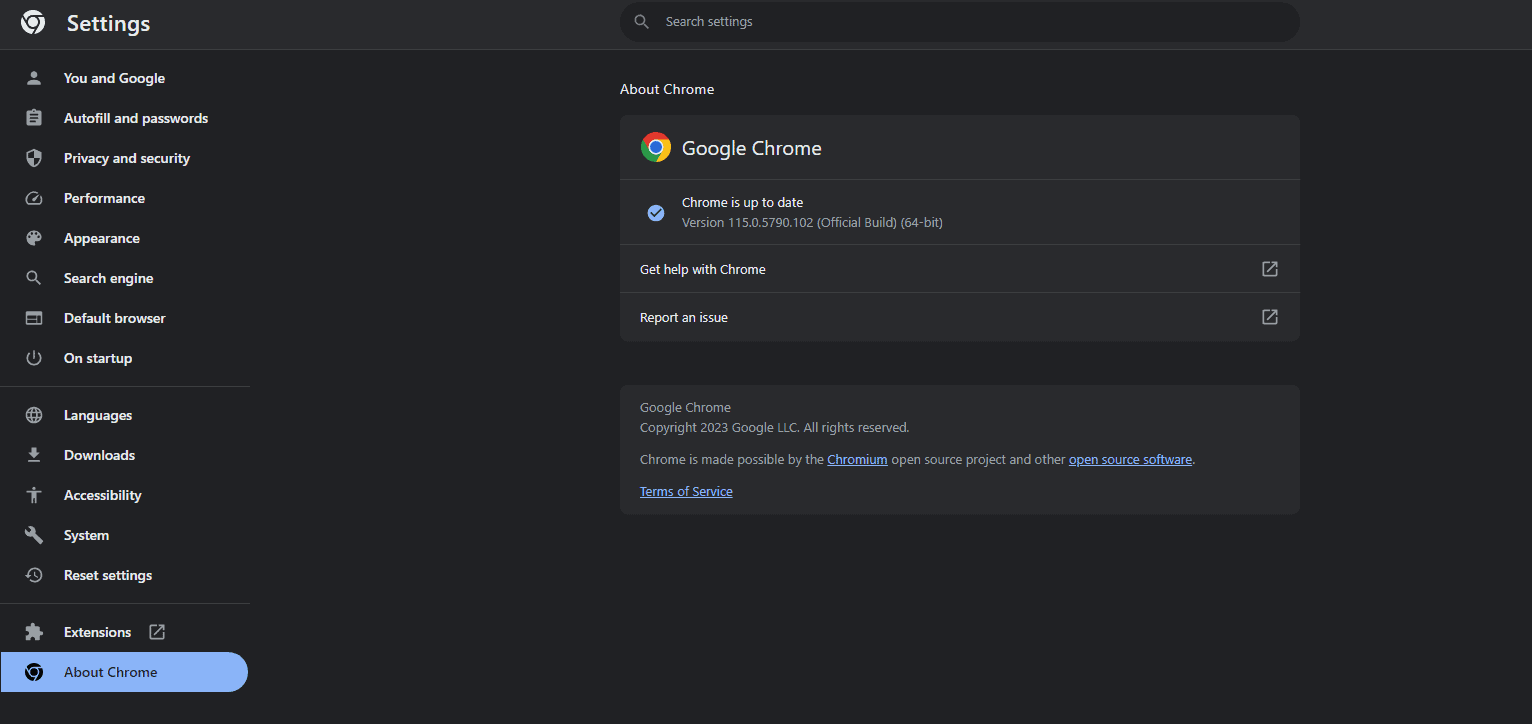
Lancez Google Chrome, sélectionnez les trois points dans le coin supérieur droit, et choisissez « Aide » >> « À propos de Google Chrome ».
Chrome recherchera les mises à jour disponibles
Laissez Chrome installer les mises à jour disponibles.
Sélectionnez « Relancer » pour appliquer toutes les mises à jour.
Désactivez les extensions du navigateur pour résoudre le problème de « Manque de mémoire » de Google Chrome
Aujourd’hui, une partie de la navigation sur le web implique l’utilisation d’extensions. Il existe de nombreuses extensions disponibles, et la liste est immense en ce qui concerne Google Chrome. Des moteurs de thème aux filtres de contenu, de nombreuses extensions sont disponibles sur le Chrome Store. Bien qu’elles soient cool et utiles, elles feront consommer davantage de ressources à Chrome. Donc, lorsque le navigateur commence à manquer de mémoire, il peut être judicieux de reconsidérer l’utilisation de certaines extensions.
Heureusement, Chrome vous permet de simplement désactiver une extension plutôt que de la désinstaller. Vous pouvez vérifier si une extension consomme de la mémoire en la désactivant. Vous pouvez réactiver les extensions installées à tout moment.
Pour désactiver les extensions, utilisez le conseil suivant :
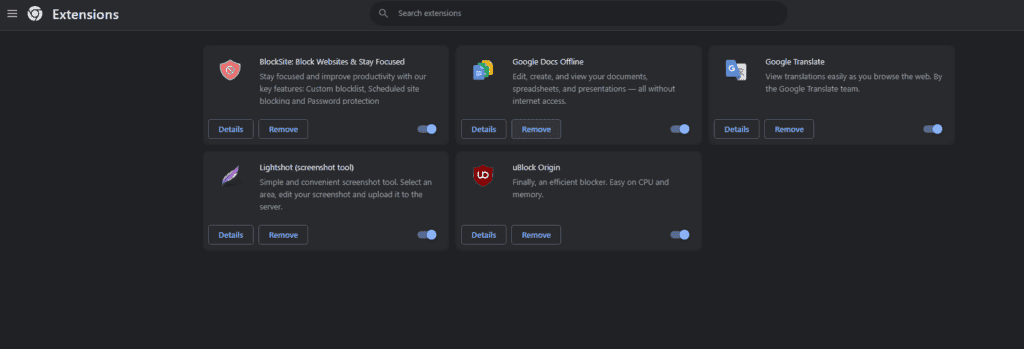
Lancez Google Chrome, entrez le code suivant dans la barre d’adresse et appuyez sur Entrée :
chrome://extensions/
Désactivez les interrupteurs pour toutes vos extensions.
Relancez Google Chrome.
Supprimez les menaces potentielles et améliorez la sécurité
L’erreur de manque de mémoire peut également provenir d’un virus ou d’un fichier malveillant en cours d’exécution sur votre ordinateur. Dans ce cas, il peut être judicieux d’activer des options de sécurité renforcées sur Google Chrome. Avec ces options, le navigateur pourra surveiller les sites web et les extensions pour éviter que vous ne soyez infecté par des menaces potentielles. Gardez à l’esprit que l’option la plus avancée nécessite l’envoi de données de navigation à Google.
Sélectionnez les trois points dans le coin supérieur droit de Chrome et choisissez « Paramètres »
Sélectionnez « Confidentialité et sécurité »
Accédez à la section « Sécurité »
À partir de là, vous pourrez trouver la meilleure option pour activer une sécurité renforcée sur Chrome.
Effacez les données de navigation dans Chrome
Si vous utilisez Google Chrome depuis des années et que vous commencez à rencontrer ce problème récemment, vous pouvez envisager de nettoyer les données de votre navigateur. Il conserve les sites que vous avez visités dans le passé, vos connexions, et plus encore. Parfois, les données interféreront avec Chrome et compromettront les performances de l’application. Vous pouvez donc supprimer les éléments enregistrés pour obtenir des performances supplémentaires.
Voici comment effacer les données enregistrées :
Ouvrez Google Chrome, saisissez ce qui suit dans la barre d’adresse et appuyez sur Entrée :
chrome://settings/clearBrowserData
Choisissez une plage horaire dans le menu déroulant « Plage de temps ».
Sélectionnez les éléments que vous êtes prêt à abandonner.
Choisissez « Effacer les données » en bas pour commencer à effacer votre historique de navigation.
Relancez Chrome et vérifiez si l’erreur apparaît.
Réinitialisez Chrome aux paramètres d’usine
Une approche plus agressive consiste à effacer complètement Google Chrome et à le réinstaller à partir de zéro avec l’option de réinitialisation aux paramètres d’usine. Cela annulera tous les changements, vous donnant l’impression d’avoir simplement installé le navigateur sur votre PC.
Ouvrez Google Chrome, sélectionnez les trois points dans le coin supérieur droit et choisissez « Paramètres ».
Sélectionnez « Réinitialiser et nettoyer » dans la barre latérale gauche.
Choisissez « Restaurer les paramètres d’origine » dans le volet de droite.
Sélectionnez l’option « Réinitialiser les paramètres ».
Réinstallez Google Chrome
La mesure la plus drastique que vous pouvez prendre est de complètement supprimer Google Chrome de votre PC pour le réinstaller. Cela effacera certainement tous les fichiers que le navigateur avait sauvegardés auparavant, mais grâce à Google Sync, vous pourrez peut-être restaurer certaines de vos préférences. C’est une méthode finale si aucun des conseils ci-dessus n’a résolu le problème de manque de mémoire.
Conclusion
Les conseils ci-dessus sont un bon point de départ si vous essayez de prévenir le problème de manque de mémoire sur Google Chrome. Le navigateur web est connu pour être gourmand en ressources, mais avec les conseils ci-dessus, vous pourrez vous débarrasser des problèmes. Bien sûr, assurez-vous que votre hardware PC est réellement capable d’exécuter Chrome sans problèmes.
Si vous avez déjà eu besoin ou voulu un logiciel gratuit pour gérer la dictée ou pour contrôler votre PC à l’aide de commandes vocales, ne cherchez pas plus loin que Windows 11 lui-même. Le dernier système d’exploitation de Microsoft est expédié avec trois outils qui vous permettent d’interagir pleinement avec votre ordinateur, entièrement grâce à la puissance de votre voix.
Les fonctionnalités vocales de Windows
Windows 11 dispose de trois fonctions distinctes qui vous permettent d’exécuter des actions spécifiques à l’aide de votre voix. Microsoft a tendance à utiliser les termes « parole » et « voix » de manière interchangeable, alors ne soyez pas perplexe si la dénomination de ces fonctions semble un peu déroutante au départ.
Voice Access (VA) est un système relativement nouveau, introduit dans la mise à jour H2 de septembre 2022. Il vous permet de contrôler votre PC, ainsi que de saisir du texte dans des documents, des e-mails et d’autres programmes. Actuellement, il ne prend en charge que l’anglais, couvrant six dialectes (États-Unis, Royaume-Uni, Inde, Canada, Nouvelle-Zélande, Australie), mais le prise en charge linguistique est susceptible de se développer à l’avenir.
La reconnaissance vocale Windows (WSR) est utilisée depuis un certain temps et offre une prise en charge linguistique nettement meilleure que Voice Access. Bien qu’il remplisse essentiellement les mêmes fonctions, il le fait avec moins de fonctionnalités. Aucun des deux systèmes ne nécessite une connexion Internet pour fonctionner, bien que Voice Access puisse en avoir besoin lors de sa configuration initiale.
La saisie vocale (VT) est conçue exclusivement pour la dictée (c’est-à-dire la synthèse vocale). Si vous craignez que votre PC n’exécute par inadvertance des commandes pendant que vous parlez, c’est le système à utiliser. Comme WSR, il prend en charge plus de langues que VA. Cependant, contrairement aux deux autres systèmes, la saisie vocale nécessite une connexion Internet permanente.
Voice Typing fonctionne sur Internet car il exploite les propres serveurs de Microsoft pour l’analyse vocale. En théorie, cela devrait donner des résultats supérieurs en termes de précision de transcription et de grammaire. Bien que cette fonction nécessite relativement peu de bande passante, une connexion lente avec une latence élevée peut entraîner un décalage notable entre l’émission d’une commande et l’affichage du résultat à l’écran.
Configuration hardware requise pour commencer
Une exigence de base est, bien sûr, un microphone avant de pouvoir émettre des commandes vocales vers Windows ou utiliser la fonction de synthèse vocale. Si vous utilisez un ordinateur portable, votre PC en a probablement un intégré, et il peut en être de même si vous utilisez une webcam.
Cependant, ces appareils peuvent capter les sons de n’importe quelle source à proximité de l’appareil. Ainsi, à moins que vous ne travailliez dans un environnement calme, vous constaterez peut-être que le bruit de fond peut interférer avec les performances du système de reconnaissance vocale.
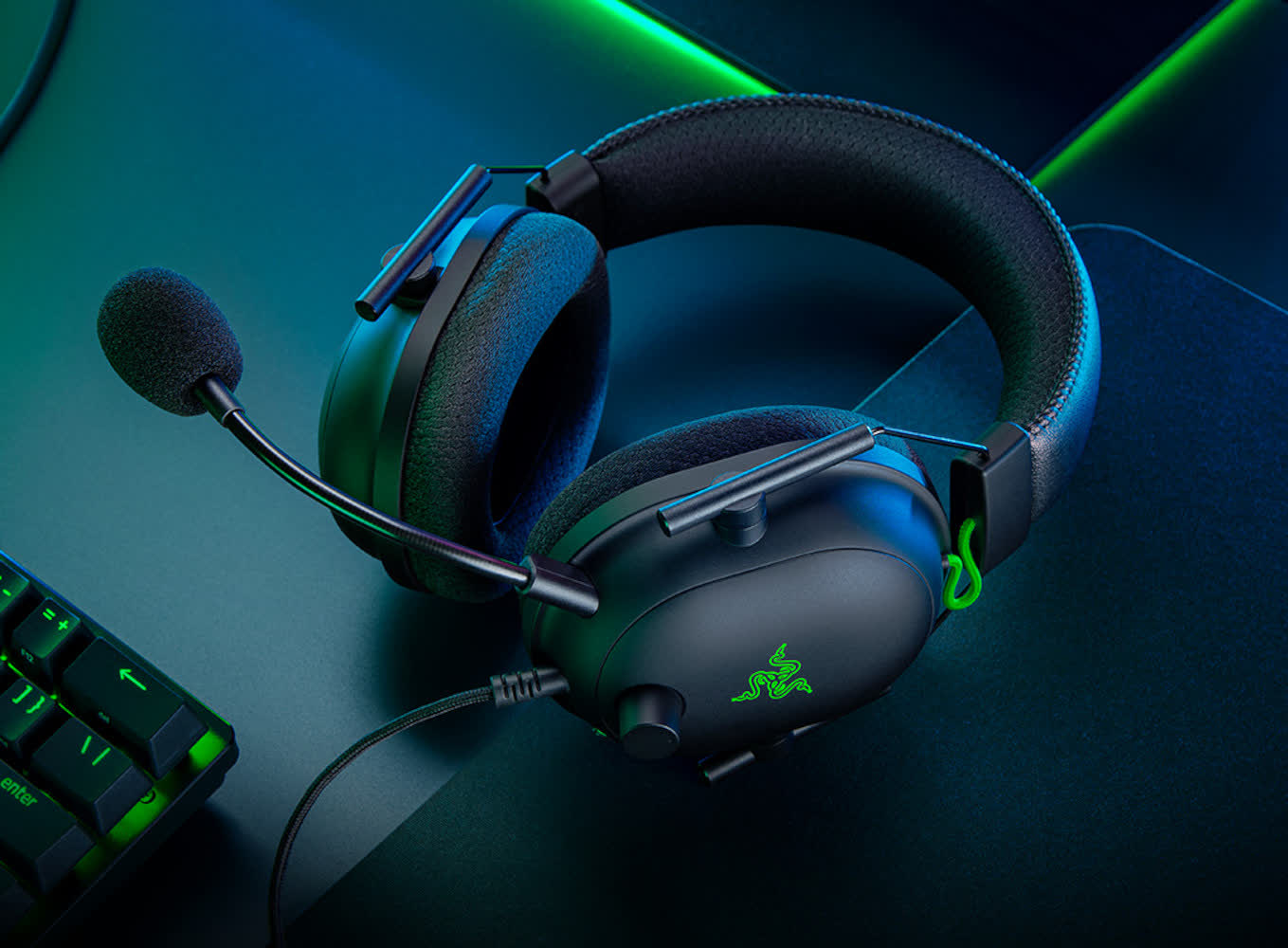
Pour les meilleurs résultats possibles, l’utilisation d’un casque dédié ou d’un microphone sur pied est une bonne idée. Dans le cas de ce dernier, le Blue Yeti et HyperX SoloCast sont tous deux d’excellents choix pour l’argent – il suffit de les brancher via les câbles USB inclus et vous serez prêt à partir.
Vous obtiendrez probablement les meilleurs résultats en utilisant un casque de qualité, car la plupart des derniers modèles tentent d’éliminer le bruit de fond pour améliorer la qualité du son.
Activation et configuration de l’accès vocal
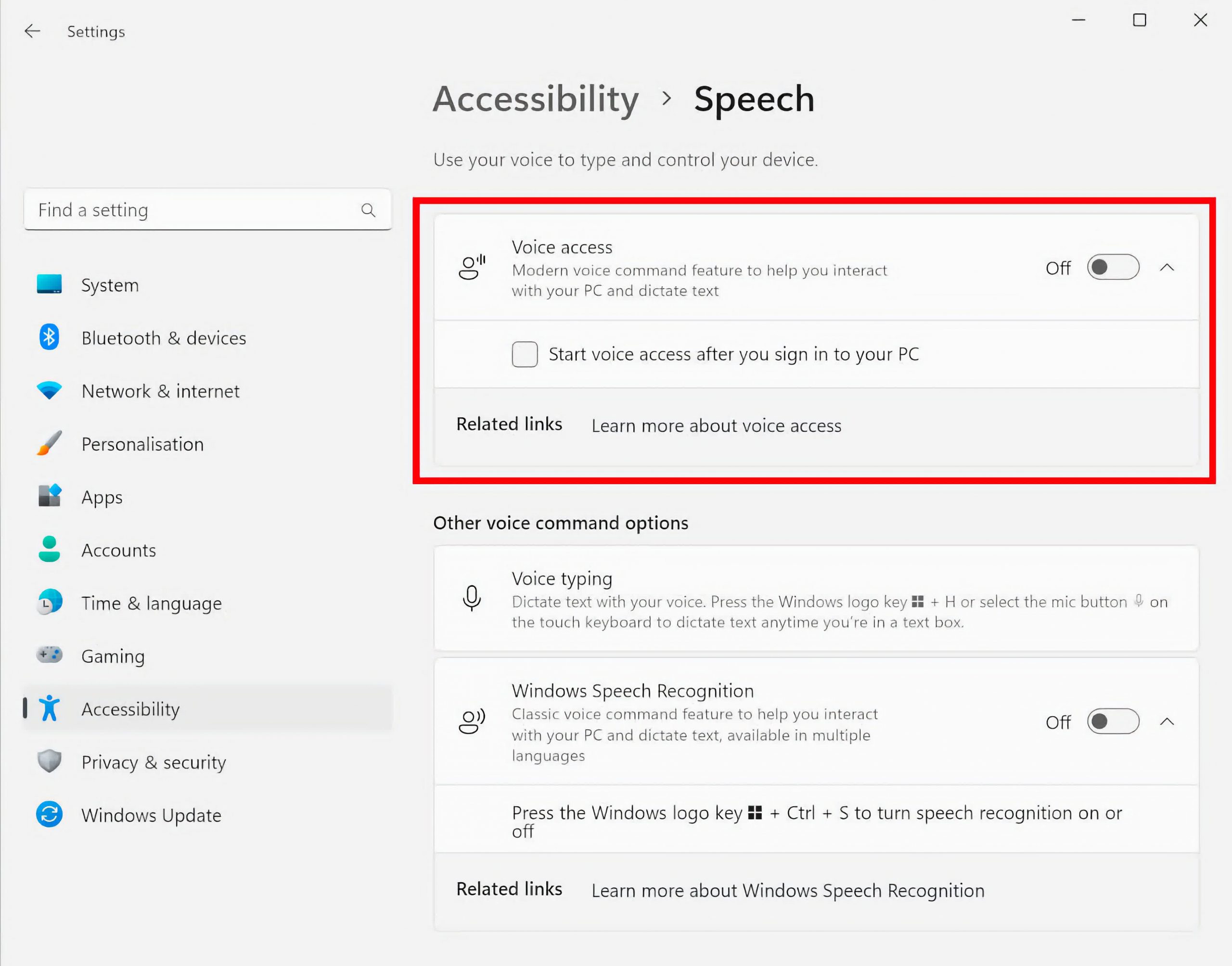
Pour activer le nouveau système de commande vocale intégré à Windows 11, cliquez sur Démarrer et allez dans Paramètres, puis choisissez Accessibilité dans le menu de gauche, puis Discours dans la section Interaction.
Vous trouverez ici une bascule vers l’accès vocal actif, ainsi que la possibilité de l’activer lorsque vous vous connectez à Windows. Lorsque vous allumez le système pour la première fois, un bref écran d’introduction s’affiche.
Un didacticiel est disponible pour vous présenter les fonctionnalités de base. Après l’avoir terminé, vous êtes libre de commencer à utiliser le système. Malheureusement, la nécessité d’utiliser une souris ou un clavier pour configurer Voice Access au départ peut être un défi, en particulier si vous avez des difficultés de mobilité. Cependant, une fois cet obstacle surmonté, toutes les facettes de Windows et de nombreuses applications peuvent être manipulées uniquement via des commandes vocales.
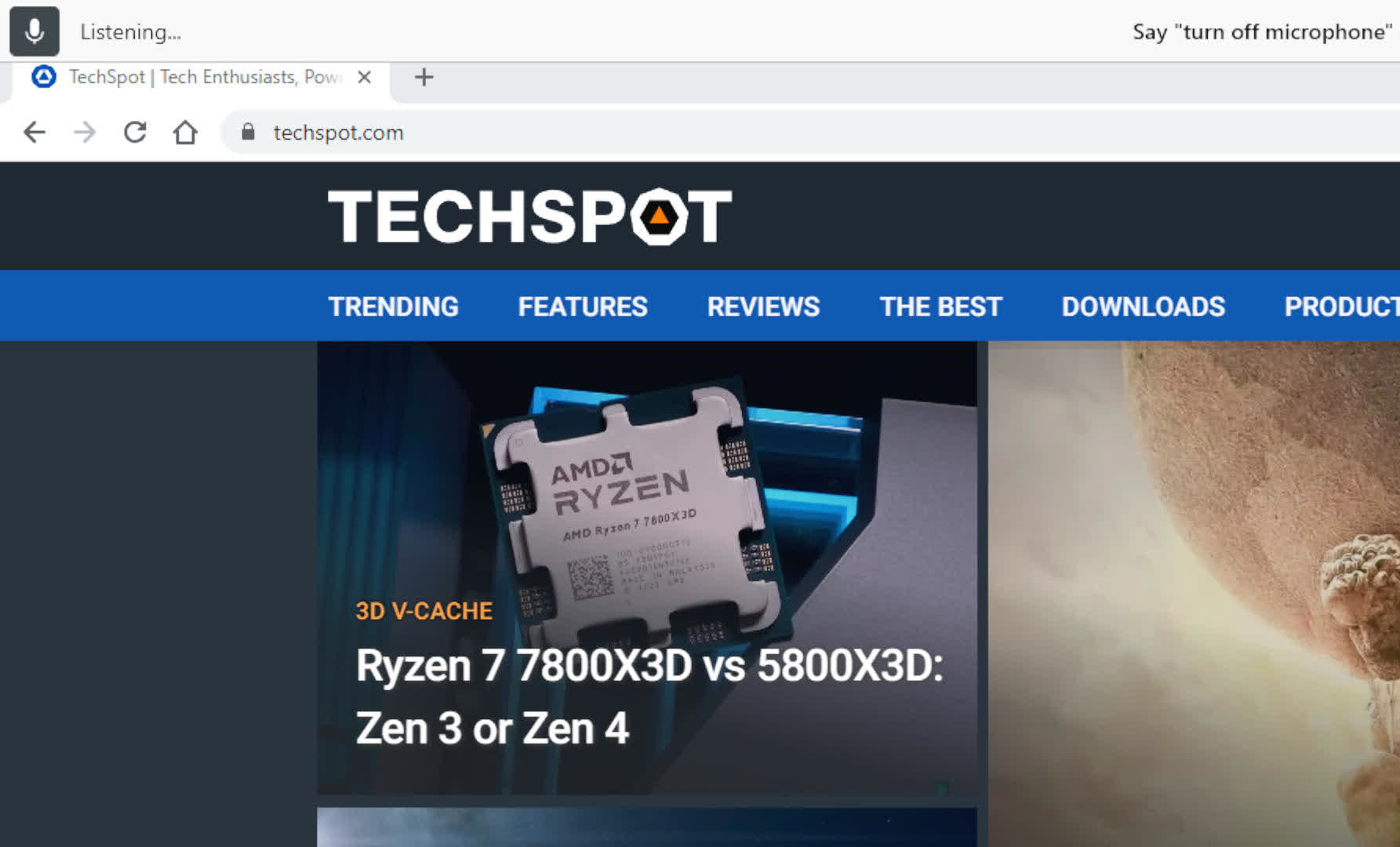
Lorsque Voice Access est actif, une barre s’affiche en haut de votre écran. Son but est de fournir un retour visuel sur les activités du système. L’état du microphone, ainsi qu’une transcription de l’instruction verbale la plus récente, sont constamment affichés sur le côté gauche de la barre ; le centre de la barre affiche la commande en cours de traitement.
La barre est quelque peu envahissante, compte tenu de sa grande taille par communiqué à la quantité d’informations qu’elle fournit. Microsoft pourrait résoudre ce problème dans une future mise à jour. Si la barre prend trop de place à votre goût, vous trouverez peut-être que la reconnaissance vocale Windows est une alternative plus appropriée.
Contrôler Windows et les applications avec Voice Access
La gamme de tâches que vous pouvez accomplir avec Voice Access est vaste, et les détailler toutes dans cet article serait difficile à manier. Cependant, vous pouvez accéder à un récapitulatif des commandes essentielles en disant simplement « que puis-je dire ? »
Pour une liste complète, le propre guide de Microsoft est complet, divisé en plusieurs sections. Une caractéristique notable de Voice Access est sa nature intuitive – pour la plupart, vous n’avez pas besoin de dire quoi que ce soit de trop technique pour exécuter une action.
Par exemple, dire « ouvrir Chrome » lancera Google Chrome, à condition qu’il soit installé sur votre système, tandis que « fermer la fenêtre » le fermera. La commande « déplacer la souris vers le bas » invitera le curseur à se déplacer vers le bas sur l’écran, et dire « stop » arrêtera son mouvement. L’utilisation du clavier est tout aussi simple – par exemple, la commande « press control shift v » exécutera cette combinaison de touches spécifique.
Gardez à l’esprit que vous ne pouvez pas émettre de commandes de manière conversationnelle ; les instructions doivent être claires et concises. La qualité de la sortie de votre microphone peut également influencer la précision de l’interprétation de vos commandes par Windows.
Pour la plupart des personnes, passer de l’utilisation d’un clavier et d’une souris à un système de commande vocale n’est peut-être pas une promenade de santé – les progrès peuvent être lents au début. Cependant, au fil du temps, certaines actions telles que l’ouverture d’applications, le basculement entre les fenêtres et la sélection d’icônes d’écran deviendront instinctives.
Voice Access est particulièrement bénéfique pour les utilisateurs à mobilité réduite ou pour toute personne souhaitant se reposer les mains et les poignets. C’est un système vraiment précieux.
Utilisation de la reconnaissance vocale Windows au lieu de l’accès vocal
Pour activer l’ancien système de commande vocale, appuyez simultanément sur CTRL, Win Key et S sur votre clavier. Vous pouvez également accéder à cette fonctionnalité dans la même zone des paramètres où se trouve Voice Access.
La première fois que vous utilisez cette combinaison de touches, Windows lancera un bref assistant de configuration. Une fois terminé, les mêmes touches activeront ou désactiveront simplement le système, bien que vous puissiez le configurer pour qu’il s’allume automatiquement lorsque vous vous connectez à Windows.
Lorsqu’elle est opérationnelle, la reconnaissance vocale de Windows affiche un petit widget que vous pouvez ancrer en haut ou en bas de votre écran, ou positionner de manière flottante. Semblable à la barre d’accès vocal, elle fournit un retour visuel sur les instructions reçues et exécutées.
WSR a plus d’options de configuration que VA, mais il fonctionne essentiellement de la même manière que Voice Access. Cependant, il a moins de commandes, notamment concernant le contrôle précis de la souris/curseur. Malgré cela, le système fonctionne assez bien et, comme mentionné précédemment, la reconnaissance vocale de Windows offre une prise en charge étendue de plusieurs langues.
Si la compatibilité linguistique n’est pas un problème pour vous, ou si vous souhaitez maximiser le contrôle sur votre PC, il peut être préférable d’utiliser le nouveau système.
Dictée avec saisie vocale
L’une des choses les plus intéressantes que vous puissiez faire avec le contrôle vocal dans Windows est la dictée – la conversion de ce que vous dites en texte à l’écran. Voice Access et Windows Speech Recognition fournissent cette fonction et elle fonctionne automatiquement si le curseur est déjà présent dans un champ de texte, tel que la barre d’adresse dans un navigateur Web ou une page dans un document texte.
Vous devrez déplacer le curseur vers une partie appropriée de l’écran. Si vous utilisez Voice Access pour ce faire, dites « show grid » (ou « mousegrid » dans WSR), suivi du numéro correspondant à la zone vers laquelle vous souhaitez naviguer. Répétez cette séquence jusqu’à ce que la grille se centre sur votre cible, puis donnez la commande « clic ».
Désormais que le champ de texte est sélectionné, vous pouvez commencer à dicter. Windows convertira automatiquement votre discours, mais par défaut, il n’ajoutera pas de ponctuation. Pour l’activer, cliquez sur l’icône Paramètres (un petit rouage) dans la barre VA en haut de votre écran. Sélectionnez l’option du milieu et vous verrez la possibilité d’activer la ponctuation automatique (et un filtre grossier, si vous le souhaitez).
Si vous devez saisir une commande VA/WSR sous forme de ligne de texte, faites-la précéder du mot « type ». Si vous ne le faites pas, Windows l’interprétera comme une commande vocale.
Si vous souhaitez utiliser la dictée sans activer Voice Access, vous pouvez utiliser la fonction de saisie vocale de Microsoft. Cela nécessite une connexion Internet active, mais il est facile à activer – appuyez simplement sur la touche Win + H ensemble. Un petit widget apparaîtra en bas de votre écran ; cliquer dessus activera la saisie vocale.
La saisie vocale prend en charge un large éventail de langues. Naturellement, vous devrez avoir installé le package de langue correspondant avant de l’utiliser dans VT. Par communiqué à l’accès vocal et à la reconnaissance vocale Windows, la saisie vocale comporte relativement peu de commandes, dont la plupart concernent la ponctuation.
Microsoft a conçu cet outil pour compléter l’utilisation d’un clavier et d’une souris dans la création de documents, et non pour le remplacer entièrement. Si vous êtes un dactylographe lent ou si vous trouvez que les sessions de frappe prolongées sont inconfortables, la saisie vocale est un excellent booster de productivité sans la courbe d’apprentissage d’un nouveau système complexe.
Les trois outils – Voice Access, Windows Speech Recognition et Voice Typing – améliorent l’accessibilité de Windows 11 et atténuent les blessures dues au stress répétitif dues à l’utilisation prolongée du clavier et de la souris. Même si vous pensez que vous n’aurez pas besoin de ces fonctionnalités, cela vaut la peine de les essayer pour avoir une nouvelle perspective sur l’interaction avec votre PC.
Le choix du navigateur sous Windows 11 est déterminant pour les utilisateurs. Il s’agit de l’outil logiciel le plus utilisé au quotidien. En effet, le navigateur web n’est plus seulement utilisé pour naviguer sur Internet, mais aussi pour accéder à toutes sortes d’outils tels que des traitements de texte, des éditeurs de photos, des machines virtuelles, et bien plus encore.
Dans les sections suivantes, nous vous proposons une série de navigateurs qui sont, selon nous, les meilleurs que vous pouvez installer sur votre ordinateur sous Windows 11. Découvrez celui qui correspond le mieux à vos besoins et quels sont les points forts de chacun d’entre eux.
Google Chrome
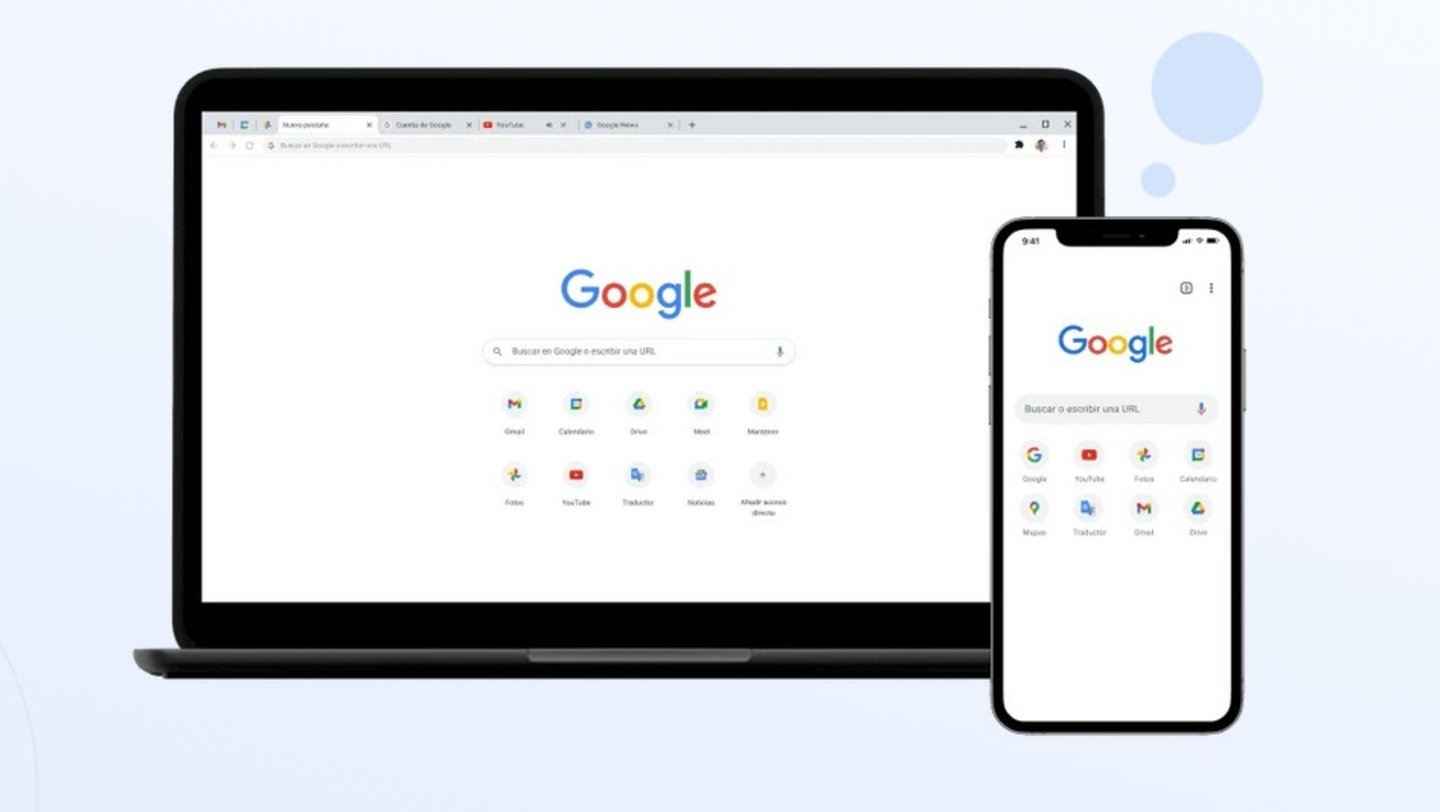
Apparence actuelle de Google Chrome. La société teste déjà un nouveau design qui arrivera bientôt
Google Chrome est le navigateur le plus utilisé au monde. Au fil des années, il a ajouté de nombreuses fonctionnalités qui l’ont maintenu en tête du marché, loin devant la concurrence. Il est basé sur la technologie Chromium, utilisée par de nombreux autres navigateurs, et malgré sa consommation élevée de mémoire RAM, c’est un navigateur rapide.
Pourquoi aimons-nous Google Chrome ? Voici nos raisons :
Simplicité. Certains disent que c’est un navigateur ennuyeux, mais nous pensons qu’il est préférable qu’il ne soit pas rempli de fonctionnalités inutiles.
Synchronisation dans le cloud. Tous les éléments du navigateur sont synchronisés avec le compte Google, y compris les extensions installées. Lorsque vous formatez Windows et que vous téléchargez à nouveau Chrome, tout reste tel que vous l’avez laissé en vous connectant.
Compatibilité avec les services de Google. Gmail, Docs et bien d’autres fonctionnent mieux avec Chrome. Par exemple, il est compatible avec la synchronisation hors ligne sur Drive ou Gmail.
Extensions. Chrome dispose d’un grand nombre d’extensions de toutes sortes.
Bien sûr, ce navigateur a également des aspects négatifs. Par exemple, ses performances ne sont pas les meilleures sur les ordinateurs modestes car il consomme beaucoup de RAM. Il est également bon de rappeler que la vie privée sur Chrome n’est pas la meilleure, en particulier vis-à-vis de Google.
Microsoft Edge
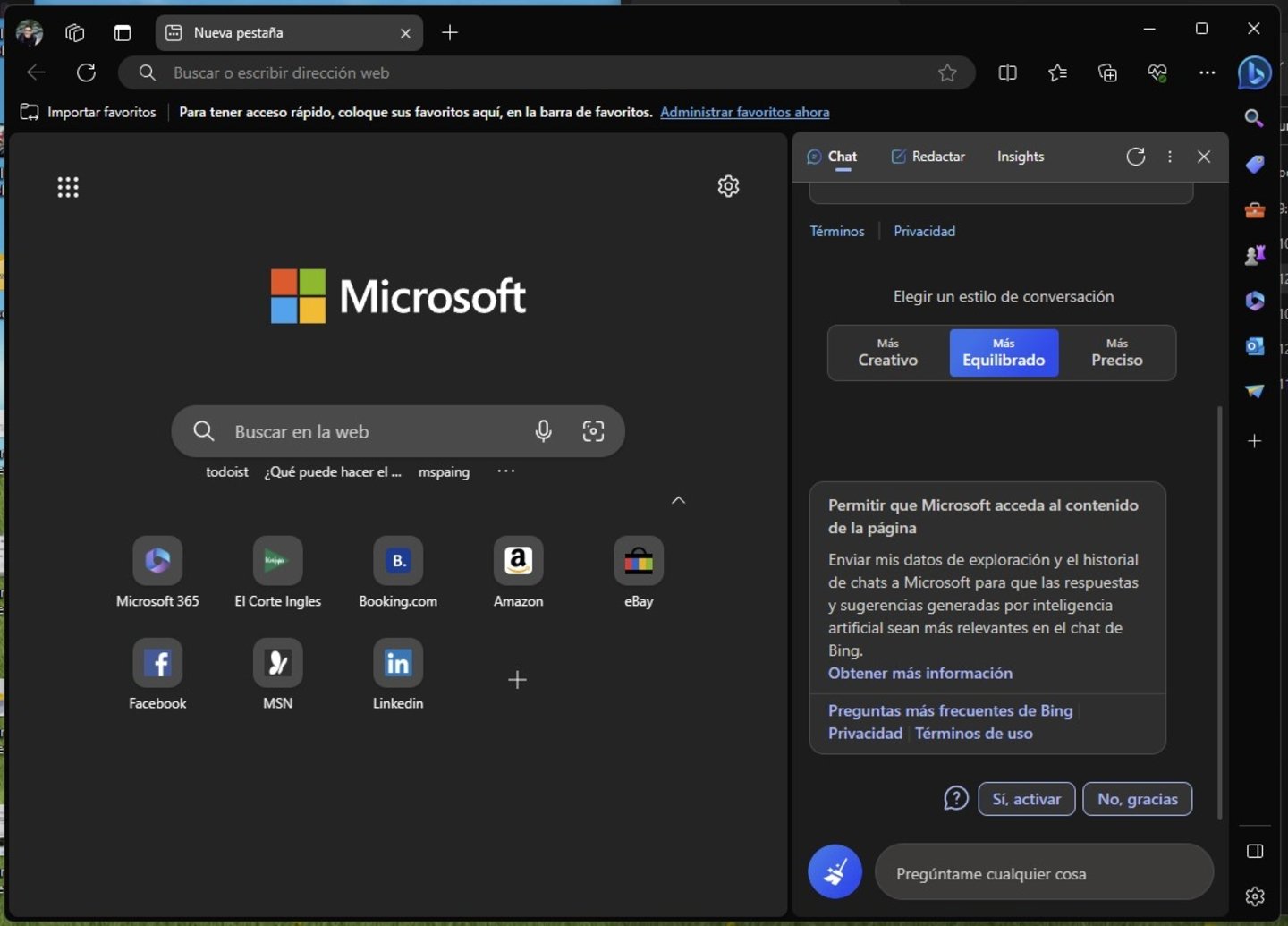
Voici Microsoft Edge dans sa dernière version, avec la barre Bing et le chatbot basé sur GPT-4
Microsoft Edge est le navigateur intégré à Windows. C’est un excellent navigateur à bien des égards. Aujourd’hui, son développement est basé sur Chromium, ce qui lui confère une compatibilité très élevée.
Pourquoi aimons-nous Microsoft Edge ? Voici nos raisons :
Même extension que Chrome. Vous pourrez utiliser n’importe quelle extension de Chrome sur ce navigateur.
Très bonnes performances. On sent que Microsoft a optimisé ce navigateur pour son système d’exploitation. Par défaut, il met en veille les onglets et s’intègre au mode économie de batterie de Windows. L’autonomie d’un ordinateur portable est nettement prolongée lors de l’utilisation de ce navigateur.
Design très attrayant. Il s’intègre très bien avec l’apparence de tout le système d’exploitation.
Son lecteur PDF est excellent. Il dispose de toutes les fonctionnalités dont vous avez besoin pour vous passer définitivement d’applications telles qu’Adobe Acrobat.
Intégration du chat Bing. Si vous êtes fan de chatbots, vous serez ravi de savoir que Edge est le seul navigateur compatible avec Bing Chat basé sur GPT-4.
En revanche, il y a des choses qui ne nous plaisent pas autant. Ces derniers temps, Microsoft a ajouté une immense quantité de fonctionnalités qui transforment peu à peu Edge en une application trop complexe et surchargée. Il convient également de mentionner la question de la vie privée, qui n’est pas beaucoup mieux que sur Google Chrome.
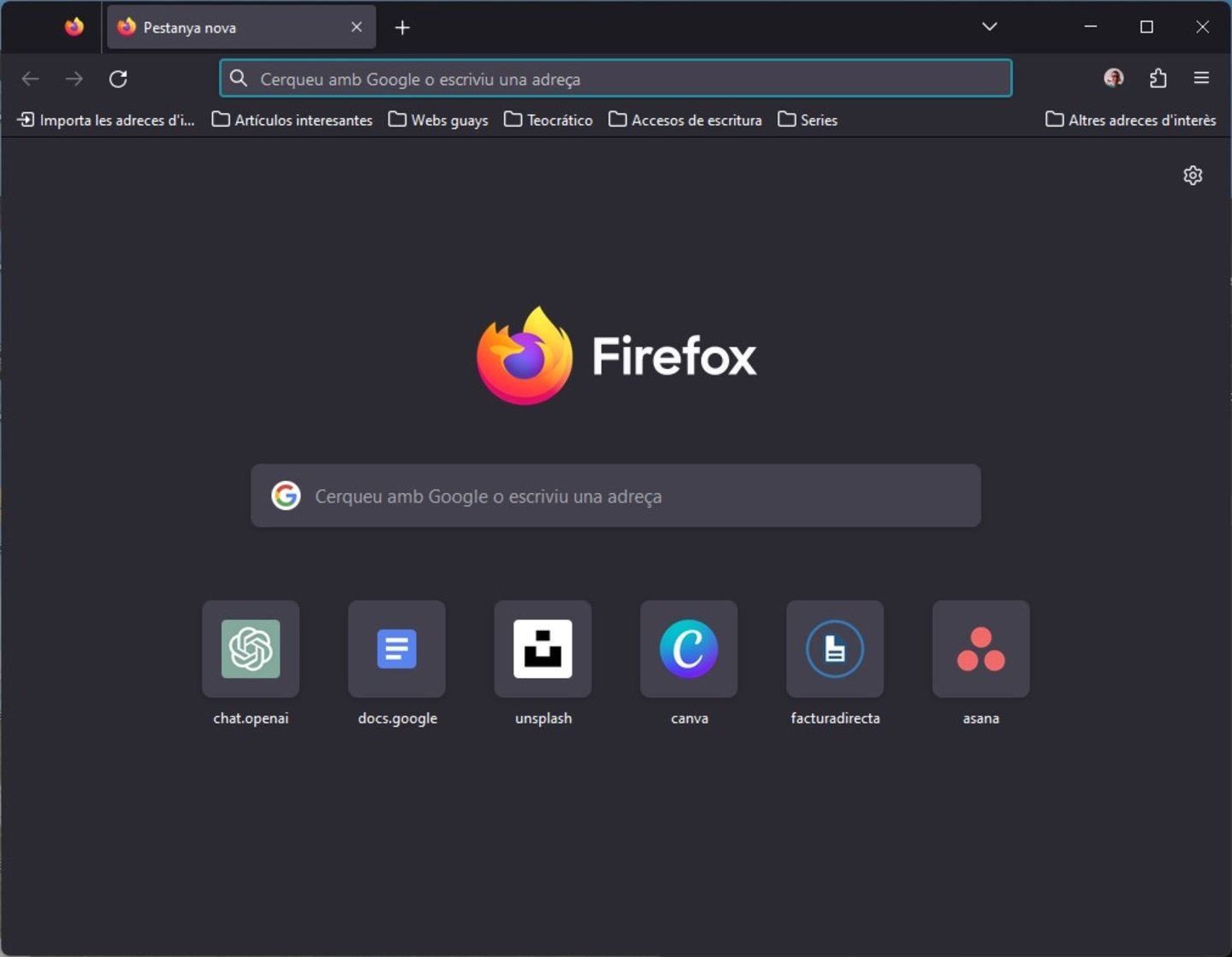
Mozilla Firefox
Apparence de Mozilla Firefox avec le catalan comme langue principale
Mozilla Firefox est le roi détrôné. Il n’est plus un navigateur pertinent en termes de part de marché. Cependant, cela n’indique pas qu’il n’est pas un bon navigateur web.
Pourquoi aimons-nous Mozilla Firefox ? Voici nos raisons :
Open source. C’est un navigateur que les développeurs peuvent facilement auditer pour comprendre son fonctionnement interne.
Propriété d’une fondation à but non lucratif. C’est une bonne chose, car cela indique que les développeurs ne sont pas motivés par les mêmes intérêts que les grandes entreprises en matière de collecte de données.
Interface très agréable. Depuis sa dernière refonte, Firefox est très attrayant. De plus, il est compatible avec les thèmes.
Moteur propre. Ce navigateur fonctionne grâce à Gecko, une technologie différente de Blink dans Chromium. Il est, avec Safari, l’un des rares navigateurs à s’éloigner de la technologie dominée par Google.
Firefox a également certaines choses négatives. Par exemple, ses performances ne sont pas toujours à la hauteur et son développement pour certaines fonctionnalités est lent. Il ne prend pas encore en charge l’installation d’applications Web et n’était pas compatible avec les gestes du trackpad il n’y a pas si longtemps.
Vivaldi
Le gestionnaire de courrier de Vivaldi, intégré dans le navigateur lui-même
Vivaldi est une proposition novatrice. Il s’agit d’un navigateur basé sur Chromium, qui fonctionne donc avec les extensions de Chrome sans problème de compatibilité.
Pourquoi aimons-nous Vivaldi ? Voici nos raisons :
Personnalisable. Son interface offre de nombreuses options qui rendent ce navigateur unique pour chaque utilisateur.
Inclut des outils de productivité. Gérez votre courrier électronique, vos flux RSS ou votre calendrier directement depuis le navigateur.
Outils de confidentialité. C’est un navigateur qui vous aide également à protéger vos données lorsque vous naviguez.
Le moins bon chez Vivaldi, c’est qu’il n’a pas les meilleures performances du marché. De plus, certaines fonctionnalités avancées peuvent être déroutantes pour les utilisateurs moins expérimentés.
Brave
L’apparence actuelle de Brave avec le rapport de protection de la vie privée sur la page d’un nouvel onglet
Brave est une recommandation judicieuse pour ceux qui recherchent la plus grande confidentialité possible en ligne. Il est également basé sur Chromium, comme de nombreux autres navigateurs, mais ajoute de nombreuses protections contre les publicités intrusives et les traqueurs.
Pourquoi aimons-nous Brave ? Voici nos raisons :
Fonctionnalités de confidentialité avancées. De la désactivation des boutons sociaux sur les sites web à l’empêchement des traçages, en passant par la suppression des publicités non éthiques. Brave est un couteau suisse de la confidentialité.
Synchronisation entre appareils légèrement différente. Avec Brave, vous n’avez pas besoin de créer un compte pour synchroniser le contenu de votre navigateur sur d’autres appareils. Au lieu de cela, il nécessite de démarrer une chaîne qui relie différents ordinateurs et chiffre le contenu de bout en bout entre eux.
Récompenses Brave. Le navigateur récompense les utilisateurs qui visionnent des publicités respectueuses de la vie privée avec des crypto-monnaies.
Moteur de recherche et services propres. Brave propose aux utilisateurs de rechercher sur le web grâce à son propre moteur de recherche, une alternative intéressante à Google. Il comprend également un service d’appels vidéo sécurisés avec chiffrement de bout en bout.
Portefeuille de crypto-monnaies. Il inclut un portefeuille de crypto-monnaies intégré.
Bien que le blocage des publicités de Brave soit intéressant pour les utilisateurs, les créateurs de contenu en seront affectés. Même si vous activez la visualisation de publicités respectueuses de la vie privée, les médias qui n’utilisent pas le réseau propre de Brave ne gagneront rien. C’est une question que vous devez analyser avant de bloquer les publicités ou d’autoriser la visualisation de certaines annonces avec Brave.
Opera
Voici à quoi ressemble actuellement Opera, avec son interface utilisateur spécifique
Opera est un navigateur qui au fil du temps est devenu de niche. Qu’entendons-nous par là ? Tout comme Vivaldi, c’est un navigateur conçu pour les utilisateurs les plus techniques, qui cherchent à personnaliser au maximum leur expérience de navigation.
Pourquoi aimons-nous Opera ? Voici nos raisons :
Intégration d’applications web. Son interface intègre des plateformes comme WhatsApp, Telegram ou Messenger pour y accéder directement depuis le navigateur.
Compatibilité similaire à Chrome. Opera fonctionne grâce à Chromium, donc ce que vous avez dans Chrome est également présent dans ce navigateur. L’utilisation d’extensions depuis le Chrome Web Store est autorisée et fonctionne avec tous les types de sites et de normes.
Mode turbo, VPN intégrée et bien d’autres fonctionnalités. Opera se distingue par l’ajout continuel de fonctionnalités qui aident à améliorer la confidentialité, à mieux organiser vos onglets et à naviguer avec un VPN.
IA intégrée. Ce navigateur inclut Aria, un chatbot basé sur l’intelligence artificielle. Il est capable de rechercher sur Internet et de générer du contenu.
Interface très soignée. Le design d’Opera est vraiment beau, que ce soit sur mobile ou sur ordinateur.
Mais Opera a aussi quelques points moins bons. Il peut notamment être complexe pour les utilisateurs moins expérimentés. De plus, il est dépourvu de fonctionnalités de base telles qu’un mode de lecture ou un bouton pour partager sur les réseaux sociaux.
D’autres navigateurs prometteurs pour Windows 11
Les navigateurs mentionnés précédemment sont les meilleurs que vous pouvez télécharger sous Windows 11. Cependant, il existe d’autres propositions alternatives que vous devriez également prendre en compte. Ce sont des navigateurs avec une part de marché très faible, mais qui intègrent certaines fonctionnalités très intéressantes. Il se peut que l’un d’entre eux corresponde à vos besoins, c’est pourquoi nous vous expliquons un peu chacun d’entre eux.
Maxthon
Maxthon est un navigateur web rapide et polyvalent offrant une expérience de navigation solide et sécurisée. Avec une interface conviviale et intuitive, il se distingue par ses performances efficaces et sa capacité à s’adapter aux besoins de l’utilisateur.
Il offre une large gamme de fonctionnalités telles que le blocage des annonces, le gestionnaire de mots de passe, le mode de navigation privée et la synchronisation dans le cloud. De plus, il comprend une variété de modules complémentaires et d’extensions permettant de personnaliser l’expérience de navigation selon les préférences individuelles.
DuckDuckGo Browser
Le navigateur DuckDuckGo offre des protections intégrées uniques pour la vie privée. Il comprend également Duck Player, un lecteur YouTube sans publicités intrusives. Il bloque également les traqueurs de manière plus complète que Chrome et d’autres navigateurs, y compris les traqueurs cachés de Google et de Facebook. Il offre un chiffrement plus élevé pour plus de sites web et de liens visités. Il gère automatiquement les options les plus privées pour les fenêtres contextuelles de cookies.
Il dispose du bouton Fire pour effacer rapidement les données de navigation, mais offre également une option « Fireproof » pour rester connecté sur certains sites. De plus, il propose une protection de courrier électronique avec des adresses uniques @duck.com. Il est actuellement en version bêta.
Yandex Browser
Yandex Browser est un navigateur web développé par Yandex, une entreprise technologique russe. Avec ses racines en Russie, il est devenu l’un des navigateurs les plus populaires dans son pays d’origine. Le navigateur offre une interface intuitive et des fonctionnalités utiles telles que la recherche intégrée, la traduction automatique, le blocage des publicités et une protection de sécurité avancée. De plus, il est basé sur le moteur de rendu Blink, celui utilisé par Google Chrome, garantissant ainsi une expérience de navigation hautement compatible.
LibreWolf
LibreWolf est un navigateur web open source basé sur Mozilla Firefox. Conçu avec une attention particulière portée à la confidentialité et à la liberté de l’utilisateur, LibreWolf se concentre sur la protection des informations personnelles et le respect de la vie privée en ligne. En supprimant les fonctionnalités et les services potentiellement envahissants, tels que l’envoi de données à des tiers, LibreWolf offre une expérience de navigation plus sûre. De plus, il intègre des bloqueurs de publicités et de traqueurs, et permet aux utilisateurs de personnaliser encore davantage leurs paramètres de confidentialité.
Tor Browser
Tor Browser est un navigateur web spécialisé dans la confidentialité et l’anonymat. Basé sur le projet Tor, son objectif principal est de protéger l’identité et l’activité en ligne des utilisateurs. Il utilise un réseau de routage en couches qui masque l’adresse IP et chiffre le trafic, offrant un haut degré d’anonymat. Il bloque également les scripts et les cookies de suivi, protégeant ainsi la vie privée de l’utilisateur. De plus, il permet d’accéder à des sites web de la « deep web » ou du « darknet ». Avec son accent sur la confidentialité et l’anonymat, il est devenu un outil essentiel pour ceux qui cherchent à rester en sécurité et protégés lors de leur navigation sur Internet.
En cliquant sur OK ou en poursuivant la navigation sur mon merveilleux site ;-), vous acceptez les CGU / politique de confidentialité et les cookies nécessaires au bon fonctionnement de celui-ci.