Archives

now browsing by author


Comment fonctionnent les convertisseurs de fichiers en ligne ?

Les convertisseurs de fichiers en ligne permettent aux utilisateurs de transformer des documents, images, vidĂ©os et autres types de fichiers d’un format Ă  un autre, facilitant ainsi le partage et la compatibilitĂ© entre diffĂ©rentes plates-formes. Mais comment ces convertisseurs fonctionnent-ils rĂ©ellement ?


Tout commence par un problĂšme de format de fichier : une vidĂ©o qui ne fonctionne pas sur votre appareil ou un site qui vous demande un fichier JPEG alors que vous n’avez qu’un PDF Ă  fournir. Le premier rĂ©flexe est alors de taper dans Google « convertir un fichier pdf vers jpg ». Vous allez alors vous retrouver sur une page pleine de services en ligne qui permettent d’accomplir cette besogne. Plus besoin de tĂ©lĂ©charger un logiciel ou une appli !

Chaque cas est différent

La mĂ©thode est tout le temps la mĂȘme : il faudra commencer par tĂ©lĂ©verser votre fichier pour que le site opĂšre ses changements depuis ses serveurs. En fonction du type de conversion demandĂ©, le convertisseur applique les modifications nĂ©cessaires pour transformer le fichier dans le format cible.

Par exemple, pour convertir un document PDF en image JPG, le convertisseur va dĂ©coder le contenu visuel de la page et la transformer en image. En fonction du type de fichiers, le mode opĂ©ratoire va changer. S’il s’agit d’une vidĂ©o, le site va changer la rĂ©solution, le bitrate (le nombre de donnĂ©es traitĂ© par seconde), le ratio de l’image, etc. S’il s’agit d’un fichier Word vers un PDF, il faudra reformater le contenu tout en conservant la mise en page, les images et les liens.

Ces Ă©tapes visent Ă  garantir que le fichier rĂ©sultant soit fidĂšle Ă  l’original et qu’il conserve sa qualitĂ© tout en respectant les spĂ©cifications du format cible. Une fois les transformations effectuĂ©es, le convertisseur gĂ©nĂšre le fichier dans le nouveau format. Ce fichier de sortie est alors disponible en tĂ©lĂ©chargement pour l’utilisateur. GĂ©nĂ©ralement, il suffit de cliquer sur un bouton. Les convertisseurs en ligne affichent souvent de la publicitĂ© pendant ces diffĂ©rentes Ă©tapes pour se rĂ©munĂ©rer. D’autres sont limitĂ©s (quelques fichiers par jour ou taille rĂ©duite) et demandent un paiement pour dĂ©bloquer les restrictions.

Source: Comment fonctionnent les convertisseurs de fichiers en ligne ? | Android MT

L’histoire des captchas

Une vidĂ©o rapide sur le dĂ©buts des captchas, et son utilisation aujourd’hui

Windows 11 : l’application Cortana devient obsolĂšte, c’est le dĂ©but de la fin

AnnoncĂ© pour la premiĂšre fois en 2014, Cortana avait la folle ambition de rivaliser avec Siri, l’assistant virtuel d’Apple. Neuf ans plus tard, Microsoft se prĂ©pare Ă  faire ses adieux Ă  Cortana sur Windows. La fin de la prise en charge de l’application standalone Cortana a Ă©tĂ© annoncĂ©e en juin. Elle devait entrer en vigueur d’ici la fin de l’annĂ©e.

Finalement, l’application standalone de Cortana sur Windows 11 qui va bientĂŽt accueillir 4 nouveautĂ©s majeures est dĂ©jĂ  obsolĂšte. Microsoft l’a dĂ©sactivĂ©e sur tous les appareils tournant sous Windows 11.

L’application standalone n’est plus prise en charge, mais Cortana n’est pas encore mort

L’application de Cortana sur Windows 11 affiche dĂ©sormais que « Cortana sous Windows en tant qu’application autonome est obsolĂšte Â». Un bouton situĂ© sous le message d’erreur permet d’en apprendre plus sur la situation. Il redirige vers la page de documentation de Microsoft qui a rĂ©cemment dĂ©ployĂ© la mise Ă  jour Moment 3 de Windows 11.

Cette page confirme officiellement la fin de l’application Cortana sur Windows 11. « Ă€ partir d’aoĂ»t 2023, nous ne prendrons plus en charge Cortana sous Windows en tant qu’application autonome. Cependant, vous pouvez toujours accĂ©der Ă  de puissantes fonctionnalitĂ©s de productivitĂ© dans Windows et Edge, qui ont des capacitĂ©s d’IA accrues Â», peut-on lire.


En effet, d’autres fonctionnalitĂ©s de productivitĂ© sont disponibles dans Windows 11 pour remplacer Cortana. On pense notamment Ă  l’accĂšs vocal de Windows et au nouveau Bing dans Microsoft Edge. D’ailleurs, Bing AI sera bientĂŽt disponible sur Chrome et Safari.

N’oublions pas non plus Windows Copilot qui sera accessible depuis une barre de navigation latĂ©rale dans Windows 11. Il est alimentĂ© par Bing et l’intelligence artificielle gĂ©nĂ©rative pour aider les utilisateurs au quotidien. Pour le moment, Windows Copilot est seulement disponible pour les utilisateurs du programme Insider qui testent les nouveautĂ©s en avant-premiĂšre.

Windows Copilot devrait ĂȘtre dĂ©ployĂ© plus tard cette annĂ©e pour tous les utilisateurs avec la mise Ă  jour 23H2 de Windows 11. En attendant, Cortana n’est pas encore complĂštement mort. L’assistant virtuel de Microsoft est toujours disponible dans Microsoft Teams et Outlook Mobile.

Source: Windows 11 : l’application Cortana devient obsolĂšte, c’est le dĂ©but de la fin

Google et Apple enterrent enfin les CAPTCHA

Vous en avez marre de prouver que vous n’ĂȘtes pas un robot ? Google et Apple annoncent le dĂ©ploiement d’une nouvelle technologie en remplacement des bons vieux « CAPTCHA ».

Face Ă  l’obsolescence des tests de sĂ©curitĂ© du type « Prouvez que vous ĂȘtes un humain », les deux gĂ©ants de la Tech promettent la crĂ©ation d’un systĂšme d’authentification universel : son dĂ©ploiement est prĂ©vu pour la fin de l’annĂ©e 2023.

Le CAPTCHA dépassé face à une intelligence artificielle toujours plus performante

Les CAPTCHA, ou « Completely Automated Public Turing Test to Tell Computers and Humans Apart », sont utilisĂ©s depuis les dĂ©buts d’Internet pour distinguer les humains des robots en ligne. Ils obligent les utilisateurs Ă  rĂ©soudre des casse-tĂȘtes et Ă©nigmes en tous genres, plus ou moins sophistiquĂ©s selon les cas : recopier un texte ou une suite de chiffres, choisir l’image correcte parmi une sĂ©lection, placer correctement une piĂšce de puzzle sur une image, etc.

Mais avec l’Ă©volution toujours plus rapide de l’intelligence artificielle, on estime que les robots peuvent rĂ©soudre ces Ă©nigmes en seulement 20 secondes, remettant significativement en cause l’efficacitĂ© de cette technologie.

De surcroĂźt, cette derniĂšre est loin d’ĂȘtre du goĂ»t de tous : qui n’a jamais Ă©tĂ© agacĂ© face Ă  l’apparition de la fatidique question « Êtes-vous un robot ? » Synonyme d’une poignĂ©e de secondes perdues dans la rĂ©solution d’un puzzle, ce systĂšme semble quelque peu en dĂ©calage dans un monde oĂč notre temps est toujours plus comptĂ©.

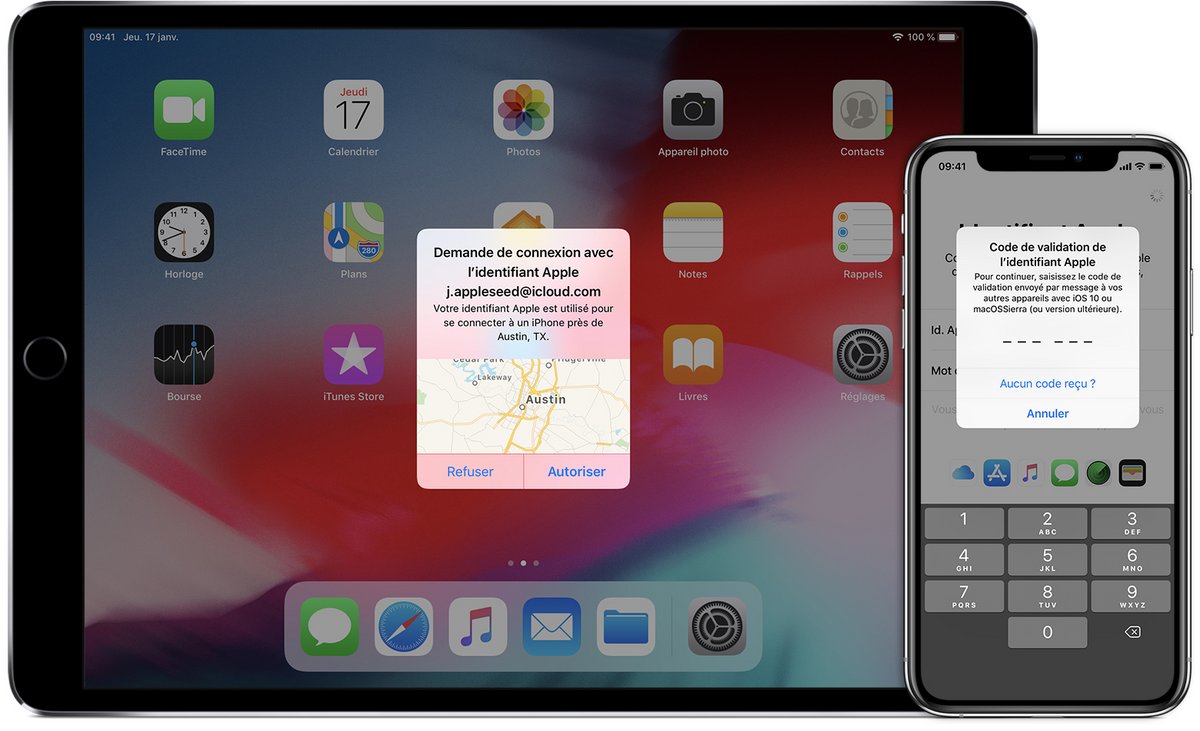
iOS authentification double facteur © Apple


© Apple

Une nouvelle alternative au CAPTCHA proposée par Apple et Google

Pour rĂ©pondre Ă  ces prĂ©occupations, les gĂ©ants du Web ont, depuis quelque temps dĂ©jĂ , introduit des mĂ©thodes alternatives, comme l’authentification Ă  deux facteurs et la biomĂ©trie, considĂ©rĂ©es comme plus sĂ»res et plus fiables, car impossibles Ă  contourner sans une intervention humaine.

Pour aller encore plus loin, Google et Apple ont dĂ©cidĂ© de simplifier le processus en mettant en place un systĂšme de validation unique. ConcrĂštement, l’utilisateur est authentifiĂ© une seule fois, au dĂ©marrage de Chrome ou de Safari. Par la suite, un jeton numĂ©rique est gĂ©nĂ©rĂ© et stockĂ© dans le navigateur, signalant Ă  l’ensemble des sites web qu’un humain se trouve bel et bien derriĂšre l’écran.

PrĂ©vue depuis deux ans dĂ©jĂ , la mesure pourrait ĂȘtre dĂ©ployĂ©e par les deux firmes d’ici la fin de l’annĂ©e. Seul le temps dira si cette solution se rĂ©vĂšlera plus efficace et garantira une meilleure sĂ©curitĂ© des activitĂ©s en ligne que l’indĂ©boulonnable CAPTCHA.

Source: Google et Apple enterrent enfin les CAPTCHA

Comment copier du texte Ă  partir d’images dans un PC Windows 11

Copiez le texte à partir d’images en utilisant les services Google

Tout le monde a un compte Gmail. Eh bien, avec ce compte, vous avez Ă©galement accĂšs Ă  de nombreux services Google. Google Drive est une bonne plateforme de stockage cloud. Mais savez-vous que vous pouvez utiliser ce service pour copier du texte Ă  partir d’images gratuitement ? Voici les Ă©tapes Ă  suivre :

  1. Ouvrez votre navigateur Web préféré sur votre PC Windows 11.
  2. Ouvrez maintenant le site Web de Google Drive et connectez-vous avec votre compte Google.
  3. Une fois connectĂ©, ouvrez l’Explorateur de fichiers sur votre PC Windows. Recherchez l’image dont vous souhaitez copier le texte.
  4. Faites simplement glisser l’image depuis l’Explorateur de fichiers vers l’onglet Google Drive de votre navigateur. L’image sera maintenant tĂ©lĂ©chargĂ©e sur votre Google Drive.
    How to Copy Text From Images On Windows 11
  5. Cliquez avec le bouton droit de la souris sur l’image et choisissez Ouvrir avec dans le menu contextuel.
  6. SĂ©lectionnez Google Docs.
    How to Copy Text From Images On Windows 11
  7. Le texte de l’image s’affiche maintenant dans Google Docs sur un nouvel onglet de votre navigateur Web.
    How to Copy Text From Images On Windows 11
  8. Vous pouvez maintenant copier le texte Ă  partir de Google Docs ou simplement enregistrer le fichier sur votre espace de stockage Google Drive.

Copiez du texte à partir d’images à l’aide de Microsoft OneNote

Beaucoup de personnes ont accĂšs aux applications Microsoft Office comme Word, Excel, OneNote, et d’autres applications. MĂȘme si vous n’avez pas de Microsoft Office, vous pouvez utiliser l’application OneNote qui est disponible gratuitement via le Microsoft Store. Vous pouvez facilement utiliser cette application pour copier du texte Ă  partir d’images gratuitement. Suivez ces Ă©tapes.

 
  1. Si vous n’avez pas l’application OneNote, vous pouvez facilement la tĂ©lĂ©charger depuis le Microsoft Store.
  2. Une fois l’application tĂ©lĂ©chargĂ©e, vous devrez vous connecter avec votre compte Microsoft.
  3. Actuellement que vous ĂȘtes connectĂ©, cliquez sur l’option Nouveau carnet.
  4. Avec la nouvelle page ouverte, cliquez sur l’onglet InsĂ©rer dans la barre de menus.
  5. Cliquez sur l’option Images. Parcourez maintenant et sĂ©lectionnez l’image dont vous souhaitez copier le texte.
    How to Copy Text From Images On Windows 11
  6. Avec l’image importĂ©e dans OneNote, faites un clic droit sur l’image et choisissez Copier le texte de l’image.
    How to Copy Text From Images On Windows 11
  7. Actuellement que le texte a Ă©tĂ© copiĂ© dans votre presse-papiers, vous pouvez ouvrir n’importe quel programme de documents texte comme Word, Notepad ou WordPad et coller le texte que vous avez copiĂ© Ă  partir de l’image.
    How to Copy Text From Images On Windows 11
  8. Enregistrez le fichier. Voici comment vous pouvez utiliser OneNote pour copier du texte Ă  partir d’images facilement sur votre PC Windows 11.

Utilisez des extensions d’extraction de texte

Que vous utilisiez Google Chrome ou Microsoft Edge comme navigateur Web sur votre PC Windows 11, vous pouvez facilement utiliser le navigateur pour copier du texte Ă  partir d’images. Voici comment vous pouvez le faire facilement.

How to Copy Text From Images On Windows 11
  1. Ouvrez Google Chrome ou Microsoft Edge sur votre PC Windows 11.
  2. Rendez-vous maintenant sur le Chrome Web Store sur votre navigateur.
  3. Sur le cĂŽtĂ© gauche, vous devriez voir une barre de recherche. Cliquez dessus et saisissez Text from image.
  4. Vous devriez maintenant voir deux extensions Text From Image. Choisissez simplement celle qui vous convient le mieux. Vérifiez les avis et voyez ce que les personnes en disent.
  5. Une fois que vous avez trouvĂ© celle qui vous convient, cliquez sur le bouton bleu Obtenir.
  6. Le navigateur vous demandera si vous voulez ajouter l’extension. Cliquez sur le bouton Ajouter une extension.
  7. Votre navigateur Web dispose maintenant de l’extension Text from Image installĂ©e. Cliquez sur l’extension pour ouvrir la page de l’extension.
  8. TĂ©lĂ©chargez l’image dont vous souhaitez copier le texte. Le texte sera copiĂ© et collĂ© dans votre navigateur Web immĂ©diatement.

Utilisez Microsoft PowerTools pour copier du texte à partir d’images

Microsoft dispose de son propre ensemble d’outils fonctionnels et supplĂ©mentaires pouvant ĂȘtre utilisĂ©s dans Windows 11. PowerTools est une excellente application gratuite qui vous permet d’utiliser facilement la fonction d’extraction de texte. Voyons comment vous pouvez l’obtenir.

  1. Ouvrez le Microsoft Store sur votre PC Windows 11.
  2. Cliquez maintenant sur la barre de recherche en haut de l’application Store.
  3. Tapez PowerTools. Parmi les rĂ©sultats de recherche, sĂ©lectionnez l’application Microsoft PowerTools.
  4. Une fois l’application installĂ©e, lancez-la et cliquez sur Text Extractor dans le volet de gauche de l’application.
    How to Copy Text From Images On Windows 11
  5. Cliquez sur Ouvrir les paramĂštres Ă  droite et Activez Text Extractor.
    How to Copy Text From Images On Windows 11
  6. En dessous, vous pouvez configurer vos propres raccourcis clavier pour activer la fonction.
  7. Ouvrez l’image avec du texte et appuyez sur les touches de raccourci. Actuellement, sĂ©lectionnez le texte Ă  l’aide des outils de rognage et le texte dans cette zone sera copiĂ© et vous pourrez le coller sur Docs, Word, Notepad, etc.

Utilisez un service en ligne

La derniĂšre et derniĂšre option pour vous, si vous ne souhaitez pas installer de programme, est d’utiliser les convertisseurs en ligne de Texte Ă  partir d’Images. Il existe de nombreux convertisseurs de ce type disponibles. Tout ce que vous avez Ă  faire est de lancer votre navigateur Web et de rechercher un bon convertisseur de Texte Ă  partir de l’Image. Lorsque vous en trouvez un bon, il vous suffit de tĂ©lĂ©charger l’image et vous devriez pouvoir voir tout le texte copiĂ© Ă  partir de l’image en quelques secondes seulement. Voici quelques extracteurs de texte Ă  partir d’images en ligne.

  • Extracteur de texte Brandfolder
  • EditPad- Extracteur de texte
  • ImageToText
  • OCR2EDIT
  • Convertisseur en ligne- Image vers texte

Google Lens Ă©tait Ă©galement l’un des outils permettant d’extraire du texte Ă  partir d’images. Mais cela ne fonctionne plus. Eh bien, cela pourrait ĂȘtre juste pour moi, donc faites un clic droit sur une image ouverte dans votre navigateur, puis sĂ©lectionnez Google Lens, si l’option est disponible. Une fois l’image ouverte via Google Lens, vous pouvez utiliser l’option Texte. Vous pouvez maintenant copier le texte de l’image et coller le texte copiĂ© Ă  la destination souhaitĂ©e.

Conclusion

Cela conclut le guide sur la façon dont vous pouvez utiliser diffĂ©rentes solutions pour copier du texte Ă  partir d’images sur votre PC Windows 11. La meilleure partie de tous ces outils est qu’ils sont simples et trĂšs faciles Ă  utiliser. Tout ce dont vous avez besoin, c’est d’une image lisible avec du texte. L’outil utilisera facilement la technologie OCR et affichera le texte de l’image pour que vous puissiez le copier et l’utiliser oĂč vous le souhaitez.


Source: Comment copier du texte Ă  partir d’images dans un PC Windows 11

Pourquoi vous ne devriez jamais choisir un smartphone avec moins de 256 Go de stockage

Le rîle crucial d’un espace de stockage suffisant dans les smartphones modernes : une analyse complùte

Pourquoi vous ne devriez jamais choisir un smartphone avec moins

Le changement dans le paysage du stockage des smartphones

Il n’y a pas si longtemps, la plupart des smartphones Ă©taient Ă©quipĂ©s de 64 Go de stockage. Bien que quelques modĂšles modestes aient toujours cette configuration, l’industrie a connu un changement significatif vers une capacitĂ© de stockage de base minimale de 128 Go. MalgrĂ© cette augmentation, il est essentiel de se demander si l’option de 128 Go est le choix le plus pratique pour les utilisateurs Ă  long terme.

Les inconvénients du choix de la version de 128 Go

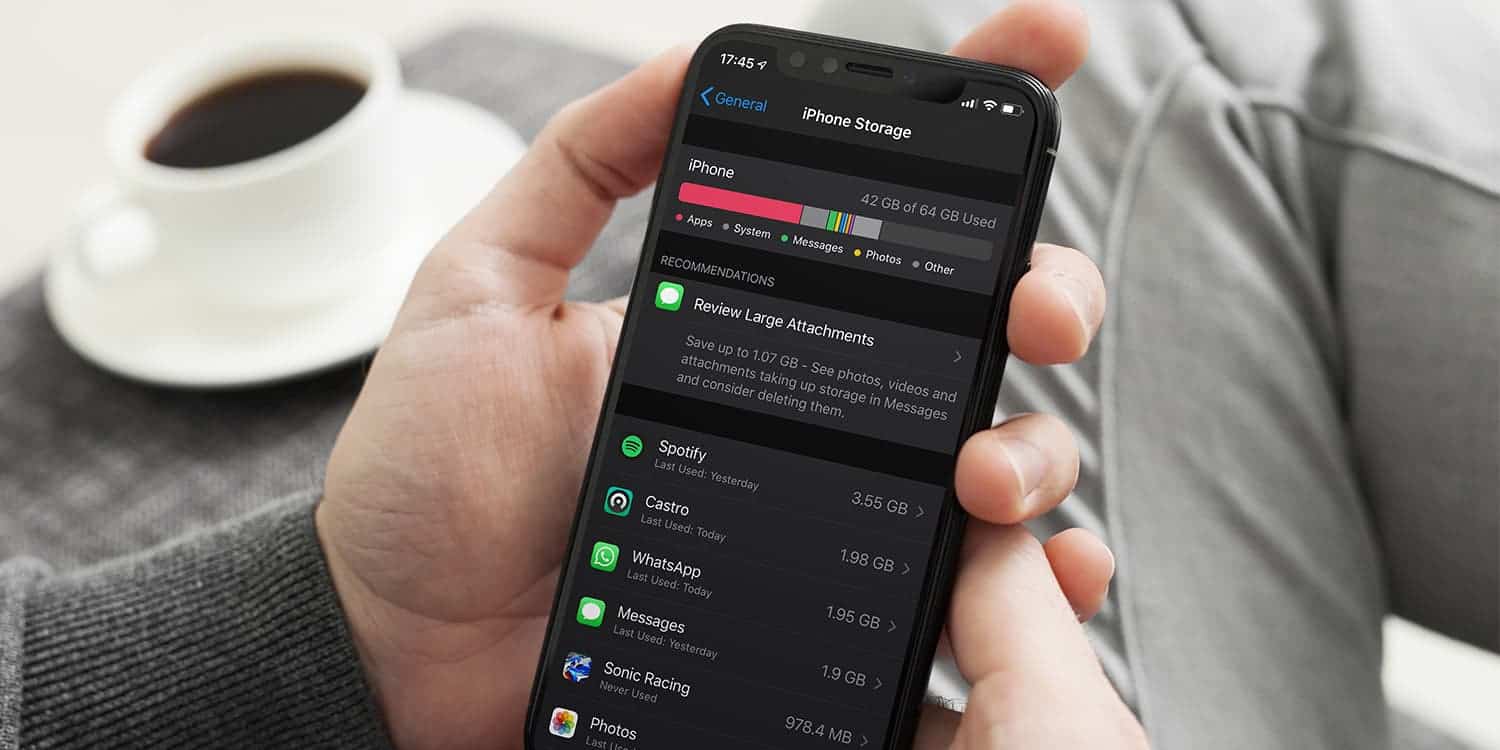
Choisir la version de 128 Go d’un smartphone peut sembler attrayant au premier abord en raison de l’aspect Ă©conomique. Cependant, les utilisateurs ont souvent du mal Ă  rĂ©aliser que cette dĂ©cision peut accĂ©lĂ©rer la date d’expiration de l’appareil. Un smartphone rempli d’applications, de photos, de vidĂ©os et d’autres donnĂ©es peut rapidement Ă©puiser l’espace disponible. La lutte constante pour libĂ©rer de l’espace en supprimant des fichiers, en dĂ©sinstallant des applications et en utilisant le stockage cloud peut avoir un impact sur la satisfaction de l’utilisateur.

Le dilemme d’iOS

Pour les adeptes d’Apple, le dilemme est amplifiĂ© par deux facteurs : iOS en tant que systĂšme d’exploitation prĂ©fĂ©rĂ© et les contraintes budgĂ©taires. Les appareils d’Apple, qui ne disposent pas de fentes pour cartes SD pour un stockage extensible, offrent des options limitĂ©es pour augmenter la capacitĂ© de stockage. Les prix pratiquĂ©s par Cupertino pour des configurations de stockage supĂ©rieures peuvent ĂȘtre prohibitifs, ce qui pousse beaucoup de personnes Ă  opter pour la version de 128 Go. Par consĂ©quent, ils peuvent rencontrer des problĂšmes de stockage rĂ©currents et une expĂ©rience utilisateur non optimale.

 
1690834038 432 Pourquoi vous ne devriez jamais choisir un smartphone avec moins

L’avantage Android

Dans l’écosystĂšme Android, la situation n’est pas totalement diffĂ©rente de celle d’iOS. Les emplacements pour cartes SD se font de plus en plus rares, ce qui limite les options de stockage extensible. Par consĂ©quent, les utilisateurs doivent ĂȘtre mĂ©ticuleux dans la dĂ©termination de leurs besoins en matiĂšre de stockage, car une dĂ©pendance excessive aux solutions de stockage cloud peut entraĂźner une accumulation de coĂ»ts au fil du temps.

Fluctuations de prix et rentabilité

MalgrĂ© la similitude entre iOS et Android en termes de stockage extensible, les appareils Android ont un avantage en termes de fluctuations de prix et de rentabilitĂ©. Lorsque l’on compare les prix de vente recommandĂ©s des appareils Android et iOS, les premiers offrent gĂ©nĂ©ralement un meilleur communiquĂ© qualitĂ©-prix avec des configurations de stockage supĂ©rieures. De plus, les utilisateurs d’Android bĂ©nĂ©ficient souvent de rĂ©ductions plus frĂ©quentes, ce qui en rĂ©alitĂ© un choix Ă©conomiquement viable pour opter pour des options de stockage supĂ©rieures.

Comprendre l’espace de stockage disponible

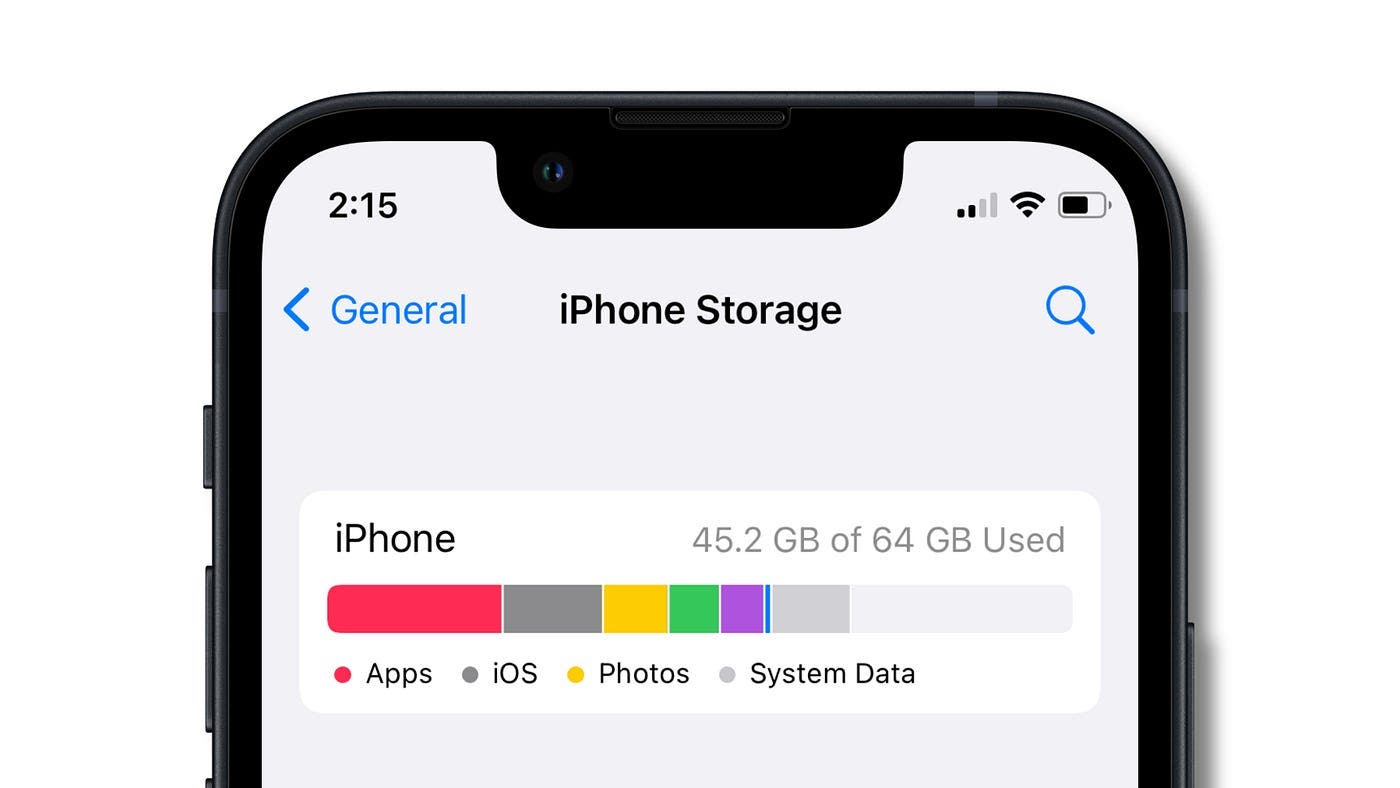
Il est crucial de reconnaĂźtre que les capacitĂ©s de stockage annoncĂ©es des smartphones ne se traduisent pas toujours par l’espace rĂ©ellement disponible pour les utilisateurs. Les logiciels prĂ©installĂ©s, y compris les logiciels superflus, occupent une partie importante de l’espace de stockage. Par consĂ©quent, pour ceux qui prĂ©voient de conserver leurs appareils pendant une pĂ©riode prolongĂ©e, le choix de configurations de stockage supĂ©rieures devient un investissement judicieux.

Pourquoi vous ne devriez jamais choisir un smartphone avec moins.webp
 

Modùles d’utilisation individuels

La capacitĂ© de stockage idĂ©ale varie en fonction des modĂšles d’utilisation individuels. Alors que certains utilisateurs utilisent principalement leur smartphone pour des tĂąches de base telles que les appels et les messages, d’autres, comme les crĂ©ateurs de contenu et les professionnels, s’appuient fortement sur leurs appareils pour diverses activitĂ©s, notamment les rĂ©seaux sociaux, la gestion des e-mails, la photographie, le montage vidĂ©o et les tĂąches liĂ©es au travail. Une analyse minutieuse des habitudes d’utilisation de chacun est essentielle pour dĂ©terminer la capacitĂ© de stockage appropriĂ©e.

Augmentation de la taille des applications et du contenu multimédia

La tendance gĂ©nĂ©rale dans le dĂ©veloppement des applications indique une augmentation de la taille des applications. À mesure que les applications intĂšgrent davantage de fonctionnalitĂ©s et se concentrent sur l’esthĂ©tique visuelle, leur taille augmente naturellement. Par exemple, des applications populaires telles que WhatsApp et YouTube ont connu une croissance substantielle de leur taille au fil des ans. Par consĂ©quent, les utilisateurs doivent faire preuve de prudence lors de l’installation de telles applications pour Ă©viter les problĂšmes de stockage Ă  long terme.

L’évolution des appareils photo de smartphone

L’un des facteurs importants contribuant Ă  une consommation de stockage accrue est l’amĂ©lioration des appareils photo de smartphone. Les appareils haut de gamme modernes disposent d’optiques et de technologies de camĂ©ra avancĂ©es, ce qui permet aux utilisateurs de capturer des photos et des vidĂ©os Ă©poustouflantes. Cependant, ces fichiers multimĂ©dias de haute qualitĂ© demandent Ă©galement plus d’espace de stockage, ce qui rend nĂ©cessaire la disponibilitĂ© d’une capacitĂ© de stockage adĂ©quate.

1690834039 384 Pourquoi vous ne devriez jamais choisir un smartphone avec moins.webp

Optimisation par communiquĂ© Ă  l’espace de stockage

Les dĂ©veloppeurs travaillent continuellement sur des techniques d’optimisation pour garantir que les applications utilisent l’espace de stockage de maniĂšre efficace. Des technologies telles que HEVC/H.265 peuvent considĂ©rablement rĂ©duire la taille des fichiers vidĂ©o sans compromettre la qualitĂ©. Cependant, des problĂšmes de compatibilitĂ© avec certaines plateformes peuvent nĂ©cessiter la conversion des vidĂ©os vers des formats plus largement pris en charge, ce qui entraĂźne une utilisation accrue de l’espace de stockage.


Téléchargements de contenu hors ligne

Les utilisateurs qui prĂ©fĂšrent la consommation de contenu hors ligne, comme le tĂ©lĂ©chargement d’épisodes de plateformes de streaming telles que Netflix ou HBO, doivent tenir compte des importantes exigences de stockage. Le contenu tĂ©lĂ©chargĂ© peut rapidement Ă©puiser l’espace disponible sur le stockage, ce qui fait que choisir un smartphone de capacitĂ© supĂ©rieure est un choix pratique pour ces personnes.

Verdict

En conclusion, la dĂ©cision de choisir un smartphone avec une capacitĂ© de stockage suffisante est cruciale pour garantir une expĂ©rience utilisateur fluide et satisfaisante. Alors que 128 Go peuvent suffire Ă  certains utilisateurs, les utilisateurs avancĂ©s, les crĂ©ateurs de contenu et ceux qui prĂ©voient de conserver leurs appareils pendant une pĂ©riode prolongĂ©e bĂ©nĂ©ficieront considĂ©rablement d’un minimum de 256 Go. En Ă©valuant soigneusement les besoins individuels, en tenant compte de l’augmentation de la taille des applications et du contenu multimĂ©dia, et en examinant les habitudes d’utilisation, les utilisateurs peuvent faire un choix Ă©clairĂ© qui correspond Ă  leurs besoins et Ă  leurs prĂ©fĂ©rences d’utilisation. Un smartphone avec une capacitĂ© de stockage suffisante permet non seulement de gagner du temps et de l’argent Ă  long terme, mais Ă©galement de tirer le meilleur parti des capacitĂ©s de l’appareil Ă  l’ùre numĂ©rique moderne.

Pourquoi vous ne devriez jamais choisir un smartphone avec moins

Ne pas acheter un smartphone qui a ceci :

Les smartphones font partie intĂ©grante de notre vie, mais tous les smartphones ne sont pas créés Ă©gaux. Certains smartphones ont des fonctionnalitĂ©s qui sont non seulement inutiles, mais qui peuvent Ă©galement nuire Ă  votre vie privĂ©e et Ă  votre sĂ©curitĂ©. Voici certaines des choses Ă  Ă©viter lors de l’achat d’un smartphone :

  • Un bootloader verrouillĂ©. Un bootloader verrouillĂ© vous empĂȘche d’installer un firmware personnalisĂ© ou de rooter votre tĂ©lĂ©phone. Cela indique que vous serez bloquĂ© avec le logiciel fourni par le fabricant, qui peut ne pas ĂȘtre le plus sĂ©curisĂ© ou Ă  jour.
  • Une application intrusive pour la vie privĂ©e prĂ©installĂ©e. Certains smartphones sont fournis avec des applications qui suivent votre position, collectent vos donnĂ©es ou vous montrent mĂȘme des publicitĂ©s. Ces applications peuvent reprĂ©senter un risque majeur pour la vie privĂ©e et la sĂ©curitĂ©, il est donc important de vĂ©rifier quelles applications sont prĂ©installĂ©es avant d’acheter un tĂ©lĂ©phone.
  • Un systĂšme de sĂ©curitĂ© faible. Certains smartphones ont des systĂšmes de sĂ©curitĂ© faibles qui les rendent vulnĂ©rables aux piratages et aux logiciels malveillants. Recherchez un tĂ©lĂ©phone qui dispose d’un gestionnaire de mots de passe robuste, de chiffrement et d’autres fonctionnalitĂ©s de sĂ©curitĂ©.
  • Une petite batterie. Si vous utilisez beaucoup votre tĂ©lĂ©phone, vous voudrez un tĂ©lĂ©phone avec une batterie qui dure longtemps. Une petite batterie vous obligera Ă  rester constamment branchĂ© sur un chargeur, ce qui peut ĂȘtre trĂšs contraignant.
  • Un Ă©cran de mauvaise qualitĂ©. Si vous regardez beaucoup de vidĂ©os ou jouez Ă  des jeux sur votre tĂ©lĂ©phone, vous voudrez un tĂ©lĂ©phone avec un Ă©cran de haute qualitĂ©. Un Ă©cran de mauvaise qualitĂ© rendra votre expĂ©rience sur tĂ©lĂ©phone moins agrĂ©able.
  • Un appareil photo mĂ©diocre. Si vous prenez beaucoup de photos ou de vidĂ©os avec votre tĂ©lĂ©phone, vous voudrez un tĂ©lĂ©phone avec un bon appareil photo. Un appareil photo de mauvaise qualitĂ© rendra vos photos et vidĂ©os floues et granuleuses.


En plus de ces fonctionnalitĂ©s spĂ©cifiques, il y a quelques autres choses Ă  prendre en compte lors de l’achat d’un smartphone. PremiĂšrement, pensez Ă  votre budget. Les smartphones peuvent coĂ»ter de quelques centaines de dollars Ă  plusieurs milliers de dollars. Il est important de trouver un tĂ©lĂ©phone qui correspond Ă  votre budget et Ă  vos besoins.


DeuxiĂšmement, rĂ©flĂ©chissez Ă  l’utilisation que vous ferez de votre tĂ©lĂ©phone. Si vous ne l’utilisez que pour des tĂąches de base comme les appels, les messages et la navigation sur Internet, vous n’avez pas besoin d’un tĂ©lĂ©phone haut de gamme. Cependant, si vous avez l’intention d’utiliser votre tĂ©lĂ©phone pour des tĂąches plus exigeantes comme le jeu ou le montage vidĂ©o, vous aurez besoin d’un tĂ©lĂ©phone plus puissant.

Enfin, n’hĂ©sitez pas Ă  faire des comparaisons. Il existe de nombreux smartphones diffĂ©rents sur le marchĂ©, il est donc important de comparer les prix et les fonctionnalitĂ©s avant d’effectuer un achat. Vous pourriez trouver un excellent tĂ©lĂ©phone pour une fraction du prix d’un tĂ©lĂ©phone de marque.

En suivant ces conseils, vous pouvez Ă©viter d’acheter un smartphone avec des fonctionnalitĂ©s inutiles, nuisibles ou tout simplement agaçantes. Avec un peu de recherche, vous pouvez trouver le smartphone parfait pour vos besoins et votre budget.

Voici quelques conseils supplĂ©mentaires pour l’achat d’un smartphone :

  • Lisez les test. Avant d’acheter un smartphone, lisez les test des autres utilisateurs. Cela vous donnera une bonne idĂ©e des avantages et des inconvĂ©nients du tĂ©lĂ©phone.
  • ConsidĂ©rez le systĂšme d’exploitation. Il existe deux principaux systĂšmes d’exploitation pour les smartphones : Android et iOS. Chacun a ses propres forces et faiblesses, donc dĂ©cidez lequel est fait pour vous.
  • VĂ©rifiez la garantie. Assurez-vous que le smartphone que vous achetez a une bonne garantie. Cela vous protĂ©gera en cas de rupture ou de dysfonctionnement du tĂ©lĂ©phone.
  • Achetez auprĂšs d’un revendeur rĂ©putĂ©. Ă‰vitez d’acheter un smartphone auprĂšs d’un vendeur tiers, car vous pourriez ne pas pouvoir obtenir de remboursement ou de garantie en cas de problĂšme.

En suivant ces conseils, vous pouvez ĂȘtre sĂ»r d’acheter un smartphone qui vous rendra heureux.

the best Xiaomi smartphones
 

Les choses à prendre en compte lors de l’achat d’un smartphone

Les smartphones sont devenus une partie essentielle de notre vie. Nous les utilisons pour tout, que ce soit pour rester en contact avec nos amis et notre famille, naviguer sur Internet, consulter nos e-mails ou jouer Ă  des jeux. Avec autant de smartphones diffĂ©rents sur le marchĂ©, il peut ĂȘtre difficile de savoir lequel convient le mieux Ă  vos besoins.

Voici quelques-unes des choses les plus importantes à prendre en compte lors de l’achat d’un smartphone :

Systùme d’exploitation

La premiĂšre chose Ă  dĂ©cider est le systĂšme d’exploitation que vous souhaitez. Il existe deux principales options : Android et iOS. Android est le systĂšme d’exploitation le plus populaire, utilisĂ© par de nombreux fabricants. iOS est le systĂšme d’exploitation utilisĂ© par les iPhones d’Apple.

Android et iOS ont tous deux leurs propres forces et faiblesses. Android est plus personnalisable, tandis que iOS est plus convivial. Android propose Ă©galement une plus large gamme d’applications, tandis que les applications iOS sont gĂ©nĂ©ralement plus abouties.

Processeur

Le processeur est le cƓur du smartphone et est responsable de l’exĂ©cution de toutes les applications et fonctionnalitĂ©s. Plus le processeur est rapide, meilleures sont les performances du smartphone.


La plupart des smartphones actuels sont Ă©quipĂ©s de processeurs quad-core ou octa-core. Les processeurs quad-core sont gĂ©nĂ©ralement suffisants pour la plupart des personnes, mais si vous ĂȘtes un utilisateur intensif ou que vous prĂ©voyez de jouer Ă  des jeux gourmands en ressources graphiques, vous souhaiterez peut-ĂȘtre opter pour un processeur octa-core.

RAM

La RAM est la mĂ©moire utilisĂ©e par le smartphone pour stocker les donnĂ©es en cours d’utilisation. Plus un smartphone dispose de RAM, plus il peut exĂ©cuter d’applications et de fonctionnalitĂ©s en mĂȘme temps.

La plupart des smartphones actuels sont Ă©quipĂ©s de 3 Go ou 4 Go de RAM. Si vous ĂȘtes un utilisateur intensif ou que vous prĂ©voyez de faire beaucoup de multitĂąche, vous souhaiterez peut-ĂȘtre opter pour un smartphone avec 6 Go ou plus de RAM.

Écran

L’écran est l’une des fonctionnalitĂ©s les plus importantes d’un smartphone. Vous le regarderez tout le temps, il est donc important d’avoir un Ă©cran confortable Ă  regarder et offrant une bonne rĂ©solution.

La taille de l’écran est Ă©galement importante. Si vous voulez un smartphone que vous pouvez facilement utiliser d’une seule main, vous voudrez en choisir un avec un Ă©cran plus petit. Si vous voulez un smartphone idĂ©al pour regarder des vidĂ©os ou jouer Ă  des jeux, vous voudrez en choisir un avec un Ă©cran plus grand.


Appareil photo

L’appareil photo est une autre fonctionnalitĂ© importante d’un smartphone. Si vous prenez beaucoup de photos ou de vidĂ©os, vous voudrez un smartphone avec un bon appareil photo.

La plupart des smartphones d’aujourd’hui sont Ă©quipĂ©s d’appareils photo Ă  double objectif. Le premier objectif est utilisĂ© pour prendre des photos classiques, tandis que le deuxiĂšme objectif est utilisĂ© pour prendre des photos en mode portrait avec des flous d’arriĂšre-plan. Certains smartphones sont Ă©galement dotĂ©s d’objectifs ultra grand-angle pour prendre des photos de paysages.

Autonomie de la batterie

L’autonomie de la batterie est un autre facteur important Ă  prendre en compte. Vous ne voulez pas vous retrouver avec un smartphone qui se dĂ©charge avant la fin de la journĂ©e.

La plupart des smartphones actuels ont une bonne autonomie de batterie. Cependant, si vous ĂȘtes un utilisateur intensif ou que vous prĂ©voyez d’utiliser votre smartphone pour jouer Ă  des jeux ou regarder des vidĂ©os, vous voudrez peut-ĂȘtre opter pour un smartphone avec une batterie plus grande.

Stockage

Le stockage est important pour stocker les applications, les photos, les vidéos et les autres fichiers. La plupart des smartphones actuels ont une capacité de stockage interne de 32 Go ou 64 Go. Si vous avez besoin de plus de stockage, vous pouvez généralement ajouter une carte microSD.


Autres fonctionnalités

Il y a plusieurs autres fonctionnalitĂ©s Ă  prendre en compte lors de l’achat d’un smartphone, telles que la rĂ©sistance Ă  l’eau, la recharge sans fil et le capteur d’empreintes digitales. Ces fonctionnalitĂ©s ne sont pas indispensables, mais elles peuvent ĂȘtre agrĂ©ables Ă  avoir.

Prix

Enfin, vous devez tenir compte du prix du smartphone. Les prix des smartphones peuvent varier de quelques centaines de dollars à plusieurs milliers de dollars. Il est donc important de fixer un budget avant de commencer vos achats afin de ne pas trop dépenser.

Ce ne sont lĂ  que quelques-unes des choses les plus importantes Ă  prendre en compte lors de l’achat d’un smartphone. Il y a beaucoup d’autres facteurs Ă  prendre en compte, mais ce sont les plus importants. En prenant le temps de tenir compte de ces facteurs, vous pouvez ĂȘtre sĂ»r de trouver le smartphone parfait pour vos besoins.

Envisagez d’acheter un smartphone reconditionnĂ©

mobile phones - smartphones - affordable phones

Les smartphones reconditionnés sont souvent beaucoup moins chers que les smartphones neufs, et ils sont généralement en bon état. Ce sont des téléphones qui ont été retournés au fabricant ou à un revendeur pour une raison quelconque, comme un défaut mineur ou un changement de test du client. Les téléphones sont ensuite réparés ou remis en état et revendus à un prix inférieur.


Il y a plusieurs avantages Ă  l’achat d’un smartphone reconditionnĂ©. PremiĂšrement, ils sont beaucoup moins chers que les smartphones neufs. DeuxiĂšmement, ils sont souvent indiscernables des smartphones neufs. TroisiĂšmement, ils sont toujours couverts par la garantie du fabricant.

Bien sĂ»r, il y a aussi quelques inconvĂ©nients Ă  l’achat d’un smartphone reconditionnĂ©. PremiĂšrement, vous ne pourrez peut-ĂȘtre pas obtenir le dernier modĂšle. DeuxiĂšmement, le tĂ©lĂ©phone peut prĂ©senter quelques dĂ©fauts cosmĂ©tiques mineurs. TroisiĂšmement, le tĂ©lĂ©phone peut ne pas avoir la mĂȘme autonomie de batterie qu’un tĂ©lĂ©phone neuf.

Dans l’ensemble, les smartphones reconditionnĂ©s peuvent ĂȘtre un excellent moyen d’économiser de l’argent sur un smartphone sans sacrifier la qualitĂ©. Cependant, il est important de faire vos recherches et de vous assurer que vous achetez auprĂšs d’un revendeur rĂ©putĂ©.

D’autres facteurs à prendre en compte

En plus des facteurs mentionnĂ©s ci-dessus, il y a quelques autres choses Ă  prendre en compte lors de l’achat d’un smartphone. Il s’agit notamment de :

  • La taille et le poids du smartphone.
  • Le type de rĂ©seau pris en charge par le smartphone.
  • La disponibilitĂ© des applications et des accessoires.
  • La durabilitĂ© du smartphone.
  • L’impact environnemental du smartphone.

Conclusion

Acheter un smartphone peut ĂȘtre une tĂąche intimidante, mais ce n’est pas une obligation. En prenant le temps de considĂ©rer vos besoins et de faire vos recherches, vous pouvez ĂȘtre sĂ»r de trouver le smartphone parfait pour vous. Avec un peu de recherche et de planification, vous pouvez trouver le smartphone parfait pour vos besoins et votre budget.

Source: Pourquoi vous ne devriez jamais choisir un smartphone avec moins de 256 Go de stockage

Vous pouvez maintenant utiliser des commandes vocales sur Google Maps

Selon les informations de Google News sur Telegram, Google modifie la maniĂšre dont son application Maps reçoit les commandes vocales. En effet, Google Assistant remplace dĂ©sormais Google Speech Services. Ce dernier apparaĂźt chaque fois que l’icĂŽne du microphone est appuyĂ©e dans la barre de recherche de Google Maps. DĂ©sormais, la fonction de saisie vocale de Google Assistant offrira une expĂ©rience vocale plus rapide lorsque vous appuyez sur l’icĂŽne du microphone, et vous montrera briĂšvement ce que vous avez dit avant d’afficher les rĂ©sultats.

google_maps_google_assistant_commandes_vocales
Google Maps

Nouvelle expérience de recherche vocale

Lorsque vous utilisez cette fonctionnalitĂ© pour la premiĂšre fois aprĂšs la mise Ă  jour, vous recevrez une notification de Google indiquant : « Des moyens plus rapides pour rechercher sur Maps. Â» Juste en dessous de ce titre, Google indique : « Pour obtenir des itinĂ©raires et rechercher des lieux Ă  l’aide de votre voix, autorisez Maps Ă  enregistrer l’audio Â»

Lorsque vous utilisez le microphone, une carte de Google Assistant apparaĂźt en bas de l’écran avec la mention : « Dites oĂč vous voulez aller Â», ainsi que des suggestions comprenant plusieurs autres options telles que : Restaurants, Maison & jardin, CafĂ©, Épicerie, etc. Actuellement, cet ensemble d’options apparaĂźt sous la barre de recherche de Google Maps.

Amélioration des directions et des itinéraires

Les utilisateurs peuvent vĂ©rifier le temps qu’il leur faudra pour se rendre d’un lieu Ă  un autre depuis leur emplacement actuel. Ils peuvent aussi vĂ©rifier l’état du trafic en appuyant sur l’icĂŽne du microphone et en indiquant une destination. Ou ils peuvent aussi simplement dire Ă  l’Assistant “Naviguer vers
” un lieu spĂ©cifique.

Les indications pas Ă  pas pour se rendre Ă  une destination apparaissent plus rapidement qu’auparavant. L’application Google Maps a rĂ©cemment reçu une mise Ă  jour ajoutant des directions instantanĂ©es Ă  l’application. Cela vous permet d’obtenir un aperçu de l’itinĂ©raire suggĂ©rĂ© sans avoir Ă  appuyer sur le bouton de dĂ©marrage.

Disponibilité sur iOS et Android

GrĂące Ă  cette nouvelle fonctionnalitĂ©, disponible pour les modes de conduite, de marche et de vĂ©lo sur iOS et Android, les utilisateurs recevront toujours des indications pas Ă  pas et l’estimation de l’heure d’arrivĂ©e sera mise Ă  jour. L’utilisation des directions instantanĂ©es favoriserait Ă©galement un affichage d’une vue plus large des environs sur l’écran de prĂ©visualisation et l’écran de verrouillage.

Source: Vous pouvez maintenant utiliser des commandes vocales sur Google Maps

Votre PC sous Windows 11 ou 10 ne s’éteint pas ? Le dĂ©marrage rapide peut-ĂȘtre en cause

Sur Windows 10 et 11, la fonction “mettre Ă  jour et Ă©teindre” ne fonctionne pas pour certains usagers. L’ordinateur redĂ©marre simplement.

Vous utilisez Windows 11 ou 10 et avez rĂ©cemment installĂ© des mises Ă  jour ? Alors peut-ĂȘtre avez vous rencontrĂ© un bug assez Ă©tonnant mais loin d’ĂȘtre mĂ©chant. Si vous sĂ©lectionner “mettre Ă  jour et Ă©teindre”, il arrive que votre PC ne s’éteigne pas. À l’inverse, ce dernier redĂ©marre “simplement.

Windows 11 Windows 10 bug
© Média Microsoft
 

Il s’agit d’un bug qui touche certains usagers. La fonctionnalitĂ© marche bien pour la plupart des usagers. Mais une minoritĂ© est touchĂ©e par ce bug. Les tĂ©moignages qui rapportent ce problĂšme sur Windows 11 et 10 se multiplient, ces derniers temps. En tĂ©moignent un thread sur Reddit dĂ©diĂ© Ă  ce sujet et des centaines de tĂ©moignages sur le hub de commentaires de Microsoft. Ce qui confirme qu’une partie des usagers sont touchĂ©s par cela.

Pourquoi ce bug sur les systĂšmes Windows 10 et 11 ?

Un mystĂšre qu’a tentĂ© de percer le mĂ©dia Windows Latest. Pour cela, un ancien ingĂ©nieur de Microsoft a Ă©tĂ© contactĂ©. Ce dernier a livrĂ© des informations et de potentielles explications quant au pourquoi de ce bug. Il avance plusieurs hypothĂšses Ă  ce sujet.

La premiĂšre explication pourrait impliquer la fonction Fast Startup. Un aspect unique de Windows, conçu pour amĂ©liorer les temps de dĂ©marrage. Lorsqu’il est Ă©teint, l’ordinateur sauvegarde des donnĂ©es dans un dossier avec Fast Startup. Or, durant l’installation de mises Ă  jour, cette fonctionnalitĂ© pourrait faire redĂ©marrer l’ordinateur, au lieu de l’éteindre complĂštement.

Une autre hypothĂšse est liĂ©e Ă  la nature de la mise Ă  jour elle-mĂȘme. Si vous n’installez pas de mises Ă  jour durant un certain temps, les systĂšmes Windows 10 ou 11 pourraient avoir besoin de redĂ©marrer afin de continuer l’installation. L’option “mettre Ă  jour et Ă©teindre” ne fonctionnerait donc pas.

Il s’agit en tout cas d’un nouveau bug pour Windows 11. Ces derniers jours, le systĂšme d’exploitation a Ă©tĂ© victime d’un bug du menu DĂ©marrer. Un autre problĂšme bloquait aussi l’usage de vidĂ©os.

Source: Votre PC sous Windows 11 ou 10 ne s’éteint pas ? Le dĂ©marrage rapide peut-ĂȘtre en cause

Windows 11 s’amĂ©liorera bientĂŽt dans la gestion des configurations multi-Ă©crans

Pourquoi est-ce important: Les passionnĂ©s de PC possĂ©dant des configurations Ă  plusieurs Ă©crans bĂ©nĂ©ficieront bientĂŽt de quelques amĂ©liorations pour faciliter leur expĂ©rience sur Windows 11. Microsoft teste actuellement quelques ajustements pour la logique rĂ©gissant l’interaction de Windows avec un mĂ©lange d’écrans Ă  haute rĂ©solution et haute frĂ©quence de rafraĂźchissement. Les changements permettront des rĂ©glages de frĂ©quence de rafraĂźchissement par Ă©cran et devraient rĂ©duire la consommation d’énergie et le bruit du systĂšme.


Alors que la plupart d’entre vous n’ont pas encore effectuĂ© la mise Ă  niveau vers Windows 11, Microsoft s’est affairĂ© Ă  peaufiner ses imperfections et Ă  ajouter de nouvelles fonctionnalitĂ©s pour amĂ©liorer l’expĂ©rience utilisateur globale. Les amĂ©liorations notables comprennent une interface onglet pour l’Explorateur de fichiers, une protection renforcĂ©e contre les tentatives de phishing, des rĂ©glages Auto HDR par jeu, une nouvelle politique de verrouillage de compte pour bloquer les attaques par force brute, des corrections pour les problĂšmes de saccades de jeu, et bien plus encore.

Microsoft travaille Ă©galement sur un certain nombre d’amĂ©liorations pour la prochaine mise Ă  jour Windows 11 23H2, notamment une meilleure prise en charge de plusieurs Ă©crans. Le groupe teste actuellement une fonctionnalitĂ© qui facilitera beaucoup l’utilisation de plusieurs Ă©crans Ă  haute frĂ©quence de rafraĂźchissement, avec l’avantage supplĂ©mentaire d’une consommation d’énergie rĂ©duite et de meilleures tempĂ©ratures GPU lors de charges lĂ©gĂšres de travail.

Windows 11 sameliorera bientot dans la gestion des configurations multi ecrans

Pour ce faire, le gĂ©ant du logiciel a modifiĂ© la logique de la frĂ©quence de rafraĂźchissement pour permettre des frĂ©quences de rafraĂźchissement diffĂ©rentes sur diffĂ©rents Ă©crans, en fonction de l’utilisation de chacun et du contenu affichĂ© dessus. Cela devrait aider certaines cartes graphiques Ă  fonctionner Ă  des tempĂ©ratures plus basses, ce qui se traduit par un bruit de ventilateur rĂ©duit ou un fonctionnement quasiment silencieux pour les modĂšles prenant en charge le mode « Zero RPM Â».


C’est un domaine oĂč les cartes graphiques de la sĂ©rie RX 7000 d’AMD ont Ă©tĂ© particuliĂšrement problĂ©matiques, les utilisateurs signalant toujours des problĂšmes mĂȘme aprĂšs la derniĂšre mise Ă  jour des drivers

Source: Windows 11 s’amĂ©liorera bientĂŽt dans la gestion des configurations multi-Ă©crans

Comment dĂ©sactiver l’assignation de la touche Impr. Ecran Ă  l’outil capture d’écran de Windows 11 ? – Tech2Tech | News, Astuces, Tutos, VidĂ©os autour de l’informatique

Et oui ! Il s’agit de l’Outil de Capture d’écran de Windows et non pas de votre solution favorite. Voyons ensemble comment faire pour remettre tout ça en ordre ! 😉

DĂ©sactiver l’option d’assignation de la touche Impr. Ă©cran

Effectivement, Windows 11 fait l’attribution de la touche Impr. Ă©cran par dĂ©faut Ă  son propre Outil de Capture d’écran depuis sa derniĂšre mise Ă  jour. Cette option est disponible dans les paramĂštres de Windows dans les menus suivants (ParamĂštres => AccessibilitĂ© => Clavier) :


Il faudra faire la dĂ©sactivation de l’option suivante : Utilisez la touche Impr. Ă©cran pour ouvrir l’Outil Capture d’écran

Une fois fait, vous aurez de nouveau votre solution favorite de capture d’écran qui sera ouverte lorsque vous taperez sur la touche Impr. Ă©cran de votre clavier !

Conclusion

Et nous voici Ă  la fin de cet article qui vous a fait l’explication des Ă©tapes Ă  suivre pour faire la dĂ©sactivation de l’ouverture par dĂ©faut de l’Outil Capture d’écran sous Windows 11 lors de la frappe sur la touche Impr. Ă©cran de votre clavier.

Source: tech2tech.fr