
juin, 2022
now browsing by month
5 astuces pour découvrir Google Street View autrement
Le 25 mai, c’est le jour où le Règlement général sur la protection des données (RGPD) a commencé à être appliqué en Europe. Mais le 25 mai, c’est aussi la date de lancement du projet Street View. Le service de Google fête en 2022 ses quinze ans d’existence. L’occasion de revenir sur l’évolution de l’outil, qui a tant progressé et qui est parfois encore trop sous-estimé.
L’occasion, aussi, de mettre en avant, quelques aspects du service qui ne sont pas forcément bien identifiés. Car si l’outil est déjà très pratique pour visualiser en 360° la voie publique et s’y déplacer à loisir — ce qui peut être très pratique pour repérer un lieu à l’avance, afin de ne pas se tromper une fois sur place –, il y a d’autres façons de profiter de la plateforme.
Visiter des lieux atypiques sur Street View
Vous avez déjà visité votre quartier sur Street View de long, en large et en travers ? Vous avez vu New York, Tokyo, les pyramides d’Égypte, le Burj Khalifa ? Sachez qu’il y a aussi des lieux plus inattendus que l’on peut visiter virtuellement. C’est le cas de la Station spatiale internationale, le garage dans lequel est né Google, les fonds marins, l’Amazonie, Fukushima ou encore Disneyland.

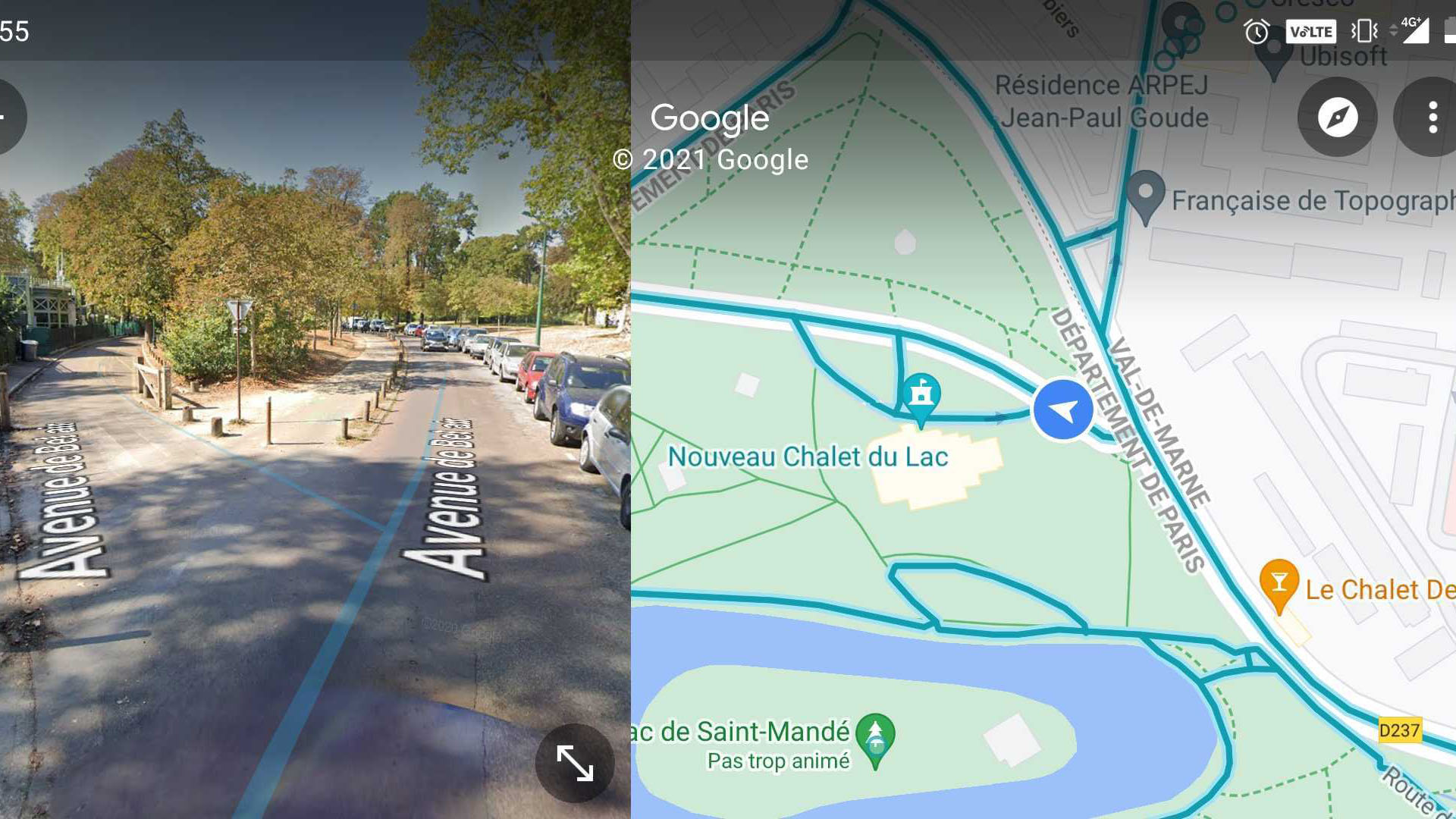
Afficher Street View et Maps en même temps
L’application mobile de Google Maps contient une option très pratique, mais trop peu connue : le double affichage Maps et Street View. Elle permet de diviser l’écran en deux parties, une pour chaque service. Cela peut grandement vous aider à vous repérer dans vos pérégrinations virtuelles, avec une vue à hauteur d’homme (Street View) et une vue zénithale (Maps).
Flouter son visage ou sa maison sur Street View
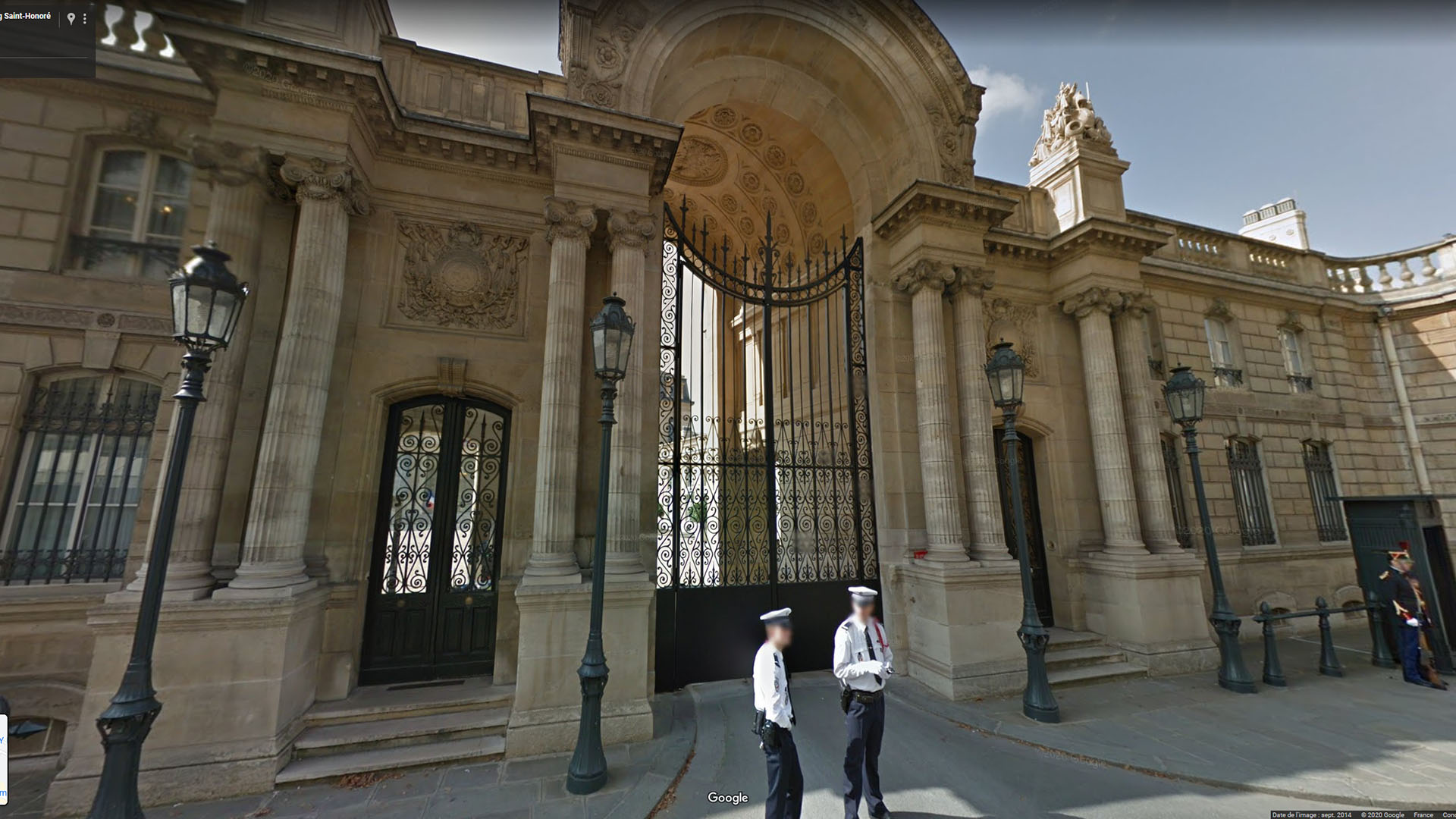
Google utilise des algorithmes de détection pour masquer automatiquement les visages des individus et les plaques d’immatriculation. En général, l’outil marche bien. Mais il peut parfois avoir des ratés. Heureusement, il est possible de demander au cas par cas le floutage de son domicile sur Street View, pour des raisons de confidentialité et de vie privée.
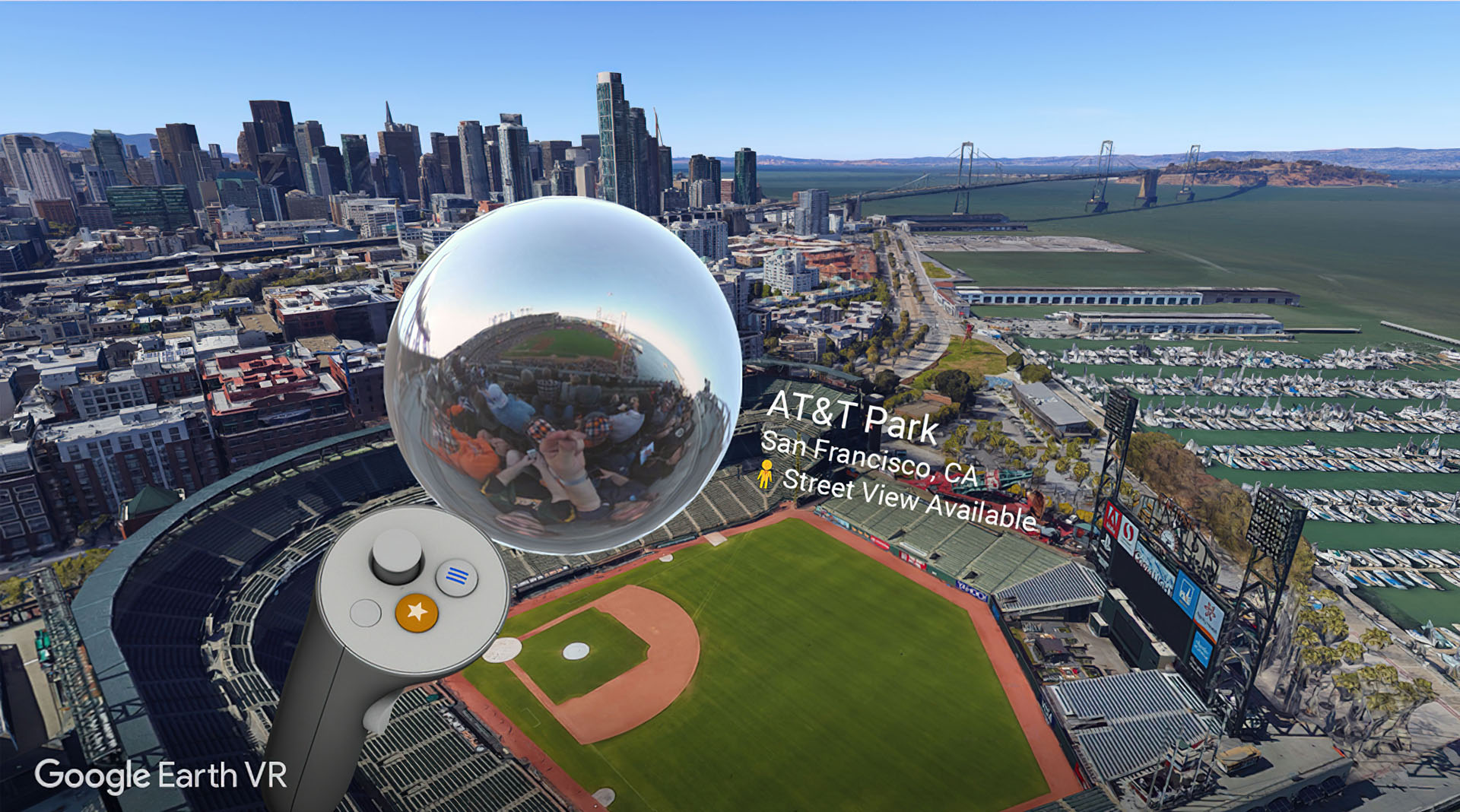
Profiter de Google Earth VR avec Street View
Si vous avez un casque de réalité virtuelle et que vous vous en servez toujours, vous pouvez explorer Street View comme une sorte de simulation en réalité virtuelle, qui s’adapte en fonction de l’orientation de votre tête, comme si vous y étiez. Il est possible de s’en servir avec le HTC Vive et l’Oculus Rift, mais aussi avec des solutions plus abordables, comme le cardboard.
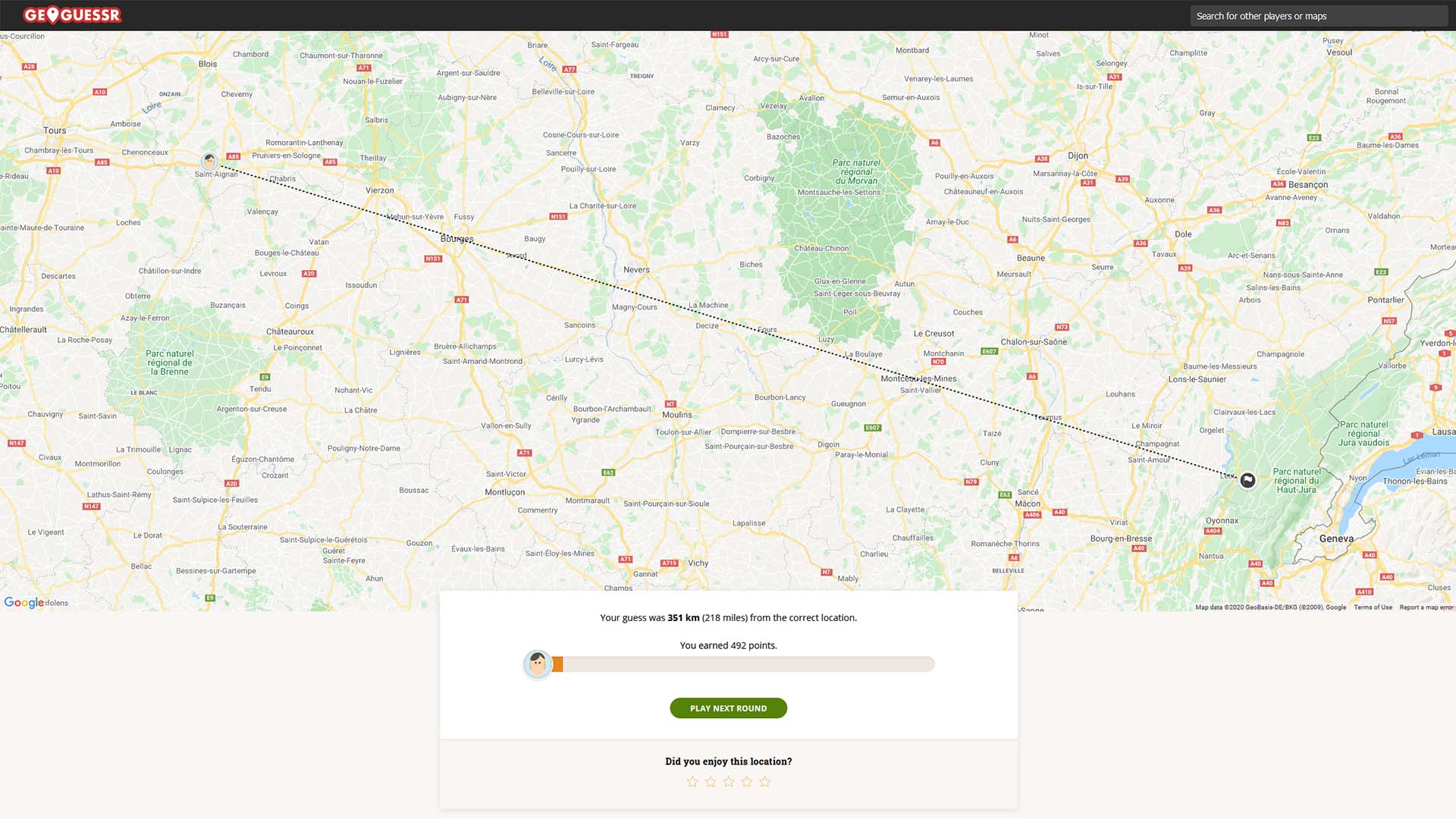
Jouer sur Street View avec Geoguessr
Vous vous souvenez des confinements ? Et des skypéros ? Pour passer le temps avec ses proches que l’on ne pouvait plus voir, quelques jeux vidéo sortaient du lot à l’époque. Parmi eux, Geoguessr. Le principe ? Tenter de deviner à quel endroit dans le monde vous vous trouvez. Et pour cela, vous devez naviguer virtuellement sur Street View. On adore.
Source: Numerama
Méfiez-vous de cette arnaque : un faux site DHL peut récupérer vos identifiants bancaires
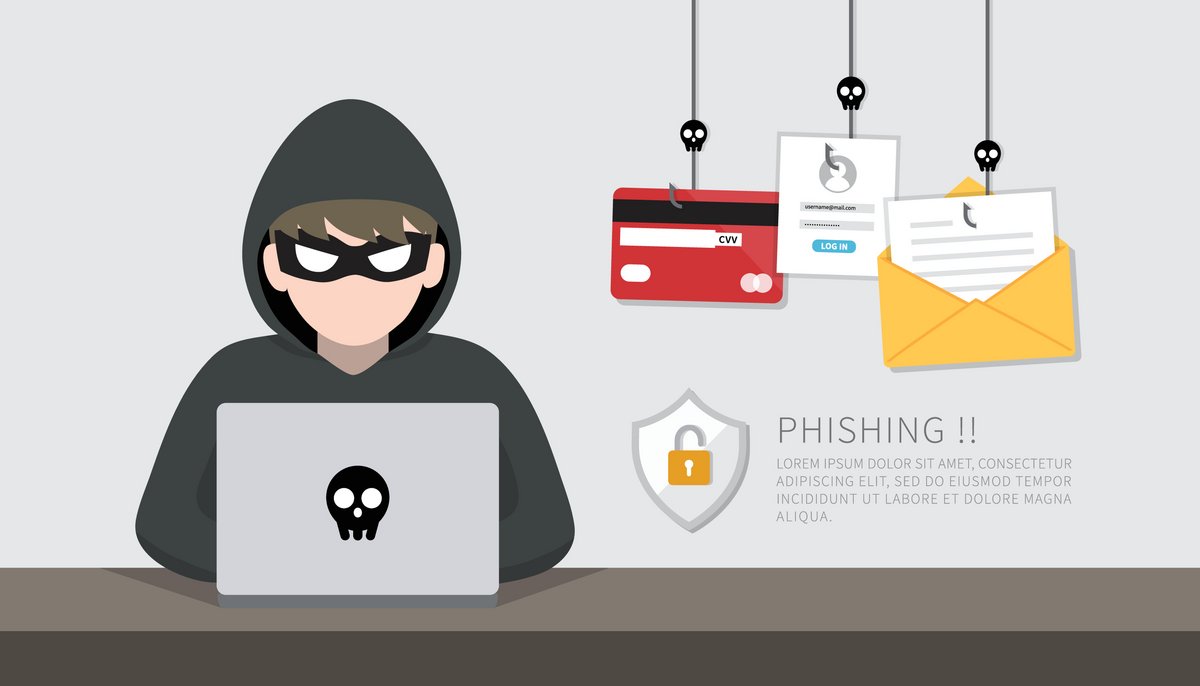
Une nouvelle campagne de phishing atteint aujourd’hui un nouveau niveau, avec la création d’un faux chatbot.
Un faux chatbot sur une (fausse) plateforme DHL
Sur de très nombreuses plateformes, on peut aujourd’hui faire appel à un chatbot, soit un robot qui se charge de « discuter » avec l’utilisateur, pour l’aiguiller au mieux dans ses recherches. Aussi, les chercheurs de chez Trustwave SpiderLabs ont mis en lumière une nouvelle campagne de phishing qui fait appel à un chatbot, en rapport avec une (fausse) plateforme DHL.
Le principe est simple : la victime reçoit un e-mail qui lui indique qu’un colis lui étant destiné est bloqué dans un hangar DHL et que ce dernier nécessite quelques informations pour lui être remis. En cliquant sur le lien fourni, la victime est redirigée sur un faux site DHL, sur lequel elle sera prise en charge par un chatbot. Ce dernier va rapidement prendre soin de récupérer diverses informations personnelles, et notamment les données bancaires de la victime.
L’ensemble est particulièrement travaillé, avec une page captcha, un vérification du mode de paiement ou encore un (faux) code unique envoyé à la victime pour finaliser le renseignement des données. Tout est fait pour tromper la vigilance. Comme bien souvent, le but des pirates est de récupérer les identifiants bancaires de l’utilisateur pour lui soutirer quelques précieux euros. Prudence, donc…
Source: Clubic
Comment utiliser l’outil de capture d’écran de Windows 11
 Car j’ai trop souvent la demande pour faire une capture, et que l’article est vraiment trop bien fait !
Windows a eu la possibilité de prendre des captures d’écran pendant longtemps avec l’outil de capture, mais Windows 11 apporte une nouvelle version qui combine les meilleures fonctionnalités de ces applications par une interface mise à jour. La nouvelle application vous permet de prendre différents types de captures d’écran, de sélectionner un rectangle ou d’utiliser le mode gratuit, ou de capturer rapidement une fenêtre ou de l’écran entier. La deuxième partie de l’expérience est le nouvel éditeur qui vous permet de recadrer, d’annoter et d’économiser ou de partager la capture d’écran. Dans ce guide complet Windows 11, je vous donne toutes les étapes pour faire des captures d’écran à l’aide de l’outil de capture d’écran.
Voir par là l’article complet : Comment utiliser l’outil de capture d’écran de Windows 11