
Archives
now browsing by author
Vous pouvez désormais utiliser des applications Linux sur Windows 10
Windows s’ouvre encore un peu plus à Linux. Microsoft a annoncé qu’il était désormais possible de faire tourner des applications Linux sur Windows 10 et Windows 11 grâce à une nouvelle couche de compatibilité logicielle.
Des apps Linux tournant sous Windows © Microsoft
Vous pouvez désormais installer (relativement) facilement des logiciels Linux sur votre machine Windows. Habituellement, c’est plutôt l’inverse que les utilisateurs cherchent à faire, mais la sortie du dernier sous-système Linux pour Windows devrait au moins simplifier la vie des développeurs et bidouilleurs en tous genres.
Comme l’a annoncé Microsoft dans un billet de blog daté du 22 novembre 2022, la brique logicielle permettant d’émuler un OS Linux au sein de Windows vient d’atterrir en version 1.0. sur le magasin d’applications Windows. Un canal de distribution qui devrait permettre de recevoir des mises à jour beaucoup plus rapidement qu’avant, quand n’importe quel changement devait passer par une mise à jour complète du système.
Qu’est-ce que le sous-système Linux pour Windows ?
Pour le dire simplement, le Windows Subsystem for Linux (ou WSL) est une couche de compatibilité Windows qui permet aux utilisateurs de l’OS de Microsoft d’installer et d’utiliser des logiciels Linux sans avoir à quitter leur environnement de travail. C’est un outil utile pour ceux qui ont besoin de logiciels spécifiques en ligne de commande qui ne sont autrement pas trouvables sur Windows.
Mais la dernière version du WSL permet aussi de lancer des programmes Linux avec une interface graphique. Le tout, directement depuis le menu Démarrer de Windows 10 ou Windows 11. « Vous pouvez maintenant intégrer des applications Windows et Linux dans votre workflow pour une expérience de bureau transparente » vante Microsoft. L’option était auparavant uniquement disponible sur Windows 11.
Pour développer, bidouiller ou même tester Linux
En réalité, il y a relativement peu d’applications Linux grand public qui ne sont pas également disponibles sur Windows. Mais si vous faites de la maintenance à distance de systèmes Linux, que vous êtes habitué à l’infrastructure de développement de l’OS ou que vous souhaitez simplement découvrir le fonctionnement d’un nouvel OS, le WSL est un outil très intéressant qui évite de devoir jongler entre différentes machines.
En plus de ça, les deux systèmes sont interopérables. Vous pouvez donc accéder aux utilitaires et aux fichiers Windows depuis Linux, et vice-versa. Il est loin le temps où Microsoft qualifiait Linux de « cancer ».
Source: Vous pouvez désormais utiliser des applications Linux sur Windows 10 – Les Numériques
L’Éducation Nationale officialise l’arrêt du déploiement d’Office 365 et de Google for Education dans les écoles
C’est par l’intermédiaire d’une réponse à une question écrite du député Modem Philippe Latombe que le ministère de l’Éducation Nationale officialise publiquement l’arrêt dans les établissements scolaires du déploiement ou extension de Microsoft Office 365, « ainsi que celle de Google, qui seraient contraires au RGPD ».
À l’origine, Philippe Latombe pointait dans sa question que l’offre gratuite de Microsoft « s’apparente à une forme ultime de dumping et à de la concurrence déloyale. Il semble par ailleurs qu’aucun appel d’offres n’ait eu lieu ».
Dans sa réponse, le ministère explique que les offres gratuites sont «exclues du champ de la commande publique » même s’il concède qu’ « il est vraisemblable que la mise à disposition gratuite des établissements scolaires d’une suite bureautique vise à inciter un public qui aurait été accoutumé à l’utilisation de ces outils à souscrire par la suite à la version payante de son offre ». Mais il affirme avoir informé en octobre 2021 les recteurs de région académique et d’académie de la doctrine « cloud au centre » du gouvernement et des positions de la Dinum et de la CNIL sur le sujet.
Perfidement, la réponse du ministère souligne aussi que le code de l’éducation prévoit que ce sont les collectivités territoriales (les communes pour les écoles, les départements pour les collèges et les régions pour les lycées) qui doivent assurer « l’acquisition et la maintenance des infrastructures et des équipements, dont les matériels informatiques et les logiciels prévus pour leur mise en service, nécessaires à l’enseignement et aux échanges entre les membres de la communauté éducative sont à [leur] charge ».
Les mots de passe en 2022 : voici les recommandations de la CNIL
I. Présentation
Le 17 octobre 2022, la CNIL a mis à jour ses recommandations sur les mots de passe dans le but de guider les professionnels et les particuliers tout en tenant compte des nouvelles tendances, des nouveaux usages et des nouvelles menaces. Ces nouvelles recommandations sont l’occasion de faire le point sur les changements apportés par la Commission nationale de l’informatique et des libertés (CNIL) et de voir quelles sont les conséquences dans la pratique avec l’Active Directory.
Cette mise à jour n’est pas anodine puisque l’ancienne recommandation datait de 2017. Pour faire évoluer ses recommandations de 2017, la CNIL a travaillé en collaboration avec des professionnels et le grand public par l’intermédiaire d’une consultation publique lancée en octobre 2021. D’ailleurs, c’est en octobre 2021 que l’ANSSI avait publié une nouvelle version de son guide « Recommandations relatives à l’authentification multifacteur et aux mots de passe – v2.0« , que la CNIL vous recommande de lire afin d’aller plus loin que le simple mot de passe (par exemple, en mettant en place l’authentification multifacteurs). Pour être précis, la CNIL a cosigné ce document de l’ANSSI.
Meilleure gestion des mots de passe = Moins de compromissions de comptes
Une mauvaise gestion des mots de passe peut s’avérer lourde de conséquences : une partie des cyberattaques pourrait être évitée en respectant mieux les bonnes pratiques. Au-delà du mot de passe en lui-même, le chiffrement est aussi très important pour protéger les mots de passe, aussi bien sur la partie stockage que lorsque le mot de passe transite sur le réseau (par exemple, avec le protocole HTTPS, un mot de passe utilisé pour se connecter à un site Internet ne transitera pas en clair sur le réseau).
II. Les nouvelles recommandations de la CNIL
A. Une histoire d’entropie
Dans son document sur les nouvelles recommandations, la CNIL évoque la notion d’entropie où il est recommandé d’avoir une clé avec un niveau minimal de 80 bits pour l’entropie d’un mot de passe. Mais qu’est-ce que l’entropie ? En fait, c’est une manière de calculer la force d’un mot de passe, ou autrement dit sa robustesse.
De nombreuses personnes estiment qu’un mot de passe qui respecte une longueur minimale et une certaine complexité sera forcément robuste. Néanmoins, ce n’est pas toujours vrai puisque dans un mot de passe il y a une quantité de hasard plus ou moins importante : si l’on utilise uniquement des mots de la langue française, on limite la part de hasard sans le vouloir.
Ainsi, un mot de passe d’apparence complexe, par exemple où l’on remplace une lettre par un chiffre, peut devenir vulnérable à certaines attaques, notamment de type brute force. Les outils et les dictionnaires de mots de passe utilisés aujourd’hui par les cybercriminels tiennent compte de ces variantes pour un même mot. Si l’on prend l’exemple du terme « Informatique » qui pourrait devenir le mot de passe « Inf0rm4t1que » ou « INFORmat1QUE« , même s’il fait 12 caractères de longueur et qu’il comprend 3 types de caractères différents, il n’a pas une entropie suffisante !
On peut dire que : pour avoir une meilleure entropie, il vaut mieux choisir un mot de passe plus long plutôt que de chercher à garder la même longueur en remplaçant certains caractères pour le rendre plus complexe (comme dans l’exemple précédent). Il ne faut pas confondre robustesse et complexité.
La CNIL donne trois exemples de stratégies qui répondent aux nouvelles recommandations :
« Exemple 1 : les mots de passe doivent être composés d’au minimum 12 caractères comprenant des majuscules, des minuscules, des chiffres et des caractères spéciaux à choisir dans une liste d’au moins 37 caractères spéciaux possibles.
Exemple 2 : les mots de passe doivent être composés d’au minimum 14 caractères comprenant des majuscules, des minuscules et des chiffres, sans caractère spécial obligatoire.
Exemple 3 : une phrase de passe doit être utilisée et elle doit être composée d’au minimum 7 mots. »
B. La fin du renouvellement périodique
Dans le même esprit que la recommandation de l’ANSSI, la CNIL souhaite mettre fin au renouvellement périodique des mots de passe ! Renouveler un mot de passe périodiquement n’est pas synonyme de sécurité et n’est pas réellement une mesure efficace. En plus, ce n’est pas pour plaire aux utilisateurs…!
Prenons un exemple… Si l’utilisateur a comme mot de passe « Coucou1! » et qu’il le renouvelle en utilisant « Coucou2!« , quel est l’intérêt, car, de toute façon, ce mot de passe n’est pas suffisamment robuste bien qu’il soit en mesure de répondre à certaines stratégies de mots de passe (8 caractères de longueur et 4 types de caractères différents). Il vaut mieux que son mot de passe soit « Beurre-Crème-Calvados-14 » et qu’il le conserve pour une durée indéterminée (à moins d’un événement spécifique tel qu’un incident de sécurité ou d’une demande de la part de l’utilisateur). Ce mot de passe est robuste, en plus de faire référence à des ingrédients incontournables pour cuisiner (les Normands comprendront).
La CNIL estime tout de même que le renouvellement des mots de passe doit être maintenu pour les comptes d’administration, c’est-à-dire les comptes avec des privilèges élevés en comparaison d’un utilisateur lambda. Ces mêmes comptes doivent bénéficier d’un processus d’authentification plus robuste, avec l’ajout d’un second facteur, par exemple.
C. Le stockage des mots de passe
Dernier point abordé par la CNIL : le stockage des mots de passe. Même si cela peut sembler évident, ceux-ci ne doivent jamais être stockés en clair ! Ici, la CNIL fait référence au stockage du mot de passe en lui-même, mais aussi à son traitement lors du processus d’authentification, sur un serveur distant, par exemple.
III. Les outils pour vous accompagner
Pour gérer la fin du renouvellement des mots de passe, ce sera assez facile puisqu’il suffira de mettre à jour la politique de mots de passe de l’Active Directory pour ajuster l’âge maximal des mots de passe. Ainsi, cela permettra de répondre à cette première recommandation (une politique spécifique s’appliquera aux comptes d’administration).
Par contre, en ce qui concerne l’entropie des mots de passe, c’est plus compliqué. En effet, nativement l’Active Directory ne permet pas de calculer l’entropie d’un mot de passe. Même en définissant une stratégie de mots de passe, le système intégré à l’Active Directory n’est pas suffisamment précis pour vous garantir que le niveau d’entropie sera suffisant (je vous recommande de lire cet article où je compare plusieurs solutions).
Face à cette problématique, comment faire ? Voici quelques pistes à explorer…
A. Les outils en ligne
Pour un usage personnel, il peut s’avérer utile de se référer à l’outil « CALCULER LA « FORCE » D’UN MOT DE PASSE » mis en ligne par l’ANSSI pour avoir une idée de l’entropie d’un mot de passe. En effet, cet outil permet de définir la longueur d’un mot de passe et le nombre de symboles que vous avez utilisés, afin de calculer la taille de la clé en bits. Ensuite, cette valeur est à comparer avec le tableau présent sur la page afin de voir si la force du mot de passe est suffisante ou non.

Par ailleurs, certains gestionnaires de mots de passe comme KeePass et KeePassXC (présenté dans cet article) intègrent un générateur de mots de passe qui indique la force d’un mot de passe ou le niveau d’entropie. C’est un bon repère lorsque vous avez besoin de choisir un nouveau mot de passe. Voici deux exemples en image :
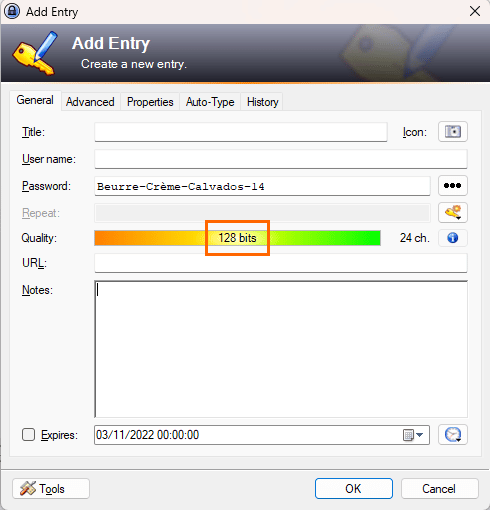
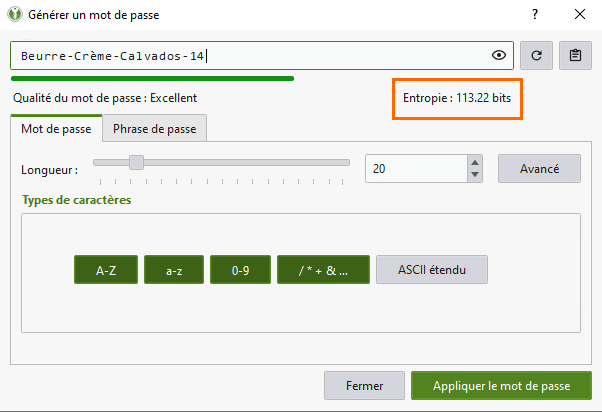
B. La solution Specops Password Policy
Sur le marché, il existe des solutions développées par des éditeurs tiers et qui viennent se greffer à l’Active Directory. Celle que je connais et dont je vous ai déjà parlé à plusieurs reprises, c’est Specops Password Policy (SPP). Si je le mentionne ici, c’est qu’il permet de répondre aux recommandations de l’ANSSI et de la CNIL en matière de sécurité pour les mots de passe.
Cette solution permet de créer des politiques de mots de passe pour l’Active Directory en allant beaucoup plus loin que la solution intégrée à l’Active Directory. Comme le montre la capture d’écran ci-dessous, issue de l’assistant de création d’une nouvelle stratégie de mots de passe, la barre latérale intitulée « Entropy » permet de visualiser l’entropie des mots de passe qui respecteront la politique qui est en train d’être configurée. Autrement dit, on s’assure que les mots de passe seront suffisamment forts.
Remarque : ceci s’applique pour la politique de mots de passe, mais aussi pour les phrases de passe (passphrase), ces dernières étant pratiques pour atteindre une longueur très importante grâce à l’utilisation de plusieurs mots courants.
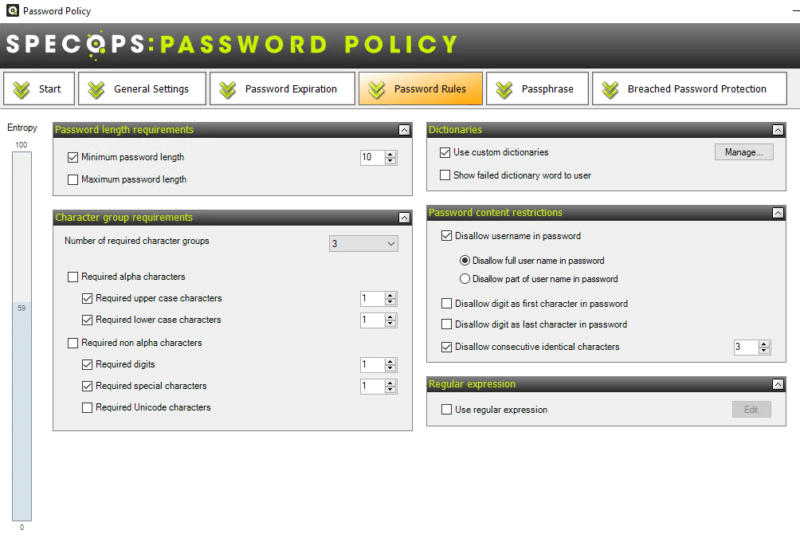
Specops Password Policy contient plusieurs options pour améliorer l’entropie, mais aussi pour éviter que le mot de passe soit facilement devinable. Par exemple, il y a des options pour bloquer les caractères identiques consécutifs, bloquer certains mots à partir d’un dictionnaire (le nom de votre entreprise, par exemple) ce qui a l’avantage d’inclure aussi les variantes (exemple : le mot « itconnect » implique que « itc0nnect » avec un zéro sera bloqué aussi).
En complément, et c’est important aussi, le logiciel est capable de vérifier si le mot de passe que vous choisissez a été compromis. Ainsi, s’il est présent dans une fuite de données issue de la cyberattaque de l’entreprise XYZ, vous ne pourrez pas l’utiliser, car c’est un mot de passe connu (et donc potentiellement présent dans des dictionnaires). La base gérée par Specops contient 3 milliards de mots de passe.
Mise à part cette solution, l’éditeur Specops propose également l’outil gratuit « Specops Password Auditor » dont l’objectif est d’auditer les mots de passe et les comptes de votre Active Directory (mots de passe compromis, mots de passe identiques entre plusieurs comptes, comptes administrateurs obsolètes, etc.), ainsi que vos politiques de mots de passe. La dernière version vous permet de vérifier rapidement si vous êtes en conformité avec les recommandations de la CNIL et de l’ANSSI. En plus, il génère un rapport complet au format PDF, en français (ce qui est une évolution assez récente également). Voici un exemple :
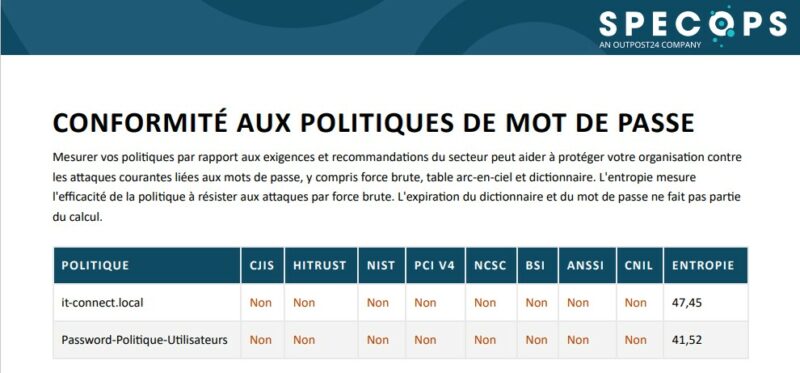
En consultant cette page, vous pouvez obtenir plus d’informations sur la nouvelle version et télécharger gratuitement l’outil. En complément, mon article publié il y a plusieurs mois.
IV. Conclusion
Ces nouvelles recommandations de la CNIL, dans le même esprit que celles de l’ANSSI, vont permettre à chaque DSI d’avoir des éléments concrets et officiels pour justifier un changement dans la politique de mots de passe actuellement en vigueur dans son entreprise. Reste à disposer des bons outils pour les appliquer, d’où l’intérêt d’évoquer quelques solutions.
Pour mettre en pratique ces recommandations, et en complément des outils informatiques, il convient de sensibiliser et d’accompagner les utilisateurs. Au-delà du choix du mot de passe, c’est un comportement inadapté d’un utilisateur qui peut mener à une cyberattaque au sein de votre entreprise. Le meilleur exemple est celui de l’e-mail de phishing qu’un utilisateur peut recevoir dans sa boîte de réception.
En matière de ressources, vous pouvez consulter les deux documents suivants publiés par la CNIL :
- CNIL – Nouvelle recommandation sur les mots de passe
- Recommandation de la CNIL sur les mots de passe et autres secrets partagés – Tableau de correspondance avec les recommandations de l’ANSSI
Source: Les mots de passe en 2022 : voici les recommandations de la CNIL
Comment toujours acheter au meilleur prix sur Amazon ?
Les utilisateurs d’Amazon ont une astuce pour acheter les produits de leurs rêves au meilleur prix. L’astuce est connue et plutôt simple, puisqu’il vont sur les Amazon d’autres pays, comme Amazon DE (Allemagne) ou encore Amazon ES (Espagne).
Sauf qu’à la main, se balader sur tous les shop, ça peut prendre un peu de temps. Heureusement, voici une extension Chrome nommée Amazin’ Europe qui vous permet de comparer les prix d’un produit Amazon dans les shops Amazon présents en Europe.
Pour cela, il suffit de cliquer sur l’icône d’Amazon’ Europe pour obtenir une liste des prix du produit ciblé dans tous les magasins Amazon européens, en appliquant également les taux de change lorsque la monnaie du pays n’est pas l’euro.
Voici l’exemple d’une carte micro SD vendue 23,10 euros en France et disponible en Allemagne pour 15,99 euros.
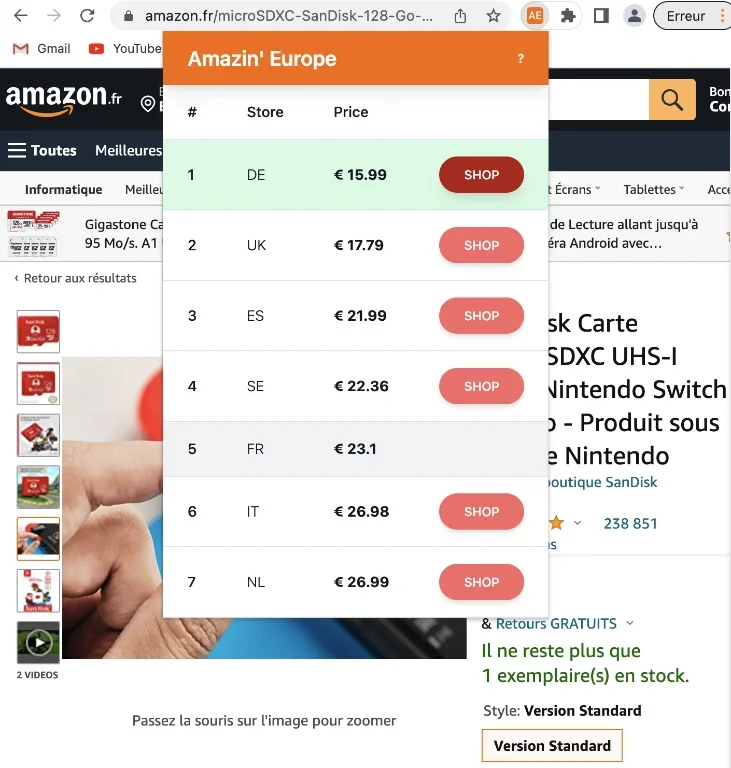
Bref, super pratique pour éviter d’ouvrir des tonnes d’onglets à la recherche du meilleur tarif.
Source: Comment toujours acheter au meilleur prix sur Amazon ?
Hausse des prix de l’énergie : les dispositifs d’aide aux entreprises
Pour soutenir les entreprises touchées par la hausse des prix de l’énergie, le Gouvernement a mis en place différents dispositifs d’aide. Ces aides ainsi que leurs modalités diffèrent selon la taille de l’entreprise et les difficultés qu’elle rencontre. Tour d’horizon des aides disponibles.
Face à la hausse des prix de l’énergie les modalités des différentes aides de l’État aux entreprises, collectivités et associations sont régulièrement mises à jour. Retrouvez dans cet article le détail des différentes aides disponibles ainsi que leurs dernières évolutions.
Source: Hausse des prix de l’énergie : les dispositifs d’aide aux entreprises | economie.gouv.fr
Bientôt un Windows 11 pas cher blindé de pub ?
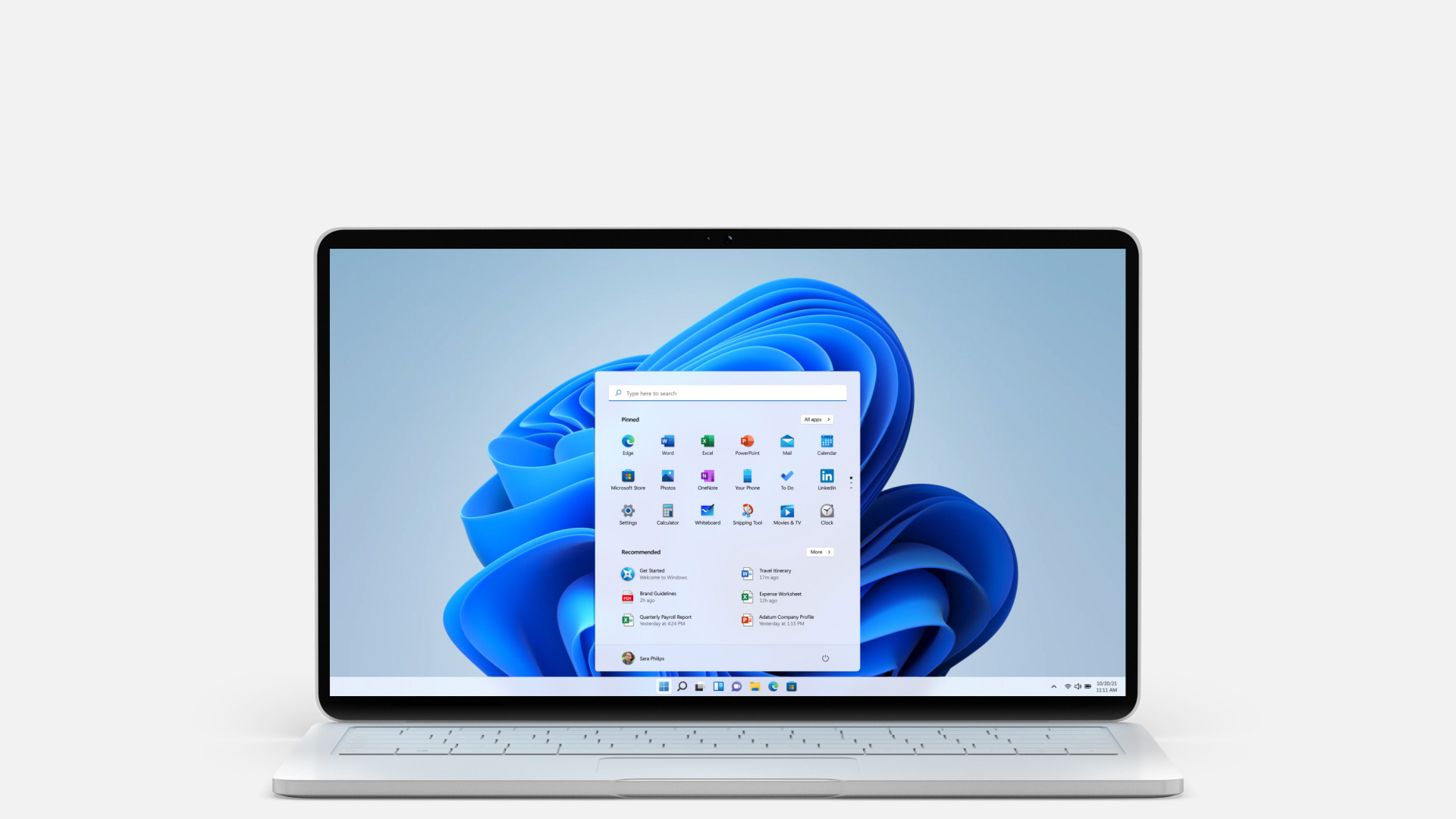
Microsoft a depuis plusieurs années effectué une grande transition de son modèle économique, en favorisant désormais les abonnements au détriment des ventes de logiciels.
Les services sont aujourd’hui le cœur du réacteur de Microsoft
C’est sous l’impulsion de Satya Nadella, P.-D.G. de Microsoft depuis 2014, que l’entreprise a effectué sa mue, avec notamment Microsoft 365, un abonnement permettant d’accéder aux logiciels de la suite Office ainsi qu’à Microsoft Teams ou encore OneDrive. On peut également citer Windows 10, dont le modèle initial était de devenir un système unique et mis à jour régulièrement, comme un service. Microsoft est finalement revenu sur cette décision avec Windows 11, proposé toutefois gratuitement sous la forme d’une mise à jour.
Windows a été aussi envisagé par Microsoft comme un formidable outil afin d’afficher de la publicité pour ses propres services et les utilisateurs de Microsoft Teams ou du navigateur Microsoft Edge voient souvent passer une petite fenêtre vantant l’un des services du groupe.
L’éditeur est même allé plus loin récemment en affichant une annonce pour l’extension d’aide à la rédaction, Rédaction Microsoft, dans l’explorateur de fichiers. L’entreprise s’est excusée, plaidant l’erreur et affirmant que cet affichage était initialement un test uniquement prévu en interne.
Cependant, Microsoft ne semble pas vouloir se reposer sur ses lauriers et aurait d’autres idées dans sa besace pour maximiser ses revenus issus des publicités et des services.
L’éditeur réfléchit à des PC subventionnés par les abonnements et la publicité
C’est une offre d’emploi, rapidement modifiée par l’éditeur, qui a vendu la mèche sur ses futurs projets. Microsoft recherche actuellement un ou une ingénieur(e) logiciel en chef pour travailler sur le « futur de l’informatique personnel » mais aussi pour diriger une équipe capable « d’explorer les expériences web et cloud dans Windows ».
La description du poste est aujourd’hui très vague, mais dans une précédente version, Microsoft précisait que cet emploi permettrait à l’entreprise de produire des « PC low-cost aux revenus générés par la publicité et les abonnements ».
Difficile de déterminer précisément ce que Microsoft a en tête, mais on peut imaginer une machine vendue à un prix très abordable par la société, en échange d’un abonnement à Microsoft 365 sur une durée plus ou moins longue. Le système pourrait aussi afficher régulièrement des annonces à travers les différents logiciels installés. Microsoft ne gagnerait rien sur la vente des machines et se rattraperait sur les souscriptions mensuelles.
Reste à voir désormais s’il y a un public prêt à accepter d’être assailli d’annonces durant la navigation pour gagner quelques dizaines ou centaines d’euros sur le prix d’une machine.
Ordinateurs portables, le marché toujours en berne en 2023 ?

Guerre en Ukraine, inflation galopante et baisse globale de la demande devraient conduire le marché du PC portable à dévisser en cette fin d’année 2022. Pour le quatrième trimestre 2022, les dernières estimations de TrendForce prévoient une baisse des expéditions de 7,2 % par rapport au troisième trimestre 2022, et même une véritable décrue, de 32,3 %, si on compare les 42,9 millions d’unités qui devraient quitter les usines fin 2022 à celles qui avaient été distribuées en 2021 sur la même période.
Un marché tout entier qui ralentit…
Ce déclin se mesure également lorsqu’on confronte les chiffres annuels à ceux de l’an passé. TrendForce prévoie ainsi un total de « seulement » 189 millions d’unités expédiées cette année. C’est 23 % de moins que sur l’ensemble de l’année 2021, relaie TechPowerUp.
À ce bilan doivent s’ajouter des doutes quant aux capacités de production. La Chine et sa politique sanitaire drastique « zéro-Covid » forcent en effet régulièrement d’importants sites de production à fermer, ou tout du moins à fonctionner au ralenti. La situation géopolitique et économique mondiale pousse par ailleurs les consommateurs à la prudence, ce qui impacte fatalement la demande en bout de chaîne.
… mais en restant solide sur certains segments
Pour 2023, les prévisions de TrendForce ne sont donc pas bonnes. Le cabinet d’analyse ne voit pas, à ce stade, de signes pointant vers un retour en force du marché des PC portable. Le secteur devrait au contraire continuer de piquer du nez avec une baisse des expéditions de 6,9 % par rapport à 2022 selon le cabinet, qui évoque un total de 176 millions d’unités distribuées l’année prochaine.
Tout n’est heureusement pas perdu. Les constructeurs de laptops peuvent notamment compter sur au moins deux segments, nous dit TechPowerUp : les PC portables gaming et les modèles voués à la création. Ces deux types de machines devraient continuer d’offrir de bons résultats l’an prochain, au même titre que les Chromebook. En ce qui les concerne, TrendForce évoque même un léger rebond en 2023 : 16,2 millions d’unités devraient ainsi être expédiées sur le second trimestre 2023, contre 14,44 millions seulement durant le second trimestre 2022.
Source: Ordinateurs portables, le marché toujours en berne en 2023 ?
Brevet : le logo Apple lumineux de retour sur le capot des MacBook
Après avoir ramené le connecteur MagSafe et le port SD, est-ce qu’Apple prépare le retour en fanfare de la pomme lumineuse au dos de ses portables ? L’éphémère MacBook 12 pouces de 2015 a mis un premier clou dans ce cercueil, suivi par les MacBook Pro « tout USB-C » lancés l’année suivante. Ensuite, c’en était terminé de ce logo lumineux apparu à la fin des années 90.

Un brevet repéré par PatentlyApple confirme tout le renouveau de l’intérêt d’Apple pour un système de « rétroéclairage partiel » intégré dans un châssis. Un logo « ou toute autre structure » pourraient être pourvus d’un « miroir rétroéclairé partiellement réfléchissant ». Le miroir en question donnerait alors un « aspect brillant » tout en empêchant les composants internes de se faire voir.
Le plus intéressant dans ce brevet déposé en mai dernier, c’est que trois des ingénieurs dont les noms apparaissent dans le document sont chez Apple depuis 2018. Trois ans après l’extinction des feux de la Pomme au dos des MacBook… D’ici à dire que les futurs MacBook en seront équipés, ce serait aller très vite en besogne mais qui sait.
Source: Brevet : le logo Apple lumineux de retour sur le capot des MacBook | MacGeneration
Internet Explorer 11 tirera sa révérence en 2023 sur Windows 10
Dans quelques mois, il ne sera plus du tout possible d’utiliser Internet Explorer 11 sur Windows 10.
Microsoft plante les derniers clous dans le cercueil du vénérable navigateur web.
Microsoft force l’adoption de Edge
Internet Explorer, c’est fini depuis cet été. Enfin, presque. En effet, si une redirection automatique d’Internet Explorer 11 vers Microsoft Edge est bien en place, il reste malgré tout possible d’utiliser IE sous certaines conditions (et avec une certaine motivation). Mais en début d’année prochaine, cela ne sera plus possible sur certaines versions de Windows 10.
Microsoft compte en effet totalement désactiver le navigateur à partir du 14 février via la mise à jour cumulative de sécurité qui sera déployée à cette période. Une mise à jour facultative en janvier permettra aux plus pressés de le faire eux-mêmes.
Outre Windows 10, Internet Explorer fonctionne encore avec Windows 7 (SP1), Windows 8.1, Server 2012 R2 et Server 2008 R2 (SP1). Rappelons que la fin du support pour les deux OS à destination du grand public que sont Windows 7 et Windows 8.1 arrive de toute façon à grands pas.
Source: Internet Explorer 11 tirera sa révérence en 2023 sur Windows 10
Comment accélérer Windows 11 ?
Disposer d’un ordinateur n’est plus un luxe. Il s’agit désormais d’un outil incontournable dans l’exercice de la majorité des professions. Ce qui fait de cet outil un compagnon essentiel, c’est la rapidité avec laquelle il exécute certaines tâches harassantes ou chronophages. Vous imaginez aisément l’exaspération que l’on peut ressentir en cas de lenteur de cet outil censé être performant. Eh bien, nous vous proposons 10 remèdes à la lenteur de votre ordinateur fonctionnant sur Windows 11.

Pourquoi mon ordinateur est-il lent ?
Comme la majorité des systèmes informatiques, votre ordinateur est un ensemble complexe d’éléments exécutant des tâches de manière synchronisée. Le dysfonctionnement d’un élément entraîne ainsi une réaction en chaîne. Cela se traduit le plus souvent par un ralentissement de l’exécution des programmes installés.
La lenteur peut être aussi due à l’installation du système d’exploitation Windows 11 sur un ordinateur aux capacités limitées. En effet, Microsoft recommande pour une utilisation optimale de Windows 11 de disposer de :
- Un processeur 64 bits d’au moins 1 Ghz de fréquence ;
- Une mémoire RAM de 4 Go ;
- Un stockage d’au moins 64 Go ;
- Un écran HD de 9 pouces.
Si vous ne disposez pas de ces caractéristiques de base, il est fort probable que cela cause le ralentissement de votre ordinateur.
La dernière et plus commune cause de ralentissement d’ordinateur est la non-exécution des opérations de maintenance logicielle. Comme tout mécanisme, votre PC a besoin d’examen périodique de maintenance. Dans la suite, vous découvrirez comment vous y prendre.
Libérer le disque dur des fichiers inutiles
Au cours de l’utilisation de votre ordinateur, ce dernier crée pour ses besoins des fichiers dits temporaires. Ces fichiers ne se suppriment pas forcément automatiquement après utilisation. Pour booster les performances de votre PC, il est conseillé de faire quelquefois un peu de ménage. Pour ce faire :
- Ouvrez l’explorateur de fichier avec la combinaison de touches Windows + E. Ciblez le lecteur principal (généralement celui avec le pavillon bleu de Windows 11) puis effectuez-y un clic droit.
- Cliquez sur « Propriétés ».

- Cliquez ensuite sur « Nettoyage de disque » et laissez l’opération suivre son cours.

- Dans la nouvelle fenêtre qui s’affiche, cochez les éléments à supprimer.
- Cliquez sur OK pour achever l’opération.

- Confirmez votre choix en cliquant sur « Supprimer les fichiers ». Au cas où vous auriez sélectionné un élément à ne pas supprimer, cliquez sur « Annuler » et reprenez le processus.

- À la fin de l’opération, fermez la fenêtre.

Augmenter la mémoire RAM virtuellement
La mémoire RAM joue un rôle prépondérant dans le bon fonctionnement de votre ordinateur. Votre système d’exploitation Windows 11 requiert au moins 4 Go pour un fonctionnement minimal. Toutefois, pour optimiser le fonctionnement, pensez à ajouter de la mémoire RAM virtuellement comme décrite ci-dessous.
- Cliquez sur l’icône de la loupe située sur la barre des tâches.

- Une fois ouvert, saisissez et recherchez « Paramètres ».
- Cliquez sur « Ouvrir »

- Dans l’onglet « Système », en dessous des « Spécifications du système », cliquez sur « Paramètres avancés du système ».

- Dans l’encadrement nommé « Performance », cliquez sur « Paramètres ».

- Au sein de l’onglet “Effets visuels”, sélectionnez l’option « Ajuster afin d’obtenir les meilleures performances ».

- Changez d’onglet, en cliquant sur « Avancé ».
- Ensuite, cliquez sur « Modifier… ».

- Au sein de cette fenêtre :
- Cochez la case « Gestion automatique du fichier d’échange pour lecteurs ».
- Cliquez sur « OK » pour faire valider les paramètres modifiés.

- Pour faire valider les modifications, un redémarrage sera nécessaire. Choisissez l’une des deux options selon votre convenance.

Désactivez les programmes de démarrage et d’arrière-plan inutiles
Si votre ordinateur peine à démarrer, cette astuce est la vôtre. Pour y remédier, suivez la procédure suivante :
- Toujours dans les paramètres, cliquez sur l’onglet « Applications ».

- Cliquez ensuite sur « Démarrage » dans le menu s’affichant à l’écran.

- Choisissez dans la liste affichée les applications que vous trouvez inutiles au démarrage, puis désactivez lesdites applications en cliquant sur le commutateur correspondant.

Mettez fin aux tâches inutiles
L’ordinateur est une superbe machine pouvant réaliser plusieurs tâches à la fois. Toutefois, il se peut qu’il soit surchargé. Pour accélérer votre ordinateur, pensez à mettre fin aux tâches inutiles en faisant comme suit :
- Depuis le menu « Démarrer »,
- lancez une recherche sur « Gestionnaire de tâche ».
- Cliquez sur le meilleur résultat.

- Dans la fenêtre affichée :
- Cliquez sur la tâche à arrêter.
- Au bas de la fenêtre, cliquez sur « Fin de tâche ».

Changez le plan de puissance
Le plan de puissance régit la manière dont vous désirez exploiter les performances de votre ordinateur. Par défaut, Windows 11 recommande un mode de gestion équilibrant les performances et l’entretien de la batterie. Il est cependant possible, pour remédier à la lenteur de votre PC, de privilégier un plan de puissance privilégiant les performances. Comment s’active ce mode ?
- Ouvrez les paramètres en cliquant sur la combinaison de touche Windows + I ou en suivant le procédé montré plus haut.

- Dans l’onglet « Système », cliquez sur « Batterie et alimentation ».

- Au niveau de la partie nommée « Mode d’alimentation », choisissez l’option « Performance élevée » dans le menu déroulant.

Désactivez la transparence
Il est possible d’optimiser les performances de votre système d’exploitation Windows 11 en faisant quelques compromis sur l’apparence de vos différentes interfaces. Pour ce faire, explorer la première option qu’est la désactivation de la transparence des icônes :
- Ouvrez les paramètres en cliquant sur la combinaison de touche Windows + I ou en suivant le procédé montré plus haut.
- Cliquez sur l’onglet « Personnalisation » dans la barre latérale gauche de votre écran.
- Cliquez ensuite sur “Couleurs”.

- Dans le menu affiché, cliquez sur le commutateur pour désactiver les effets de transparence.

L’opération étant réussie, vous constatez aussitôt le changement d’affichage.
Activez le gestionnaire d’espace
Rendre votre ordinateur plus performant passe par une mémoire de stockage libre et exempte de fichiers indésirables. Pour ce faire, activez le gestionnaire d’espace pour qu’il s’occupe de cette tâche automatiquement.
- Ouvrez les paramètres en cliquant sur la combinaison de touche Windows + I ou en suivant le procédé montré plus haut.
- Dans l’onglet « Système », cliquez sur « Stockage ».

- Activez le gestionnaire de stockage en cliquant sur le commutateur pour le faire passer en position active.

- Cliquez sur la barre contenant ce menu pour modifier les paramètres de cet outil.

Désactivez les animations
Toujours sur la même lancée que l’astuce précédente, désactiver les animations va contribuer à accélérer le fonctionnement de votre ordinateur.
- Ouvrez les paramètres en cliquant sur la combinaison de touche Windows + I ou en suivant le procédé montré plus haut.
- Accédez à l’onglet « Accessibilité ».
- Cliquez sur “Effets visuels”.

- Cliquez sur le commutateur prévu à cet effet pour désactiver les effets d’animations.

- Une fois le clic fait, le commutateur est censé montrer une position de « Désactivation ».

Désactivez les effets visuels supplémentaires
Si malgré la suppression des transparences et des animations, votre ordinateur ne répond toujours pas très bien, faites ceci.
- Ouvrez les paramètres en cliquant sur la combinaison de touche Windows + I ou en suivant le procédé montré plus haut.
- Depuis l’onglet « Système », accédez à « Informations système ».

- Cliquez sur « Paramètres avancés du système ».

- Dans l’encadré « Performance », cliquez sur « Paramètres… ».

- Cliquez sur « Ajuster afin d’obtenir les meilleures performances ».
- Validez cette procédure, en cliquant sur « OK ».

Redémarrez votre ordinateur
Certes simple, cette procédure peut vous sauver la mise. En effet, il est recommandé qu’après avoir effectué ce lot de modification que vous redémarriez votre ordinateur. Le redémarrage est aussi la procédure la plus simple à réaliser pour optimiser les performances de votre ordinateur. Pour ce faire :
- Cliquez sur le bouton Windows et sur le bouton d’alimentation en bas à droite.
- Dans le menu déroulant affiché, cliquez sur « Redémarrer ».

Les actions énumérées ci-dessus contribuent à l’optimisation de votre ordinateur, mais aussi à sa maintenance sur le long terme. Il est important que vous les effectuiez assez fréquemment pour garder un bon fonctionnement de PC.
Source: Comment accélérer Windows 11 ?