



Disposer dâun ordinateur nâest plus un luxe. Il sâagit dĂ©sormais dâun outil incontournable dans lâexercice de la majoritĂ© des professions. Ce qui fait de cet outil un compagnon essentiel, câest la rapiditĂ© avec laquelle il exĂ©cute certaines tĂąches harassantes ou chronophages. Vous imaginez aisĂ©ment lâexaspĂ©ration que lâon peut ressentir en cas de lenteur de cet outil censĂ© ĂȘtre performant. Eh bien, nous vous proposons 10 remĂšdes Ă la lenteur de votre ordinateur fonctionnant sur Windows 11.
Crédit : 123rf.com
Pourquoi mon ordinateur est-il lentâ?
Comme la majoritĂ© des systĂšmes informatiques, votre ordinateur est un ensemble complexe dâĂ©lĂ©ments exĂ©cutant des tĂąches de maniĂšre synchronisĂ©e. Le dysfonctionnement dâun Ă©lĂ©ment entraĂźne ainsi une rĂ©action en chaĂźne. Cela se traduit le plus souvent par un ralentissement de lâexĂ©cution des programmes installĂ©s.
La lenteur peut ĂȘtre aussi due Ă lâinstallation du systĂšme dâexploitation Windows 11 sur un ordinateur aux capacitĂ©s limitĂ©es. En effet, Microsoft recommande pour une utilisation optimale de Windows 11 de disposer de :
Un processeur 64 bits dâau moins 1 Ghz de frĂ©quenceâ;
Une mémoire RAM de 4 Go ;
Un stockage dâau moins 64 Go ;
Un écran HD de 9 pouces.
Si vous ne disposez pas de ces caractéristiques de base, il est fort probable que cela cause le ralentissement de votre ordinateur.
La derniĂšre et plus commune cause de ralentissement dâordinateur est la non-exĂ©cution des opĂ©rations de maintenance logicielle. Comme tout mĂ©canisme, votre PC a besoin dâexamen pĂ©riodique de maintenance. Dans la suite, vous dĂ©couvrirez comment vous y prendre.
Libérer le disque dur des fichiers inutiles
Au cours de lâutilisation de votre ordinateur, ce dernier crĂ©e pour ses besoins des fichiers dits temporaires. Ces fichiers ne se suppriment pas forcĂ©ment automatiquement aprĂšs utilisation. Pour booster les performances de votre PC, il est conseillĂ© de faire quelquefois un peu de mĂ©nage. Pour ce faire :
Ouvrez lâexplorateur de fichier avec la combinaison de touches Windows + E. Ciblez le lecteur principal (gĂ©nĂ©ralement celui avec le pavillon bleu de Windows 11) puis effectuez-y un clic droit.
Cliquez sur «âPropriĂ©tĂ©sâ».
Propriétés_disque_systÚme ⠩ Crédit : fredzone.org
Cliquez ensuite sur «âNettoyage de disqueâ» et laissez lâopĂ©ration suivre son cours.
Nettoyage_disque ⠩ Crédit : fredzone.org
Dans la nouvelle fenĂȘtre qui sâaffiche, cochez les Ă©lĂ©ments Ă supprimer.
Cliquez sur OK pour achever lâopĂ©ration.
Fichiers_systÚme_à _supprimer ⠩ Crédit : fredzone.org
Confirmez votre choix en cliquant sur «âSupprimer les fichiersâ». Au cas oĂč vous auriez sĂ©lectionnĂ© un Ă©lĂ©ment Ă ne pas supprimer, cliquez sur «âAnnulerâ» et reprenez le processus.
Confirmation_suppression ⠩ Crédit : fredzone.org
Ă la fin de lâopĂ©ration, fermez la fenĂȘtre.
Fermerture_fenĂȘtre â © CrĂ©dit : fredzone.org
Augmenter la mémoire RAM virtuellement
La mĂ©moire RAM joue un rĂŽle prĂ©pondĂ©rant dans le bon fonctionnement de votre ordinateur. Votre systĂšme dâexploitation Windows 11 requiert au moins 4 Go pour un fonctionnement minimal. Toutefois, pour optimiser le fonctionnement, pensez Ă ajouter de la mĂ©moire RAM virtuellement comme dĂ©crite ci-dessous.
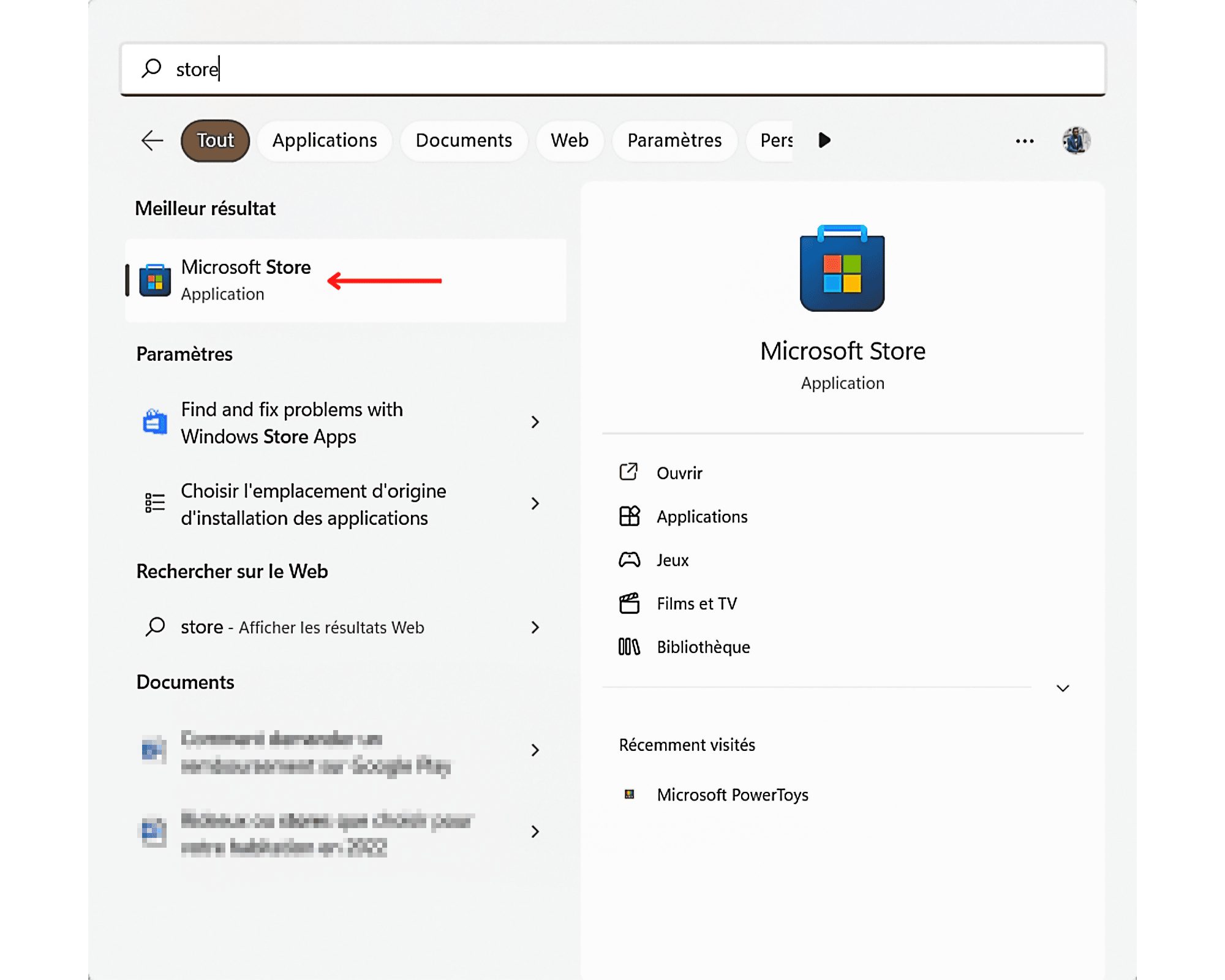
Cliquez sur lâicĂŽne de la loupe situĂ©e sur la barre des tĂąches.
Outil_recherches ⠩ Crédit : fredzone.org
Une fois ouvert, saisissez et recherchez «âParamĂštresâ».
Cliquez sur «âOuvrirâ»
ParamÚtres ⠩ Crédit : fredzone.org
Dans lâonglet «âSystĂšmeâ», en dessous des «âSpĂ©cifications du systĂšmeâ», cliquez sur «âParamĂštres avancĂ©s du systĂšmeâ».
ParamÚtres_avancés ⠩ Crédit : fredzone.org
Dans lâencadrement nommĂ© «âPerformanceâ», cliquez sur «âParamĂštresâ».
ParamÚtres_des_performances ⠩ Crédit : fredzone.org
Au sein de lâonglet âEffets visuelsâ, sĂ©lectionnez lâoption «âAjuster afin dâobtenir les meilleures performancesâ».
Effets_visuels ⠩ Crédit : fredzone.org
Changez dâonglet, en cliquant sur «âAvancĂ©â».
Ensuite, cliquez sur «âModifierâŠâ».
Onglet_avancé ⠩ Crédit : fredzone.org
Au sein de cette fenĂȘtre :
Cochez la case «âGestion automatique du fichier dâĂ©change pour lecteursâ».
Cliquez sur «âOKâ» pour faire valider les paramĂštres modifiĂ©s.
Gestion_automatique ⠩ Crédit : fredzone.org
Pour faire valider les modifications, un redĂ©marrage sera nĂ©cessaire. Choisissez lâune des deux options selon votre convenance.
Redémarrage_ordinateur ⠩ Crédit : fredzone.org
DĂ©sactivez les programmes de dĂ©marrage et dâarriĂšre-plan inutiles
Si votre ordinateur peine à démarrer, cette astuce est la vÎtre. Pour y remédier, suivez la procédure suivante :
Toujours dans les paramĂštres, cliquez sur lâonglet «âApplicationsâ».
Onglet_application ⠩ Crédit : fredzone.org
Cliquez ensuite sur «âDĂ©marrageâ» dans le menu sâaffichant Ă lâĂ©cran.
Option_démarrage ⠩ Crédit : fredzone.org
Choisissez dans la liste affichée les applications que vous trouvez inutiles au démarrage, puis désactivez lesdites applications en cliquant sur le commutateur correspondant.
Applications_à _désactiver ⠩ Crédit : fredzone.org
Mettez fin aux tĂąches inutiles
Lâordinateur est une superbe machine pouvant rĂ©aliser plusieurs tĂąches Ă la fois. Toutefois, il se peut quâil soit surchargĂ©. Pour accĂ©lĂ©rer votre ordinateur, pensez Ă mettre fin aux tĂąches inutiles en faisant comme suit :
Depuis le menu «âDĂ©marrerâ»,
lancez une recherche sur «âGestionnaire de tĂącheâ».
Cliquez sur le meilleur résultat.
Gestionnaire_de_tùches ⠩ Crédit : fredzone.org
Dans la fenĂȘtre affichĂ©e :
Cliquez sur la tĂąche Ă arrĂȘter.
Au bas de la fenĂȘtre, cliquez sur «âFin de tĂącheâ».
ArrĂȘt_de_tĂąches â © CrĂ©dit : fredzone.org
Changez le plan de puissance
Le plan de puissance rĂ©git la maniĂšre dont vous dĂ©sirez exploiter les performances de votre ordinateur. Par dĂ©faut, Windows 11 recommande un mode de gestion Ă©quilibrant les performances et lâentretien de la batterie. Il est cependant possible, pour remĂ©dier Ă la lenteur de votre PC, de privilĂ©gier un plan de puissance privilĂ©giant les performances. Comment sâactive ce modeâ?
Ouvrez les paramÚtres en cliquant sur la combinaison de touche Windows + I ou en suivant le procédé montré plus haut.
ParamÚtres ⠩ Crédit : fredzone.org
Dans lâonglet «âSystĂšmeâ», cliquez sur «âBatterie et alimentationâ».
Batterie_alimentation ⠩ Crédit : fredzone.org
Au niveau de la partie nommĂ©e «âMode dâalimentationâ», choisissez lâoption «âPerformance Ă©levĂ©eâ» dans le menu dĂ©roulant.
Performance_élevée ⠩ Crédit : fredzone.org
Désactivez la transparence
Il est possible dâoptimiser les performances de votre systĂšme dâexploitation Windows 11 en faisant quelques compromis sur lâapparence de vos diffĂ©rentes interfaces. Pour ce faire, explorer la premiĂšre option quâest la dĂ©sactivation de la transparence des icĂŽnes :
Ouvrez les paramÚtres en cliquant sur la combinaison de touche Windows + I ou en suivant le procédé montré plus haut.
ParamÚtres ⠩ Crédit : fredzone.org
Cliquez sur lâonglet «âPersonnalisationâ» dans la barre latĂ©rale gauche de votre Ă©cran.
Cliquez ensuite sur âCouleursâ.
Personnalisation_couleurs ⠩ Crédit : fredzone.org
Dans le menu affiché, cliquez sur le commutateur pour désactiver les effets de transparence.
Désactivation_effets_transparence ⠩ Crédit : fredzone.org
LâopĂ©ration Ă©tant rĂ©ussie, vous constatez aussitĂŽt le changement dâaffichage.
Activez le gestionnaire dâespace
Rendre votre ordinateur plus performant passe par une mĂ©moire de stockage libre et exempte de fichiers indĂ©sirables. Pour ce faire, activez le gestionnaire dâespace pour quâil sâoccupe de cette tĂąche automatiquement.
Ouvrez les paramÚtres en cliquant sur la combinaison de touche Windows + I ou en suivant le procédé montré plus haut.
ParamÚtres ⠩ Crédit : fredzone.org
Dans lâonglet «âSystĂšmeâ», cliquez sur «âStockageâ».
Stockage ⠩ Crédit : fredzone.org
Activez le gestionnaire de stockage en cliquant sur le commutateur pour le faire passer en position active.
Gestionnaire_stockage ⠩ Crédit : fredzone.org
Cliquez sur la barre contenant ce menu pour modifier les paramĂštres de cet outil.
Modification_paramÚtres_stockage ⠩ Crédit : fredzone.org
Désactivez les animations
Toujours sur la mĂȘme lancĂ©e que lâastuce prĂ©cĂ©dente, dĂ©sactiver les animations va contribuer Ă accĂ©lĂ©rer le fonctionnement de votre ordinateur.
Ouvrez les paramÚtres en cliquant sur la combinaison de touche Windows + I ou en suivant le procédé montré plus haut.
ParamÚtres ⠩ Crédit : fredzone.org
AccĂ©dez Ă lâonglet «âAccessibilitĂ©â».
Cliquez sur âEffets visuelsâ.
Option_effets_visuels ⠩ Crédit : fredzone.org
Cliquez sur le commutateur prĂ©vu Ă cet effet pour dĂ©sactiver les effets dâanimations.
Désactivation_effets_transparence ⠩ Crédit : fredzone.org
Une fois le clic fait, le commutateur est censĂ© montrer une position de «âDĂ©sactivationâ».
Effets_animation_désactivés ⠩ Crédit : fredzone.org
Désactivez les effets visuels supplémentaires
Si malgré la suppression des transparences et des animations, votre ordinateur ne répond toujours pas trÚs bien, faites ceci.
Ouvrez les paramÚtres en cliquant sur la combinaison de touche Windows + I ou en suivant le procédé montré plus haut.
ParamÚtres ⠩ Crédit : fredzone.org
Depuis lâonglet «âSystĂšmeâ», accĂ©dez à «âInformations systĂšmeâ».
Informations_systÚme ⠩ Crédit : fredzone.org
Cliquez sur «âParamĂštres avancĂ©s du systĂšmeâ».
ParamÚtres_avancés_systÚme ⠩ Crédit : fredzone.org
Dans lâencadrĂ© «âPerformanceâ», cliquez sur «âParamĂštresâŠâ».
ParamÚtres_performance ⠩ Crédit : fredzone.org
Cliquez sur «âAjuster afin dâobtenir les meilleures performancesâ».
Validez cette procĂ©dure, en cliquant sur «âOKâ».
Ajustement_performance ⠩ Crédit : fredzone.org
Redémarrez votre ordinateur
Certes simple, cette procĂ©dure peut vous sauver la mise. En effet, il est recommandĂ© quâaprĂšs avoir effectuĂ© ce lot de modification que vous redĂ©marriez votre ordinateur. Le redĂ©marrage est aussi la procĂ©dure la plus simple Ă rĂ©aliser pour optimiser les performances de votre ordinateur. Pour ce faire :
Cliquez sur le bouton Windows et sur le bouton dâalimentation en bas Ă droite.
Dans le menu dĂ©roulant affichĂ©, cliquez sur «âRedĂ©marrerâ».
Redémarrage_Windows ⠩ Crédit : fredzone.org
Les actions Ă©numĂ©rĂ©es ci-dessus contribuent Ă lâoptimisation de votre ordinateur, mais aussi Ă sa maintenance sur le long terme. Il est important que vous les effectuiez assez frĂ©quemment pour garder un bon fonctionnement de PC.
Source: Comment accélérer Windows 11 ?