
Archives
now browsing by author
EasyChat AI – Un client ChatGPT natif spectaculaire pour Windows
Imaginez-vous pouvoir dialoguer avec une intelligence artificielle capable de générer des réponses cohérentes, créatives et personnalisées sur n’importe quel sujet que vous proposez ? C’est ce que propose ChatGPT, le modèle de langage le plus avancé d’OpenAI, une organisation dédiée à la recherche et au développement de l’intelligence artificielle. Et si vous souhaitez accéder à ChatGPT depuis votre ordinateur Windows, il existe une application qui vous facilite la tâche : EasyChat AI.
Qu’est-ce qu’EasyChat AI ?
EasyChat AI est une application Windows native qui vous permet d’interagir avec ChatGPT facilement et en toute sécurité. Il vous suffit de le télécharger depuis la boutique officielle Microsoft Apps et d’entrer votre clé API OpenAI, qui est le code qui vous donne accès au service ChatGPT. Une fois cela fait, vous pouvez commencer à discuter avec l’intelligence artificielle.
Son fonctionnement est très simple : vous écrivez un texte dans lequel vous posez à ChatGPT une question, un sujet ou une situation et attendez sa réponse. L’intelligence artificielle analyse votre texte et génère une réponse appropriée au contexte, en utilisant un langage naturel et fluide. Vous pouvez suivre la conversation autant que vous le souhaitez, explorer différents sujets et voir comment ChatGPT réagit.
Quels sont les avantages d’Easychat AI ?
L’utilisation d’EasyChat AI présente certains avantages par rapport aux autres moyens d’accéder à ChatGPT :
- Conception réactive de Windows : EasyChat AI possède une interface élégante et moderne, conforme au langage de conception de Windows 11, vous offrant une expérience de chat agréable et une navigation fluide dans les applications. Et oui, il a aussi un thème sombre.
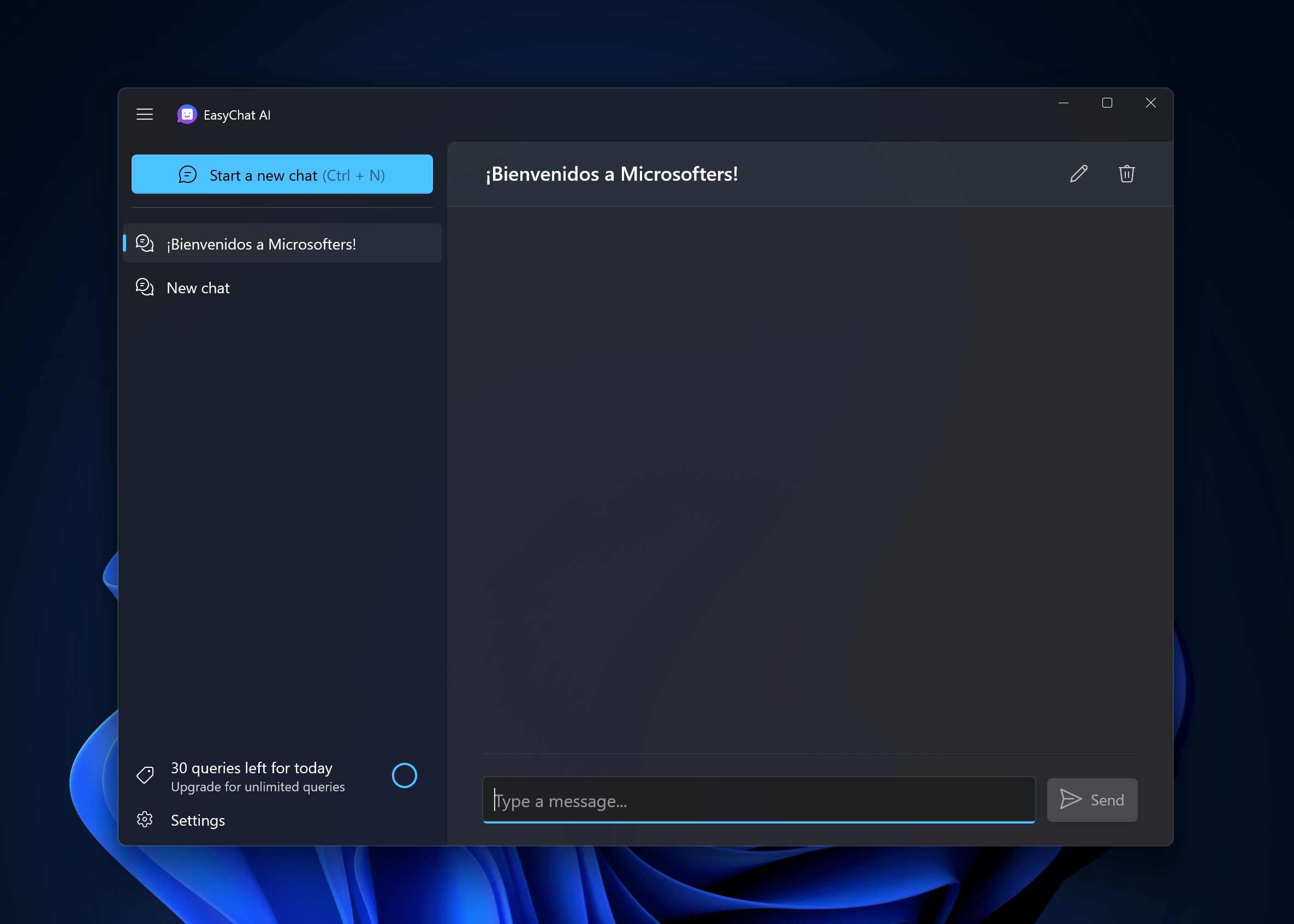
- Confidentialité et sécurité : EasyChat AI ne nécessite pas la création d’un compte ou l’inscription sur un site. Toutes vos données de chat sont stockées en toute sécurité sur votre appareil local, garantissant votre confidentialité et un contrôle total. De plus, l’application possède le certificat Microsoft Store, qui garantit sa qualité et sa fiabilité.
- Prise en charge de Markdown : EasyChat AI vous permet de mieux lire et comprendre les réponses de l’IA avec un rendu Markdown complet, ce qui permet un affichage riche et structuré des informations.
- Coût abordable : EasyChat AI a deux modalités : gratuite et premium. La modalité gratuite vous permet d’utiliser l’application sur un seul appareil et d’effectuer jusqu’à 30 requêtes par jour. Le mode premium vous offre un accès illimité à l’application sur jusqu’à 10 appareils et toutes les fonctionnalités supplémentaires. Pendant une durée limitée, vous pouvez obtenir gratuitement la mise à niveau premium si vous téléchargez l’application maintenant. Le seul surcoût est celui dérivé de l’utilisation de l’API OpenAI, qui est payé en fonction de la consommation que vous faites du service.
Source: EasyChat AI – Un client ChatGPT natif spectaculaire pour Windows
Gmail : voilà comment savoir qui vend vos données (et pourquoi vous recevez du spam)
Qui ne s’est jamais agacé de la quantité de spams et de courriels indésirables qui peuvent arriver dans une seule et même journée ? Ceci peut être le résultat de la vente de vos données personnelles à des entreprises tierces peu recommandables. Il existe une astuce simple pour s’en protéger, que vous utilisiez Outlook, Gmail ou Icloud.
Même si la plupart des solutions proposées par les services de mail se vantent de mettre en place des process de protection des données utilisateurs (Google le premier), celles-ci sont des ressources précieuses aux yeux de beaucoup d’acteurs. Entreprises privées, courtiers divers et variés, nous sommes toutes et tous concernés par la vente massive de ces données. Si vous êtes inondés de mails indésirables après votre inscription sur un nouveau site, il y a de fortes chances pour que vos données personnelles aient été vendues. Pas de panique cependant, il existe une technique efficace et simple à mettre en place pour s’en protéger.
Découvrez qui se cache derrière la vente de vos données
Les adresses mail, comme celles fournies par Gmail par exemple, possèdent des variations qu’il est possible d’exploiter pour les sécuriser. Il vous suffit d’ajouter un « + » que vous accompagnerez d’un numéro ou d’un mot devant « @gmail.com » quand vous renseignez votre adresse sur un nouveau site. Tous les mails envoyés à cette nouvelle variation arriveront dans votre boîte classique, mais vous serez capable par la suite de savoir qui récupère vos données pour les vendre.
Par exemple, lors de votre inscription sur une plateforme de vente ou tout autre site web, ajoutez un « +
»
suivi du nom du fournisseur ou du site en question. Par exemple, au lieu d’écrire
«
arthur@gmail.com
»
inscrivez plutôt «
arthur+marketX@gmail.com
».
Tous les courriels arriveront sur votre boîte de réception normale, mais vous pourrez ensuite savoir avec précision à qui vos données personnelles ont été transmises par l’entreprise en question. Simple et efficace.
La légalité du commerce de données
Sur le principe, les entreprises revendent vos données en toute légalité. La revente concerne uniquement certaines données et doit se faire dans des conditions strictes. La pratique est courante, et elle est rendue possible grâce à l’acceptation de la politique de confidentialité d’un service ou d’un site tiers. La plupart des utilisateurs ne le savent pas, car ce sont des mentions qui sont forcément noyées dans une grosse quantité d’informations. Le résultat ? Vous donnez l’autorisation de transmettre vos données à des tiers.
C’est sur ce flou entre acception consciente et inconsciente que repose la possibilité de revente des données à d’autres entreprises. Très peu de personnes vont prendre le temps de lire entièrement les contrats de confidentialité des services en ligne. En effet, devoir se coltiner des dizaines de pages en décortiquant avec précision chaque partie du contrat n’est clairement pas la priorité des utilisateurs, et cela peut se comprendre !

La méthode proposée dans cet article présente un ratio efficacité/simplicité clairement intéressant pour qui veut protéger ses données de la fuite. Rester vigilant face au transit potentiel de ses informations personnelles, c’est assurer sa sécurité en ligne et aussi limiter le nombre de spams pouvant inonder votre boîte de réception.
Source: Gmail : voilà comment savoir qui vend vos données (et pourquoi vous recevez du spam)
Les applications Android sous Windows 11 deviennent encore plus pratiques
La dernière mise à jour du sous-système Windows pour Android permet aux utilisateurs de partager des fichiers entre Windows 11 et les applications Android lancées sous l’OS de Microsoft. Une grosse nouveauté déployée au travers de la mise à jour de juin qui facilitera la vie des utilisateurs d’applications Android sous Windows.
Demandé ardemment par de nombreux utilisateurs, le partage de fichiers entre Windows 11 et le sous-système Windows pour Android (WSA) est maintenant une réalité.
Rappelons que le sous-système Windows pour Android permet d’exécuter les applications Android disponibles sur l’Amazon Appstore.
Grâce à la mise à jour de juin (2305.40000.4.0), déployée pour l’heure chez les membres du programme Insider, Microsoft propose en effet une option permettant justement de partager des fichiers et documents entre l’installation principale de l’OS et le WSA. Cette nouveauté arrive en même temps que des corrections de bugs vouées au sous-système et parallèlement aux habituelles mises à jour de sécurité d’Android, note XDA Developers.
Comme l’explique le site spécialisé, cette nouvelle fonctionnalité va permettre au WSA de partager des dossiers d’utilisateurs (documents, images, vidéos…) ce qui devrait faciliter, par exemple, le montage vidéo ou la retouche photo avec les applications Android sur Windows. Notez par contre qu’avec cette nouvelle fonction, le partage de dossiers est activé par défaut, mais il est toujours possible de le désactiver au besoin.
Le partage de fichiers avec le WSA, comment ça marche ?
Dans le détail, on apprend que le sous-système Windows pour Android verra vos fichiers Windows comme s’ils étaient contenus sur une carte SD. Et côté sécurité, les applications Android souhaitant y accéder en lecture ou en écriture devront préalablement vous demander la permission au travers d’une fenêtre de dialogue. Vous serez également libre de leur retirer cette permission par la suite.
On rappellera par ailleurs que la mise à jour de mai du WSA avait déployé un système permettant aux applications Android d’analyser des contenus pour détecter d’éventuelles menaces. L’expérience de partage de fichiers devraient donc, en toute logique, profiter de ces mesures pour être relativement sûre et respectueuse de vos données privées.
Notons également que le WSA restera limité dans ses accès. On apprend notamment qu’il ne pourra pas voir les périphériques externes et qu’il n’aura pas non plus de droit de regard sur les dossiers du système Windows ou sur mes dossiers d’autres utilisateurs.
Dans la même veine, partager des fichiers .exe sera impossible et seuls les fichiers que le sous-système enregistre dans « /sdcard/Windows », seront accessibles à Windows. Lors de l’activation du partage, le WSA procédera enfin à une indexation qui impliquera un ralentissement momentané des performances. Un mal nécessaire à la mise en route de cette nouvelle fonction.
Source: Les applications Android sous Windows 11 deviennent encore plus pratiques
Driving Simulator, la fonction quasi-secrète de Google Maps
Google Maps n’offre pas qu’un service de cartographie. Une application, semblable à un jeu vidéo, permet d’en faire le tour au volant d’une voiture ou d’un bus virtuels. Il s’agit de 3D Driving Simulator, une extension dont le principe donne un peu plus de dynamisme et de plaisir à la consultation des cartes de Google Maps.
L’idée de base est sympathique. En lançant 3D Driving Simulator, un simulateur de conduite se met en route. L’utilisateur se retrouve au volant d’un véhicule qu’il peut conduire dans les lieux qu’il veut, sur la base des cartes de Google Maps. Il peut ainsi parcourir le monde entier, soit en partant du lieu par défaut choisi par l’application, soit en rentrant un lieu dans la barre de recherche.
3D Driving Simulator, un simulateur de conduite basé sur Google Maps
3D Driving Simulator n’est pas vraiment développé par Google, mais par une société japonaise nommée Katsuomi Kobayashi. Cette société travaille pour Frame Synthesis, qui utilise elle-même la carte de Google Maps. Ce simulateur est globalement inconnu de la plupart des utilisateurs. Pourtant, il n’est pas nouveau et plusieurs mises à jour ont déjà été réalisées depuis sa création.
En particulier, la carte de Google Maps est régulièrement mise à jour et certaines des fonctions de l’application sont constamment améliorées. Quel est le but de ce simulateur ? Il peut principalement être utilisé pour apprendre un itinéraire… ou simplement pour se divertir. Son utilisation est d’une simplicité enfantine. Il suffit de taper « 3D Driving Simulator » dans la barre de recherche Google et de se rendre sur le site de l’application. Le reste coule de source.
Un simulateur un peu trop simple ?
Pour utiliser ce simulateur à partir d’un ordinateur, il suffit d’appuyer sur les touches fléchées gauche et droite pour se déplacer latéralement et sur les touches fléchées haut et bas pour avancer et reculer. Il peut également être utilisé à partir d’un téléphone portable ou d’une tablette. Dans ces cas, un panneau avec des flèches apparaît pour diriger le véhicule.
Il ne faut toutefois pas s’attendre à une conduite très réaliste avec 3D Driving Simulator. Le véhicule conduit est vu du dessus et ne rencontre littéralement aucun obstacle. En d’autres termes, il ne s’agit que d’une voiture ou d’un bus posé sur les cartes de Google Maps. Si l’utilisateur peut essayer de conduire sur la route – bien que la maniabilité rende l’opération difficile – il peut aussi conduire sur les toits des bâtiments !
Source: Driving Simulator, la fonction quasi-secrète de Google Maps
Windows 11 se dote de Widgets super utiles : comment les activer
Cela faisait un moment que Microsoft n’avait pas lancé de nouveau widget système pour Windows 11. Et pourtant, comme le rapporte The Verge, une nouvelle application pour les développeurs en phase de Preview installe discrètement une série de nouveaux petits gadgets très utiles, accessibles depuis le panneau widget.
Dans le détail, comme nous avons pu le constater de notre côté, il y a pas moins de 10 nouveaux widgets, qui permettent soit de surveiller en direct un aspect de votre ordinateur, comme l’utilisation CPU, GPU, mémoire ou réseau.
Microsoft lance discrètement de nouveaux widgets
Soit d’accéder à des données tirées de GitHub (Assigned to me, Issues, Mentions, Pull Requests, Review requested…) – ou bien d’accéder à votre “trousseau” SSH.

© Presse-citron
Bien sûr, tout ne sera pas utile à tout le monde. Ce que l’on retient de notre côté, ce sont surtout les Widgets CPU, GPU, mémoire et réseau qui permettent d’accéder à une vue d’ensemble de l’état de votre système un peu plus vite qu’en passant par exemple par le Gestionnaire des tâches.
D’autres options existent pour avoir également accès à un petit tracker permettant de se donner une vue d’ensemble de ces infos d’état, notamment HWiNFO64. Mais ces nouveaux Widgets natifs se révèlent particulièrement clairs et faciles d’accès, avec la combinaison de touches Win + W.
Comment accéder à ces nouveaux widgets ?
Ces nouveaux Widgets sont en réalité discrètement installés quand on teste la nouvelle application Dev Home destinée aux développeurs, que Microsoft vient d’annoncer. La version Preview de cette application est disponible dès maintenant sur le Microsoft Store.
Dev Home est un gestionnaire qui permet de simplifier la mise en place d’environnements, de programmation et de gérer les projets de code. L’application permet également de créer des fichiers de configuration YAML pour ne plus devoir configurer manuellement une machine virtuelle par exemple.
Pour accéder à ces nouveaux Widgets :
- Allez sur le Microsoft Store depuis votre ordinateur
- Trouvez Dev Home (Preview) et installez l’application
- Cliquez sur votre bureau, puis entrez les touches Win + W pour ouvrir le panneau contenant des Widgets à gauche de l’écran
- Appuyez sur le + tout en haut du panneau pour Ajouter des widgets
- Ajoutez les Windgets CPU, GPU (etc…) à votre convenance
Désormais, il suffira d’appuyer simultanément sur les touches Win + W pour avoir un aperçu rapide des performances de votre système. Que pensez-vous de ces nouveaux petits trackers de performances ? Avez-vous réussi à les activer sans encombre ? Partagez votre retour dans les commentaires de cet article.
Source: Windows 11 se dote de Widgets super utiles : comment les activer
La distribution Azure Linux de Microsoft est disponible !
C’est officiel, Azure Linux, la distribution Linux créée de toute pièce par Microsoft, est disponible pour tout le monde ! Son objectif principal : être utilisé en tant que système d’exploitation hôte pour des conteneurs Azure Kubernetes Service (AKS).
À l’occasion de l’événement Build 2023, Microsoft a annoncé qu’Azure Linux était disponible en GA après avoir passé plusieurs mois en préversion publique. À ce jour, Microsoft propose cette distribution dans un but bien précis : l’utiliser pour faire tourner des conteneurs Azure Kubernetes Service. C’est pour cette raison que la distribution intègre l’essentiel pour cet usage et qu’elle est optimisée pour le Cloud.
Qu’est-ce que la distribution Azure Linux ?
La distribution open source Azure Linux n’est pas un fork d’une autre distribution. Il s’agit d’une distribution imaginée et créée par Microsoft, qui contient 300 paquets et dont l’image principale pèse 400 Mo. Au passage, le fait qu’il n’y ait que l’essentiel dans cette image est intéressant d’un point de vue de la sécurité puisque l’on réduit la surface d’attaque du système.
En fait, Azure Linux est identique à la distribution CBL-Mariner (Common Base Linux) développée par Microsoft, à la différence qu’ici il y a une prise en charge officielle de la part de l’éditeur américain. En l’occurrence ici, Microsoft prend en charge le scénario évoqué ci-dessus où Azure Linux est utilisé pour AKS. Et oui, bien que cela puisse sembler surprenant, l’entreprise américaine va assurer du support pour sa propre distribution Linux.
Cela signifie qu’Azure Linux est optimisé pour tourner en tant que machine virtuelle dans Azure afin de faire tourner AKS par la suite. Toutefois, il serait possible de l’installer en mode bare-metal sur une machine physique. En complément, plusieurs entreprises comme Tenable, DataDog, HashiCorp et Palo Alto Networks se sont inscrites en tant que partenaires Microsoft pour Azure Linux. Plus d’infos ici.
Désormais, l’époque où Steve Ballmer, l’ancien PDG de Microsoft, traitait Linux de cancer semble bien loin… Et on ne va pas s’en plaindre !
Source: La distribution Azure Linux de Microsoft est disponible !
Windows 11 permet de forcer la fermeture d’une application avec un simple clic
Microsoft facilite les choses. Elle devrait ajouter une option qui permet de forcer la fermeture d’une application qui ne répond plus. Il suffira alors d’un simple clic droit sur l’icône de celle-ci dans la barre des tâches.
Cette nouvelle fonctionnalité n’est pas encore disponible et est encore en cours de développement. La phase de test est lancée à l’endroit des membres du programme Windows Insider. Son intégration dans une version stable de Windows 11 devrait se faire quelque temps après.
Une méthode plus simple, plus pratique et plus accessible
Tous les utilisateurs de Windows ont au moins une fois été confrontés à une application récalcitrante. Pour forcer sa fermeture, il fallait ouvrir le Gestionnaire des tâches, chercher dans la liste des processus en cours, la tâche qui pose problème. Ensuite, effectuer un clic sur le bouton droit de la souris, sur l’application concernée dans la barre des tâches, et enfin cliquer sur Fin de tâche. Une méthode qui était loin d’être évidente pour les profanes. Microsoft s’est apparemment penchée sur le problème et est sur le point de proposer une nouvelle méthode plus simple, plus pratique et plus accessible. Cette dernière a été intégrée directement sur la barre des tâches.
Avec cette nouvelle fonctionnalité, il suffit désormais d’un simple clic droit sur l’icône de l’application qui a planté et elle sera fermée. “Fermez rapidement et facilement les applications d’un simple clic droit sur l’application directement depuis la barre des tâches sans ouvrir le gestionnaire de tâches” indique la firme de Redmond, dans un billet de blog. Il s’agit là d’un gain de temps non négligeable pour les utilisateurs.
Une autre fonction cachée dévoilée
Si un utilisateur est membre du programme Windows Insider et qu’il a installé la version 25300, il pourra activer cette nouvelle option à l’aide de ViVeTool. Cet utilitaire gratuit et open source permet d’activer les fonctionnalités cachées dans les builds Insider de Windows. Afin d’accéder à cette fonction permettant de forcer la fermeture d’une application depuis la barre des tâches, il lui suffira de saisir la commande vivetool /enable /id:42592269.
Une autre fonction cachée a été récemment dévoilée. Microsoft travaillerait sur une solution permettant aux joueurs de contrôler l’éclairage RGB de leur machine de façon native, depuis les Paramètres de Windows 11. Une option qui sera bien utile pour les joueurs.
Source: Windows 11 permet de forcer la fermeture d’une application avec un simple clic
Cela a pris 28 ans, mais Microsoft a finalement ajouté la prise en charge des fichiers RAR dans Windows
Près de 30 ans après l’arrivée de WinRAR, Microsoft a décidé de proposer un support natif du format RAR. Mieux vaut tard que jamais.
Les bonnes choses sont faites pour attendre, dit-on. Eh bien, nous avons dû attendre 28 ans, mais Windows 11 aura enfin un support natif pour les fichiers RAR. Beaucoup d’entre nous (sinon presque tous) ont WinRAR installé sur nos ordinateurs, et nous profitons d’une période d’essai qui ne se termine jamais.
Il est vrai que la fermeture de la fenêtre contextuelle de la période d’essai prend quelques secondes, mais maintenant nous n’allons même pas avoir à attendre cela, comme le rapporte TechCrunch. Et il était temps que Microsoft inclue une fois pour toutes la prise en charge de cette forme de compression.
Adieu à WinRAR ?
Ceux d’entre nous qui ont les cheveux gris se souviennent que les années 90 du 20e siècle étaient une compétition entre les formats de compression, qui servaient à faire tout ce que nous téléchargions sur Internet (à des vitesses ridiculement lentes pour le monde de la fibre optique) dont il semble que seuls quelques-uns étaient les survivants.
Tout cela c’était il y a une éternité, et une éternité plus tard, Microsoft a décidé de continuer. Et ils ne prendront pas seulement en charge RAR, comme indiqué :
Nous avons ajouté la prise en charge native de formats de compression supplémentaires tels que 7-zip, tar, gz, rar et bien d’autres à l’aide du projet open source libarchive. Vous pouvez désormais obtenir de meilleures performances en compressant les fichiers dans Windows.
Certains systèmes d’exploitation proposent depuis longtemps le support natif des fichiers RAR (il est impossible de ne pas penser à certaines distributions Linux), mais le fait que Windows soit enfin incité à le proposer est un changement que beaucoup d’entre nous n’ont pas vu venir. Et non seulement on ne l’a pas vu venir, mais il est possible qu’il finisse par ruiner un programme qui nous a accompagné pendant une grande partie de nos vies numériques.
Il est difficile d’imaginer ce que l’avenir réserve à WinRAR maintenant que Microsoft a apporté ce changement, mais comme de nombreux utilisateurs ne prévoient pas de passer à Windows 11 avant d’y être obligés (ce qui pourrait être très proche), il semble que WinRAR le sera toujours. capable de l’utiliser. il reste parcouru
Impôts sur le revenu : pendant combien de temps le fisc peut-il vous contrôler ?
L’administration fiscale peut remonter jusqu’à trois ans pour débusquer et épingler les fraudeurs, dans le cas où elle est alertée ou qu’elle soupçonne un manquement.
Alors que le service en ligne de déclarations des revenus est ouvert jusqu’25 mai, 1er ou 8 juin selon les départements (et jusqu’au 22 mai pour la déclaration papier), il est important de savoir que le fisc français peut, dans certains cas, remonter jusqu’à plusieurs années pour opérer un redressement, sans parler du fait qu’il peut aussi être épaulé par l’intelligence artificielle, avec plus ou moins de succès.
Un délai de reprise de 3 ans…
Dès lors qu’un agent des impôts suspecte une erreur ou un manquement dans votre déclaration, consécutive par exemple à une trop grande différence entre ce qui figure sur votre déclaration et ce qui est rapporté à certains organismes comme Pôle emploi, l’URSSAF ou les établissements bancaires, un contrôle fiscal peut être lancé. Il se rapproche alors du citoyen, pour obtenir ou lui demander d’éventuels justificatifs.
L’administration fiscale n’a néanmoins pas l’éternité pour procéder à un éventuel redressement. Un délai dit « de reprise » de trois ans est aujourd’hui fixé par la loi. Ce délai de prescription, dont on retrouve trace dans le Livre des procédures fiscales ou sur le site du ministère de l’Économie, s’exerce précisément jusqu’à la fin de la troisième année suivant celle au titre de laquelle l’imposition est due.
Autrement dit, vous pouvez faire l’objet d’un redressement fiscal jusqu’au 31 décembre 2025 pour l’impôt sur le revenu dû au titre de votre déclaration 2023 sur les revenus de 2022.

…qui peut être prolongé en cas de fraude grave
Ce délai de trois ans s’applique à l’impôt sur le revenu, mais aussi aux prélèvements sur les revenus du patrimoine et produits de placements, ainsi qu’à l’impôt sur les sociétés et les impôts assimilés. Bercy explique qu’il peut même être rallongé si le contribuable est accusé de fraude fiscale ou d’activités occultes.
Dès que l’administration fiscale vous notifie une proposition de rectification, le délai est interrompu, et la date de la notification sert de point de départ à un nouveau délai de prescription, toujours de 3 ans. Le ministère des Finances indique alors avoir jusqu’au 31 décembre 2026 pour réclamer des montants qui auraient dû être payés après une première rectification en 2023 (sur l’impôt sur le revenu de 2020).
Il y a encore plus grave ! Si vous êtes soupçonné de fraude, d’activités occultes ou que vous n’avez pas déclaré votre activité indépendante, ce délai est prolongé jusqu’à la fin de la dixième année qui suit celle pour laquelle l’imposition est due. Cela veut dire que le fisc peut alors agir sur le contrevenant jusqu’au 31 décembre 2032 au titre des revenus de 2022. Et si jamais le citoyen conteste le redressement en justice et qu’il perd face à l’administration, il doit régulariser sa situation durant l’année suivant la décision du tribunal.
Source: Impôts sur le revenu : pendant combien de temps le fisc peut-il vous contrôler ?
Les Passkeys, remplaçants du mot de passe, débarquent : comment ça marche
Reconnaissance faciale, identification par empreinte digitale ou introduction d’un code PIN, les passkeys s’apprêtent à entrer dans nos vies et à enterrer le mot de passe traditionnel. L’objectif est avant tout d’apporter plus de sécurité à nos comptes en ligne.
Le temps des mots de passe semble bientôt révolu, ce qui implique qu’il ne sera plus nécessaire d’en inventer un sur son clavier d’ordinateur avec un certain nombre de lettres, de chiffres ou de caractères spéciaux. De plus, il ne faudra plus retenir ses différents mots de passe ou retrouver la feuille sur laquelle on les a tous inscrits. Pour cause, Google déploie les passkeys (clés d’accès), un nouveau moyen de s’identifier sur Chrome ou à un compte Google.
Comment ça marche ?
La méthode de fonctionnement est plutôt simple. Au lieu d’introduire manuellement un mot de passe sur son clavier, l’utilisateur devra s’identifier au moyen de l’empreinte digitale, de la reconnaissance faciale ou d’un code PIN à introduire. Comme l’explique l’entreprise américaine : « Les clés d’accès sont une alternative plus pratique et plus sûre aux mots de passe. Elles fonctionnent sur toutes les principales plateformes et principaux navigateurs et permettent aux utilisateurs de se connecter en déverrouillant leur ordinateur ou leur appareil mobile avec leur empreinte digitale, la reconnaissance faciale ou un code PIN local ».
Autrement dit, tout se fait de façon locale. Il faut être en présence de son appareil (smartphone, tablette, PC) pour pouvoir s’identifier, ce qui constitue une mauvaise nouvelle pour les pirates informatiques. En effet, la traditionnelle double identification permettait à ces pirates de détourner des comptes à distance, notamment en pratiquant le fishing (hameçonnage). Par ailleurs, il est tout à fait possible de supprimer des passkeys en cas de perte ou de vol d’un appareil.
Créer un passkey
Pour créer un passkey, il suffit de se rendre dans les réglages de Google et d’accéder à son compte en introduisant son mot de passe habituel. Une fois que Google sera assuré que vous êtes bien le propriétaire de l’appareil, il vous suffira de cliquer sur « Créer une clé d’accès » et d’ensuite choisir la méthode d’identification (digitale, faciale, code PIN, etc.).
À noter que tous les appareils ne prennent pas encore en charge la création de passkeys, inutile d’espérer effectuer une reconnaissance digitale sur un ordinateur qui a plusieurs années.
La méthode est donc plutôt simple et a comme mérite de renforcer la sécurité de nos comptes. Néanmoins, le fait de fournir son empreinte digitale ou de s’identifier via la reconnaissance faciale ne risque pas de plaire à tout le monde étant donné le caractère quelque peu intrusif de ces méthodes. Pour les personnes qui veulent plus de confidentialité, l’utilisation d’un code PIN pourrait être la meilleure solution.
Source: Les Passkeys, remplaçants du mot de passe, débarquent : comment ça marche