💻 Assistance, dépannage Informatique, Val de Reuil, Les Damps, le Vaudreuil, Louviers et ses alentours
TechInfo s'occupe des problèmes informatiques, de la conception de sites internet et d'applications ainsi que de la formation sur Val de Reuil, le Vaudreuil, Lery Pose, Louviers et ses alentours. Arrêtez de jeter, faites réparer !
Microsoft veut apporter une nouveauté à la version de bureau de sa messagerie Outlook : la saisie vocale.
Dites adieu à la saisie fastidieuse des mails ! Microsoft Outlook veut révolutionner votre expérience de messagerie en vous permettant de dicter vos courriers électroniques à voix haute. Une fonctionnalité innovante qui, peut-être dès le courant du mois d’octobre, aidera à changer la donne pour les utilisateurs d’Outlook. Et ce sont vos doigts qui vous remercieront.
La dictée vocale arrive dans Outlook pour le Web
Après l’envoi de gros fichiers par mail et l’intégration d’un outil de traduction automatique, Microsoft veut procéder à une nouvelle mise à jour majeure d’Outlook pour le Web. Celle-ci permettra bientôt aux utilisateurs de dicter leurs mails, au lieu de les taper.
Cette fonctionnalité, alimentée par Microsoft Azure Speech Services, nécessitera une connexion internet stable pour convertir vos paroles en texte (comme l’outil de reconnaissance vocale dans Google Docs). Si tout va bien, elle devrait être lancée le mois prochain, dans le but toujours d’harmoniser les fonctionnalités de ses clients Outlook.
Microsoft s’efforce en effet de créer une expérience uniforme pour les utilisateurs d’Outlook, qu’ils passent par la version Web, Windows ou Mac de la messagerie. L’ajout de la dictée vocale à Outlook en version navigateur est donc une étape importante.
Elle ne sera néanmoins pas disponible pour tous, et c’est dommage
Les utilisateurs d’Outlook sur mobile et sur les clients de bureau (donc les versions du logiciel que vous téléchargez sur votre ordinateur), bénéficient déjà de la saisie vocale. La voir apparaître sur Outlook pour le Web était attendu par de nombreux utilisateurs.
Pour profiter de cette fonctionnalité, il ne faudra pas qu’une bonne connexion. Vous devrez aussi penser à activer ou à vous équiper de votre microphone, même si aujourd’hui la très grande majorité des ordinateurs portables modernes en sont équipés.
Nous avons gardé le meilleur, enfin le pire dans ce cas précis, pour la fin. Car oui, la dictée vocale sur Outlook Web sera réservée aux abonnés Microsoft 365. Ce qui signifie qu’un abonnement payant devrait être nécessaire pour accéder à cette fonctionnalité, même si la firme à la fenêtre n’a pas encore confirmé cette exigence. Mais la tendance semble être au lancement de fonctionnalités premium.
On vous explique, étape par étape, comment créer un alias pour Gmail, temporaire ou permanent, et pourquoi vous devriez l’utiliser.
Gmail est le service de messagerie le plus utilisé au monde.
Je suis sûr qu’aussi bien que moi, vous recevez chaque jour un grand nombre de courriels sur votre compte Gmail qui sont des promotions, des actualités ou du marketing et c’est pourquoi je vais vous expliquer comment nettoyer votre boîte de réception sans avoir besoin de créer un nouveau compte Gmail pour ces courriels.
Nous allons vous expliquer ce qu’est un alias Gmail, comment vous pouvez l’utiliser et comment créer à la fois un alias temporaire et un alias permanent.
Qu’est-ce qu’un alias Gmail et à quoi sert-il?
L’alias est une fonction de Gmail qui vous permet de créer des adresses e-mail secondaires différentes de l’adresse principale et qui sont associées à celle-ci et qui sont idéales pour faciliter lorsque vous vous inscrivez sur un site Web ou vous abonnez à une newsletter d’une marque.
Ainsi, grâce à cet alias, vous n’aurez pas à communiquer votre adresse e-mail principale et en plus, vous continuerez à recevoir les e-mails sur votre compte Gmail habituel.
Gmail vous donne la possibilité de créer deux types d’alias différents : un temporaire et un permanent. Le premier est généralement utilisé pour rediriger le trafic vers une adresse secondaire et que seule la personne que vous souhaitez connaisse l’adresse principale, et le second pour faire en sorte que les e-mails d’offres et de promotions arrivent dans un dossier spécifique de Gmail et ainsi n’encombrent pas la boîte de réception.
Comment créer un alias temporaire dans Gmail
La première chose que vous devez savoir, c’est que vous pouvez créer autant d’alias temporaires que vous le souhaitez dans Gmail et pour générer un alias temporaire, vous devez ajouter le signe « + » suivi d’une étiquette pour l’identifier après le nom de votre adresse e-mail, qui est la partie située à gauche de l’arobase.
Une fois que vous avez bien défini le nom de l’alias temporaire que vous allez créer, pour le créer, il vous suffit de suivre ces étapes simples :
Connectez-vous à votre compte Gmail depuis un navigateur Web
Cliquez sur l’icône Paramètres qui apparaît à droite de la barre de recherche
Saisissez l’alias dans le champ Pour :, sélectionnez-le dans le menu déroulant qui apparaît ensuite et cliquez sur le bouton Créer un filtre
Cochez l’option Classifier comme, cliquez sur la liste déroulante intitulée Choisir une catégorie et choisissez le dossier dans lequel vous souhaitez que ces e-mails soient envoyés
Enfin, cliquez sur le bouton Créer un filtre
Comment créer un alias permanent dans Gmail
Pour créer un alias permanent dans le service de messagerie de Google, vous avez d’abord besoin d’une adresse e-mail alternative, qui peut être une adresse Gmail ou n’importe quel autre fournisseur de messagerie, bien que l’utilisation d’un compte Gmail secondaire soit la plus courante.
Sur la base de cette adresse, pour créer un alias permanent dans Gmail, vous devez vous connecter à la version Web de Gmail avec vos identifiants de connexion, cliquer sur l’icône de la roue dentée située dans le coin supérieur droit, cliquer sur l’option Afficher tous les paramètres et cliquer sur l’onglet Comptes et importation.
Une fois dans l’onglet, rendez-vous dans la section « Envoyer en tant que », cliquez sur le bouton Ajouter une autre adresse e-mail, remplissez les champs Nom et Adresse e-mail et assurez-vous que la case de l’option Le traiter comme un alias est cochée.
Ensuite, cliquez sur le bouton Étape suivante et ensuite sur l’option Envoyer la vérification.
En procédant ainsi, vous recevrez un e-mail dans le compte de messagerie électronique secondaire que vous avez spécifié, dans lequel vous verrez un lien de confirmation et un code de confirmation. Copiez ce code de confirmation, revenez à la fenêtre précédente, collez-le dans le champ vide et cliquez sur le bouton Vérifier.
Après avoir effectué ces simples actions, vous pourrez recevoir les e-mails envoyés à l’adresse secondaire directement dans votre compte principal et lorsque vous rédigerez un nouvel e-mail, vous pourrez choisir depuis quelle adresse e-mail vous souhaitez l’envoyer, l’adresse principale ou celle de l’alias, en cliquant sur la liste déroulante qui apparaît à droite du champ De :.
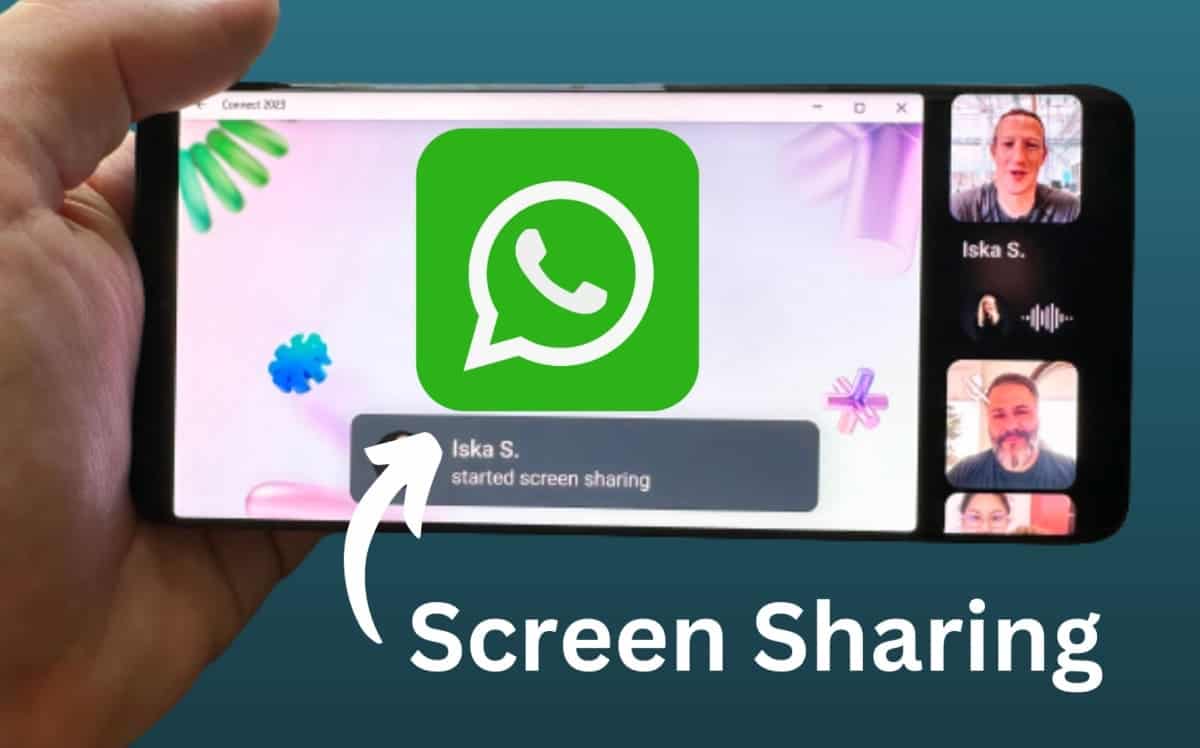
WhatsApp a récemment introduit une nouvelle fonctionnalité très attendue par ses utilisateurs : le partage d’écran pendant les appels vidéo. Cette fonctionnalité permet aux utilisateurs de partager l’écran de leur téléphone avec une autre personne lors d’un appel WhatsApp, améliorant ainsi l’expérience globale des appels vidéo.
Comment partager votre écran sur WhatsApp
Étape 1 : Commencer un appel vidéo
Pour commencer à partager votre écran sur WhatsApp, vous devez démarrer un appel vidéo avec la personne avec laquelle vous souhaitez partager votre écran. Suivez ces étapes :
1. Ouvrez WhatsApp sur votre smartphone. 2. Allez dans la discussion de la personne que vous souhaitez appeler. 3. Appuyez sur l’icône d’appel vidéo pour initier un appel vidéo.
Étape 2 : Accéder au partage d’écran
Une fois l’appel vidéo en cours, vous pouvez accéder à la fonctionnalité de partage d’écran. Les étapes exactes peuvent varier légèrement en fonction de votre appareil et de la version de WhatsApp. Voici quelques méthodes pour accéder au partage d’écran :
Méthode 1 :
1. Pendant l’appel vidéo, recherchez l’icône de partage d’écran dans la barre de navigation inférieure où se trouvent les contrôles vidéo. 2. Appuyez sur l’icône de partage d’écran.
Méthode 2 :
1. Appuyez sur les contrôles vidéo pendant l’appel vidéo. 2. Une invite apparaîtra, indiquant que vous allez commencer à enregistrer ou diffuser avec WhatsApp.
Méthode 3 :
1. Démarrez un appel vidéo avec la personne avec laquelle vous souhaitez partager votre écran. 2. Appuyez sur le bouton Plus (trois points) dans l’interface de l’appel vidéo. 3. Recherchez l’option de partage d’écran et appuyez dessus.
Méthode 4 :
1. Recherchez l’icône de partage d’écran pendant l’appel vidéo. 2. Appuyez sur l’icône de partage d’écran.
Méthode 5 :
1. Ouvrez WhatsApp. 2. Démarrez un appel vidéo avec un contact. 3. En bas de l’écran, appuyez sur l’icône de partage d’écran.
Étape 3 : Partagez votre écran
Après avoir accédé à la fonctionnalité de partage d’écran, vous pouvez procéder au partage de votre écran. Une fois de plus, les étapes exactes peuvent varier légèrement en fonction de votre appareil et de la version de WhatsApp. Voici comment partager votre écran :
1. Appuyez sur l’icône de partage d’écran pendant l’appel vidéo. 2. Votre téléphone affichera une invite vous indiquant que vous commencez à enregistrer ou à diffuser avec WhatsApp. 3. La personne à l’autre bout de l’appel vidéo pourra désormais voir votre écran.
Comment arrêter de partager votre écran sur WhatsApp
Pour arrêter de partager votre écran sur WhatsApp pendant un appel vidéo, vous pouvez suivre ces étapes :
1. Pendant l’appel où le partage d’écran est actif, recherchez le bouton « Arrêter le partage ». 2. Appuyez sur le bouton « Arrêter le partage » pour arrêter de partager votre écran.
Il est important de noter que les étapes pour arrêter de partager votre écran sont les mêmes sur différents appareils et systèmes d’exploitation.
Considérations importantes
En utilisant la nouvelle fonctionnalité de partage d’écran de WhatsApp, il y a quelques points importants à prendre en compte. Ces points sont énumérés ci-dessous
Lors du partage de votre écran sur WhatsApp, seul le contenu à l’écran de votre téléphone sera affiché. Tout audio de l’application ne sera pas transmis pendant l’appel.
Il est bon de noter que la fonctionnalité de partage d’écran est actuellement disponible dans les versions bêta de WhatsApp sur Android et Windows. Elle peut ne pas être activée pour tous les utilisateurs, car elle est encore en cours de test.
Certains des détails clés de la nouvelle fonctionnalité de partage d’écran de WhatsApp
Voici quelques détails clés de la nouvelle fonctionnalité de partage de WhatsApp qui peuvent être importants.
1. Appels vidéo améliorés : Avec le partage d’écran, les utilisateurs peuvent désormais aller au-delà de simplement se voir pendant un appel vidéo. Ils peuvent partager leur écran, permettant à l’autre personne de voir ce qui se passe sur leur téléphone en temps réel.
2. Prise en charge du mode paysage : En plus du partage d’écran, WhatsApp a également ajouté la prise en charge du mode paysage pendant les appels vidéo. Cela indique que les utilisateurs peuvent désormais faire pivoter leur téléphone horizontalement pour avoir une vue plus large de l’appel vidéo et de l’écran partagé.
3. Facilité d’utilisation : Utiliser la fonctionnalité de partage d’écran sur WhatsApp est simple et facile. Pendant un appel vidéo, les utilisateurs verront une nouvelle icône en bas de l’écran. En appuyant sur cette icône, le partage d’écran sera activé, et toutes les activités sur l’écran de l’utilisateur, y compris les notifications, seront capturées et partagées avec les autres participants de l’appel.
4. Déploiement progressif : WhatsApp déploie progressivement la fonctionnalité de partage d’écran auprès de plus d’utilisateurs au fil du temps. Alors qu’elle était initialement disponible pour les testeurs bêta, elle devrait être disponible pour tous les utilisateurs dans les semaines à venir.
L’ajout du partage d’écran aux fonctionnalités d’appel vidéo de WhatsApp ouvre un large éventail de possibilités pour les utilisateurs.
Voici quelques cas d’utilisation potentiels pour cette fonctionnalité :
1. Collaboration : Les utilisateurs peuvent désormais collaborer facilement avec d’autres en partageant leur écran pendant un appel vidéo. Cela est particulièrement utile pour les discussions liées au travail, les présentations ou la résolution de problèmes techniques.
2. Support technique : Grâce au partage d’écran, les utilisateurs peuvent demander une assistance technique à leurs amis ou à leur famille en leur montrant le problème qu’ils rencontrent sur leur téléphone. Cela peut aider à diagnostiquer et résoudre les problèmes de manière plus efficace.
3. Partage de contenu : Que ce soit pour partager des photos et des vidéos ou naviguer sur le web ensemble, le partage d’écran permet aux utilisateurs de partager du contenu avec d’autres de manière plus interactive et engageante.
Conclusion
WhatsApp, l’une des applications de messagerie instantanée les plus populaires au monde, a introduit une fonctionnalité de partage d’écran qui permet aux utilisateurs de partager leur écran lors d’appels vidéo. Cette fonctionnalité peut être particulièrement utile pour fournir un support technique ou collaborer sur des projets. Avec la fonctionnalité de partage d’écran sur WhatsApp, vous pouvez facilement collaborer, fournir une assistance ou partager des informations avec d’autres lors d’appels vidéo. N’oubliez pas d’être prudent lorsque vous partagez des informations sensibles, car tout sur votre écran sera visible par la personne avec laquelle vous partagez.
Depuis quelques jours, un message se propage à grande vitesse sur Facebook, affirmant faussement que Meta (la société mère de Facebook) commence à appliquer une nouvelle règle permettant l’utilisation des photos des utilisateurs.
« Je n’ai rien signé avec Méta. La nouvelle règle Facebook/Meta commence demain où ils peuvent utiliser vos photos. N’oubliez pas que la date limite est aujourd’hui ! Cela pourrait être utilisé dans des poursuites contre vous. Tout ce que vous avez posté est publié aujourd’hui – même les messages qui ont été supprimés. Ça ne coûte rien, juste copier et poster, mieux que de regretter plus tard. »
Le message, long et alarmiste, mentionne le Statut de Rome de la Cour pénale internationale et la loi UCC (Uniform Commercial Code), suscitant une vague de panique parmi les utilisateurs qui le partagent dans l’espoir de protéger leur vie privée et leurs données personnelles.
Cependant, ces messages, réapparaissant sporadiquement depuis au moins 2011, sont dénués de toute valeur juridique. Les conditions d’utilisation, acceptées par les utilisateurs lors de leur inscription, sont les seuls textes régissant la collecte de données par Facebook.
Pourquoi cette rumeur refait-elle surface ?
Le retour de cette fausse alerte coïncide avec une annonce récente de Meta. La société a informé ses utilisateurs en Europe de l’introduction d’un système d’abonnement payant pour éliminer les publicités de Facebook et Instagram.
Cette option, facturée à 9,99 euros par mois sur ordinateur et à 12,99 euros par mois sur smartphone, a peut-être suscité des inquiétudes parmi les utilisateurs, craignant que l’utilisation gratuite de ces plateformes soit compromise.
Toutefois, Meta a rassuré ses utilisateurs : Facebook et Instagram resteront accessibles gratuitement, l’abonnement étant simplement une option supplémentaire pour une expérience sans publicité.
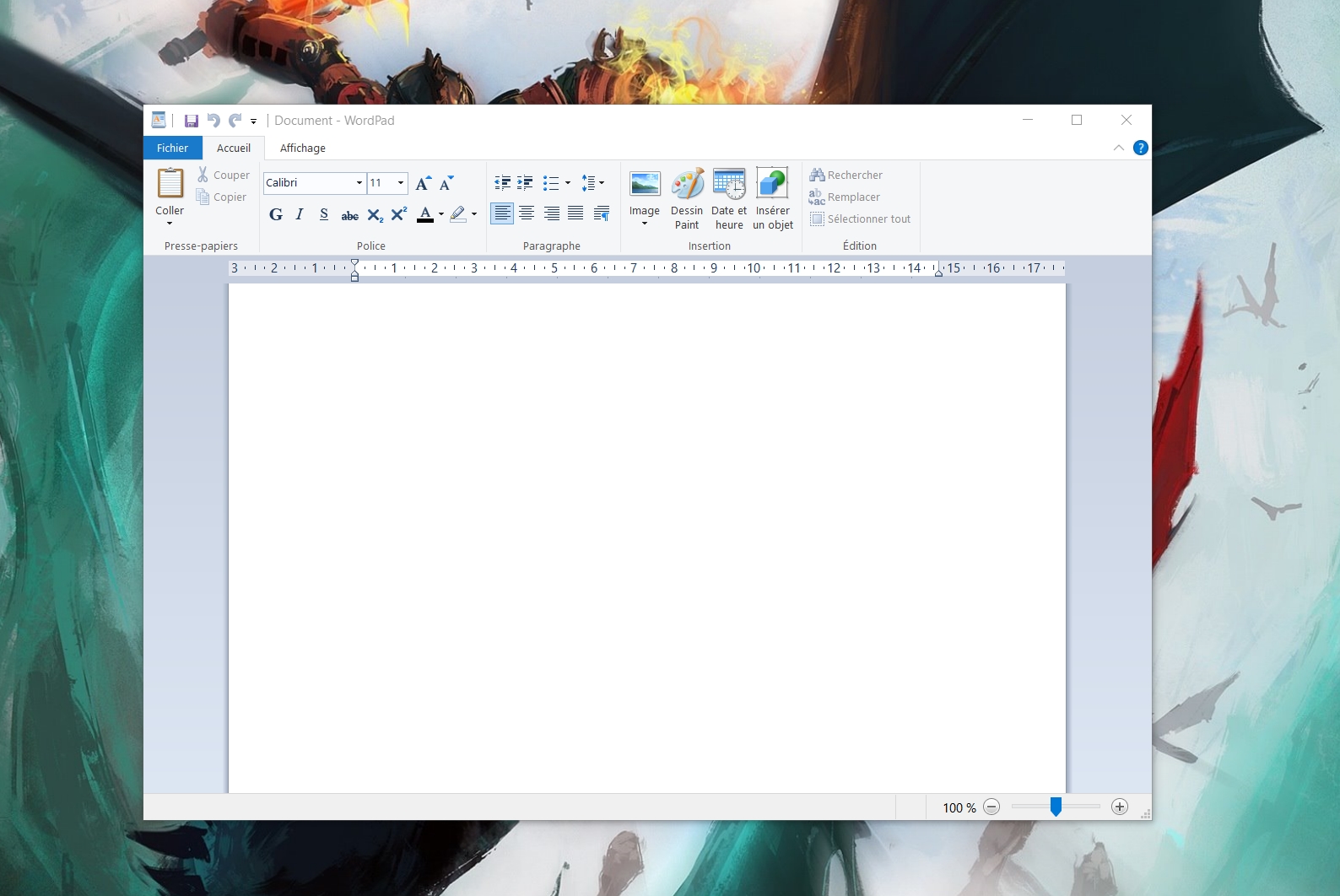
Microsoft ne proposera plus WordPad, son application gratuite de traitement de texte, dans la prochaine version de Windows l’année prochaine.
WordPad va tirer sa révérence dans « une future sortie de Windows », a annoncé Microsoft sur son site. L’outil de traitement de texte ne sera donc pas inclus dans Windows 12 l’année prochaine. Microsoft recommande aux utilisateurs d’utiliser le bloc-notes pour les fichiers .txt et Word pour les documents enrichis comme les fichiers .doc ou .rtf.
L’application WordPad est apparue dans Windows 95 pour proposer nativement une solution basique de traitement de texte supérieure à son bloc-notes, mais bien moins puissante que son outil payant Word. Ses limitations furent d’ailleurs un argument pour inciter les utilisateurs, comme maintenant, à passer à sa solution payante, Word. Cela n’a pas empêché Microsoft de moderniser l’interface de l’application sur Windows 7 et 8, en y ajoutant le fameux ruban de mise en forme.
Good bye, old friend // Source : Microsoft
On imagine que la nouvelle ne provoquera pas le tollé qu’avait suscité l’annonce de la fin de MS Paint en 2017. Après une gronde assez massive des utilisateurs, Microsoft avait décidé de maintenir son outil de dessin en vie, mais optionnel, sur toutes les versions modernes de Windows. La firme avait cependant annoncé en 2019 qu’elle faisait de Microsoft Paint et WordPad des applications optionnelles. Pour le moment, les fans de WordPad ne se sont pas encore manifestés.
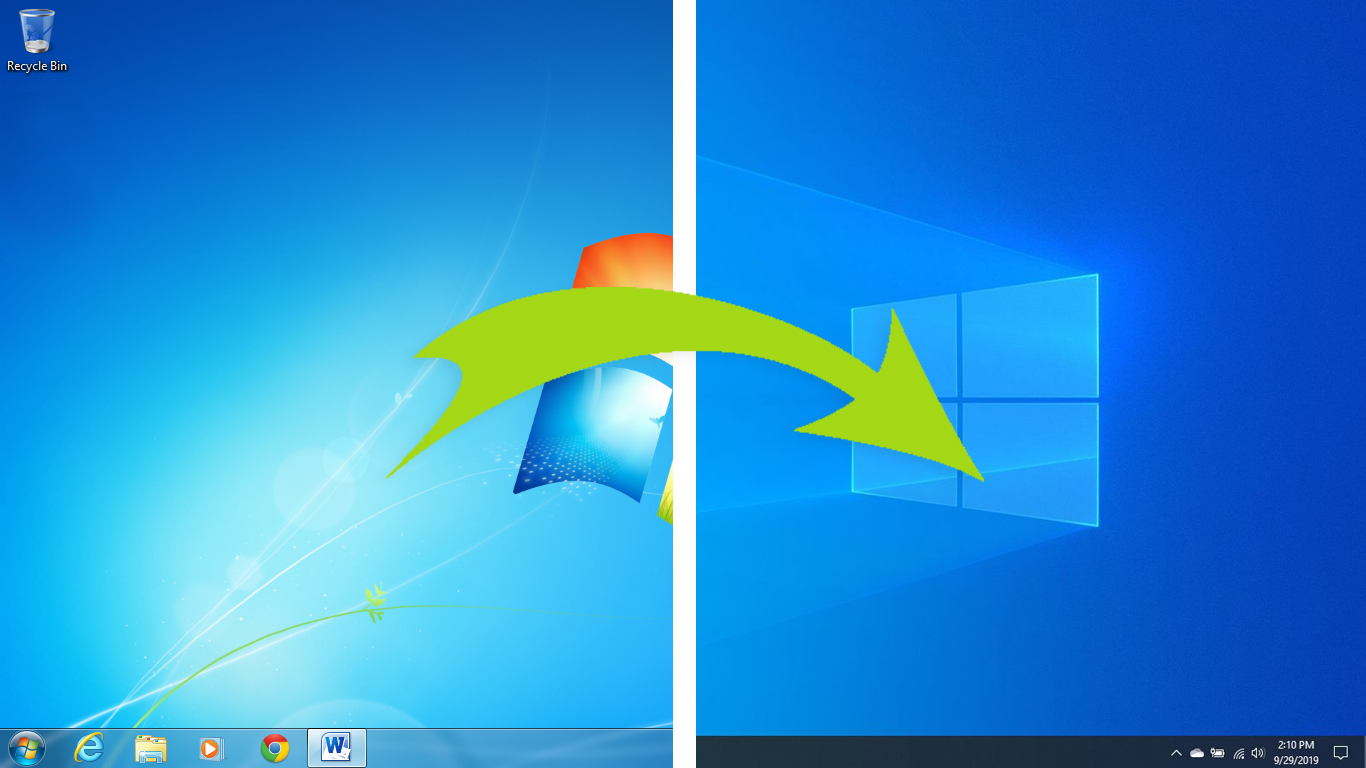
Microsoft met fin à ce qui était jusque-là une belle possibilité : l’activation de Windows 10 ou Windows 11 avec une clé et une licence Windows 7.
Depuis l’échec de Windows Vista au milieu des années 2000, Microsoft a tâché de rendre les nouvelles versions de Windows moins chères, pour tenter de résoudre son problème de fracture. Ainsi, Windows 7 était disponible à seulement 49,99 euros lors de son lancement, et la mise à jour vers Windows 8 était proposée à 15 euros.
Pour le lancement de Windows 10, Microsoft est allée encore plus loin. La firme voulait en faire la version ultime de Windows, celle sur laquelle l’ensemble de ses utilisateurs serait. Alors, elle a proposé la mise à jour vers Windows 10 gratuitement à tous les utilisateurs de Windows 7 et Windows 8.
Officiellement, cette offre de lancement a expiré le 29 juillet 2016, un an après le lancement de Windows 10. Dans les faits, il était encore possible d’activer Windows 10 et même Windows 11 avec des clés Windows 7 ou Windows 8. L’activation fonctionnait sans problème. C’est désormais terminé.
Microsoft coupe les vannes
Microsoft a officiellement annoncé le 20 septembre 2023 qu’il n’était plus possible d’installer Windows 10 ou Windows 11 à l’aide d’une clé Windows 7 ou Windows 8. La mise à niveau depuis ces versions n’est plus proposée gratuitement.
La firme précise que la mise à jour de Windows 10 vers Windows 11 reste, elle, parfaitement gratuite et encouragée.
C’est une bien mauvaise nouvelle pour les utilisateurs concernés. Une licence pour Windows 11 coûte 145 euros aujourd’hui pour l’édition Famille du système d’exploitation. Cela signifie qu’à la prochaine installation du système, Microsoft pourrait refuser une nouvelle activation.
Ce changement est déjà effectif dans les dernières versions Insider Canary de Windows d’après le site spécialisé Windows Central. Pour rappel, le canal Canary du programme Insider permet de tester en avance les nouveautés prévues pour Windows 12.
En quelques années, la Chine est devenue la principale usine mondiale de véhicules électriques. Des ventes qui ne cessent de croître, des carnets de commandes en constante hausse, une ingénierie qui fait des jaloux, y compris chez les constructeurs occidentaux historiques, des coûts de production défiant toute concurrence : le géant asiatique représente un pilier de ce marché mondial en plein développement à la faveur de la transition écologique.
Mais derrière la façade reluisante, l’arrière-boutique exhibe des centaines de véhicules indésirables, écartés par des constructeurs gavés de subventions, dont certains ont été contraints de mettre la clef sous la porte, rapportait Bloomberg le 17 août 2023. Le média américain a publié une enquête sur les raisons de cette immense gabegie.
Une pluie de subventions
Dans plusieurs zones périphériques de villes chinoises, des centaines de véhicules électriques pullulent. À certains endroits, des mauvaises herbes poussent au milieu des champs. Les ordures jonchent le sol, alors que les véhicules restent figés, sans présent ni avenir, semblables à des fantômes.
Une allégorie du gâchis orchestré par l’État, qui a multiplié les incitations financières à destination de startup lors de la dernière décennie.
Au début des années 2010, la Chine a opéré un virage radical dans le secteur automobile. Autrefois nation importatrice, notamment de véhicules européens et américains, la deuxième puissance économique mondiale a fortement investi dans le domaine des véhicules électriques.
À raison de plusieurs centaines de milliards d’euros d’incitations financières, l’État a permis à des centaines d’entreprises déjà établies et de nouveaux acteurs, des start-ups, de se lancer dans la fabrication de nouveaux modèles.
Une averse de faillites
Avec près de 6 millions de véhicules électriques et hybrides produits en 2022, la Chine a réussi son pari de devenir la première nation exportatrice. Globalement, six voitures sur 10 sont assemblées dans le pays. Mais en parallèle, des centaines d’entreprises ont fait faillite. Leurs modèles bas de gamme, incarnés par des batteries à faible autonomie, ne correspondaient pas aux attentes des consommateurs.
Nonobstant cet entassement de voitures non conformes aux standards, la Chine continue d’investir fortement dans le secteur. En juin, le gouvernement a annoncé un coup de pouce fiscal de 520 milliards de yuans (66 milliards d’euros) pour consolider la demande de véhicules et de moteurs verts, relatait RFI.
La prochaine mise à jour du navigateur Web de Microsoft devrait être plus légère. Microsoft vient d’annoncer la mise à mort de plusieurs fonctionnalités, une solution envisagée pour simplifier Edge.
Microsoft Edge est sur le point de subir une cure d’amincissement. Le navigateur Web de Microsoft, dont la nouvelle mouture basée sur Chromium a été lancée courant 2020, a vu apparaître, au fil des mises à jour, une ribambelle de nouvelles fonctionnalités pas toujours très pertinentes.
Il faut dire que, depuis la nouvelle mouture d’Edge, Microsoft a tenté de jouer sur tous les tableaux pour faire de son navigateur Web un véritable couteau suisse. La firme de Redmond, jusqu’alors peu réputée pour la qualité de ses navigateurs Web, a multiplié les initiatives pour tenter de faire oublier les boulets qu’elle traîne à son pied depuis des années. Tout d’abord avec feu Internet Explorer, l’un des navigateurs web les plus détestés des utilisateurs, puis avec son remplaçant (Edge, premier du nom) dont les performances étaient tout aussi mauvaises.
Microsoft Edge en perte de vitesse
Forcément, à la sortie d’Edge version Chromium, Microsoft a mis les bouchées doubles pour essayer de contenter les attentes du plus grand nombre. Et cela semble avoir fonctionné, au moins partiellement, puisqu’en quelques mois, la nouvelle version d’Edge a réussi à se hisser, en quelques mois seulement, devant Firefox, en termes de parts de marché.
Malheureusement pour Microsoft, cela n’aura pas duré aussi longtemps qu’escompté. Malgré quelques fonctionnalités très bien senties — comme Edge Drop – les trop nombreux ajouts opérés par la firme de Redmond ont fini par alourdir dangereusement le navigateur. À tel point que les utilisateurs du navigateur se plaignent désormais que celui-ci est devenu trop « lourd ». Depuis quelques mois, ces critiques commencent d’ailleurs à se faire ressentir. Edge, qui était jusqu’alors deuxième en termes de parts de marché, coude à coude avec Safari, a perdu une place dans ce classement et se positionne à présent en troisième position d’après les dernières statistiques du site spécialisé Statcounter.
Pour essayer de contrer le mouvement, Microsoft a donc pris la sage décision de larguer certaines de ses fonctionnalités, peu utilisées, dans le but de simplifier son navigateur et de lui redonner de sa superbe.
Edge perd cinq fonctionnalités que vous ne pleurerez pas
Pour opérer cette cure de minceur, la firme de Redmond vient d’annoncer la disparition de plusieurs fonctions dans les notes de version d’Edge 117 bêta. La prochaine mouture d’Edge, pour l’heure encore en cours de test, devrait donc tirer un trait sur cinq fonctions : le Résolveur de problèmes mathématiques, le dictionnaire d’images, le module de citations, l’outil de correction grammaticale ainsi que sur le mode enfant. Des fonctionnalités souvent méconnues et sans doute très peu utilisées qui ne manqueront à personne.
« Déclassement de fonctionnalités : Afin d’améliorer l’expérience de l’utilisateur final et de simplifier le menu Plus d’outils, les fonctionnalités suivantes sont supprimées : Math Solver, Picture Dictionary, Citations, Grammar Tools et Kids Mode » indique Microsoft dans les notes de version d’Edge 117 Bêta.
Edge 117 devrait être déployé à compter du 14 septembre prochain sur Windows, macOS et Linux. La mise à jour sera automatiquement appliquée de manière progressive chez tous les utilisateurs. Vous pourrez toutefois forcer son installation en vous rendant dans le menu principal d’Edge, puis dans le menu Aide et commentaires, en cliquant sur À propos de Microsoft Edge.
Fini les lettres recommandées pour se désabonner d’un service en ligne. À partir de ce vendredi 1er septembre, tout devient plus simple. On vous explique.
Le 16 août 2022, le Parlement a adopté une loi portant sur l' »urgence pour la protection du pouvoir d’achat ». L’objectif de cette dernière : « simplifier les résiliations afin que les consommateurs puissent s’orienter vers des contrats plus avantageux pour leur pouvoir d’achat », indique Entreprise Service-Public, le site officiel du gouvernement pour l’information administrative pour les entreprises.
« En simplifiant la possibilité de résiliation, nous souhaitons éviter [aux consommateurs] des procédures beaucoup trop complexes qui pourraient les inciter à ne pas enclencher une démarche de résiliation », argumente Olivia Grégoire, ministre déléguée chargée des PME, du Commerce, de l’Artisanat et du Tourisme, dans les colonnes du Blog du Modérateur.
Un bouton facile d’accès pour résilier
Puis, un décret est entré en vigueur le 1er juin (article L215-1-1) afin d’obliger la mise en place d’un bouton « Désabonnement », facilement accessible, sur le site de toutes les entreprises proposant des abonnements à distance, rapporte Capital.
« Il devra être facilement accessible depuis n’importe quelle page du site Internet, on insiste bien, n’importe quelle page, et pas seulement sur le compte client, il ne va pas falloir qu’il y ait des petits rigolos qui s’amusent à le cacher à droite ou à gauche », assure à 01Net Olivier Gayraud de l’association CLCV, Consommation Logement Cadre de vie.
Trois mois pour se mettre à jour
Ainsi, les sociétés avaient trois mois jusqu’au 31 août pour se préparer à cette mesure baptisée « résiliation en ligne en trois clics ».
À compter de ce 1er septembre, il devient donc obligatoire de proposer aux consommateurs ce fameux bouton nommé « Désabonnement », « Résilier votre contrat » ou par une mention claire et précise.
En parallèle, les conditions de résiliation aux clients concernés devront être exposées en un coup d’œil et les consommateurs devront renseigner leurs données personnelles (identité, moyen de contact, référence du contrat et date de la décision de résiliation).
Pour ceux qui ont signé leur abonnement en physique dans une boutique, pas de problème. « Vous pouvez tout à fait avoir été souscrire votre contrat dans une agence ou dans une boutique. Mais à partir du moment où l’entreprise propose des souscriptions à distance, elle doit vous proposer la résiliation via Internet », rappelle Olivier Gayraud.
Enfin, il faudra veiller à bien recevoir une preuve de ce désabonnement, le plus souvent par mail.
Jusqu’à 75 000 euros d’amende pour les entreprises
Les entreprises devront bien appliquer le décret sous peine d’amende. Elles risquent une amende administrative pouvant aller jusqu’à 15 000 euros pour une personne physique, et 75 000 euros pour une personne morale.
De leur côté, les associations de défense des consommateurs sont prêtes à scruter toutes infractions et les sociétés récalcitrantes ou retardataires. La Direction générale de la Concurrence, de la Consommation et de la Répression des fraudes (DGCCRF) veillera également au respect des nouvelles règles.
Enedis déploie plus de 5000 compteurs Pinky chargés de mesurer des données à l’échelle d’un immeuble ou d’un quartier. Objectif : optimiser la consommation électrique des villes et à terme prévoir les pannes du réseau.
Crédits : 123RF / Phonandroid
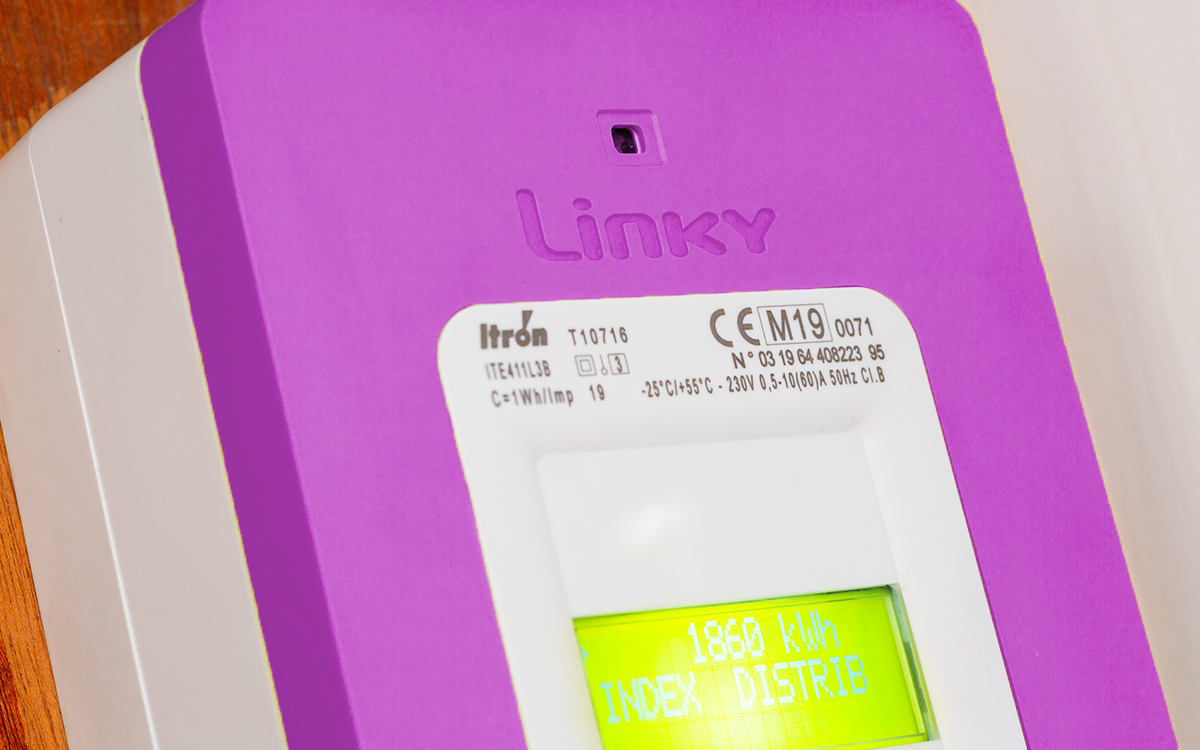
Vous êtes habitués depuis quelques années déjà aux compteurs électriques jaune fluo Linky. Leur arrivée a fait grand bruit à l’époque, certain refusant de les installer quitte à vivre sans électricité. D’autres y voit un outil d’espionnage et le couvrent de ruban adhésif opaque au cas où il y ait une caméra (il n’y en a pas). Espérons en tout cas que vous n’avez rien contre lui, parce que vous allez désormais devoir supporter son cousin : Pinky.
Derrière ce nom de code adopté en interne par Enedis se cache un compteur d’un nouveau genre. Contrairement à Linky, pensé pour des relevés individuels, Pinky se charge d’enregistrer en temps réel les données à l’échelle d’un immeuble ou d’un quartier. Plus précisément, il mesure entre autres les tensions, intensités ou températures ambiantes des postes de transformation publics, à raison d’un relevé toutes les 10 minutes. Pas besoin de réseau mobile, le compteur utilise le CPL (Courant Porteur en Ligne) pour la transmission.
LE COMPTEUR ÉLECTRIQUE PINKY PRÉPARE LA TRANSITION ÉNERGÉTIQUE DES VILLES
À quoi servent de tels relevés ? D’abord, ils permettent à Enedis de mieux comprendre comment transite l’énergie dans les zones étudiées, principalement des écoquartiers. C’est particulièrement utile étant donné l’essor des panneaux solaires et la nécessité d’installer des bornes de recharge pour les voitures électriques, ce qui a forcément un impact sur le réseau. Ensuite, les données récoltées permettront d’optimiser la consommation énergétique en identifiant les points les plus énergivores ou en détectant des anomalies.
Enfin, dans un futur proche, Enedis veut se servir des compteurs Pinky pour créer un double numérique du réseau électrique qu’ils couvrent. L’idée est à terme de prévoir les pannes potentielles et agir bien plus vite le cas échéant. Plus de 5000 Pinky seront déployés d’ici la fin de l’année dans des postes Enedis de transformation de moyenne et basse tension. Certaines villes comme Paris, Nice, Bordeaux, Lyon ou Montpellier s’en servent déjà.
En cliquant sur OK ou en poursuivant la navigation sur mon merveilleux site ;-), vous acceptez les CGU / politique de confidentialité et les cookies nécessaires au bon fonctionnement de celui-ci.