Archives

now browsing by author


Entreprises, faites attention aux tentatives d’escroqueries !

Vous pensez que seuls les particuliers sont la cible de tentatives d’escroquerie ? DĂ©trompez-vous ! De nombreuses pratiques frauduleuses touchent Ă©galement les entreprises. On vous rappelle Ă  quoi vous devez faire attention pour vous prĂ©munir contre ce type d’arnaques.

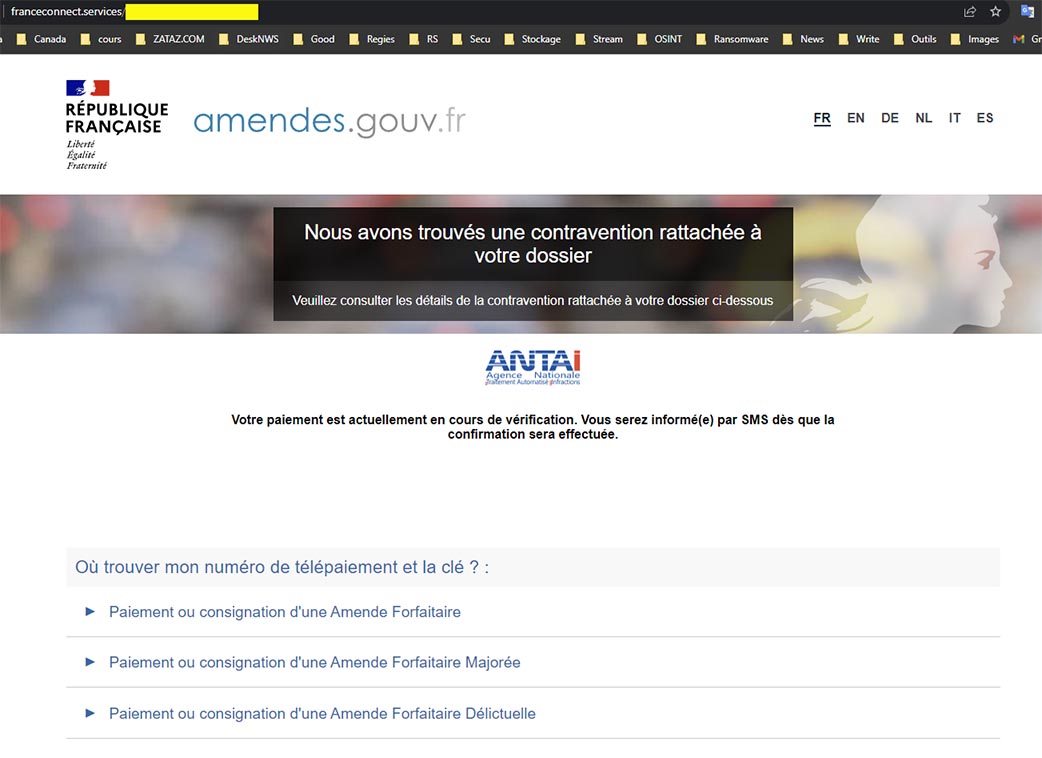
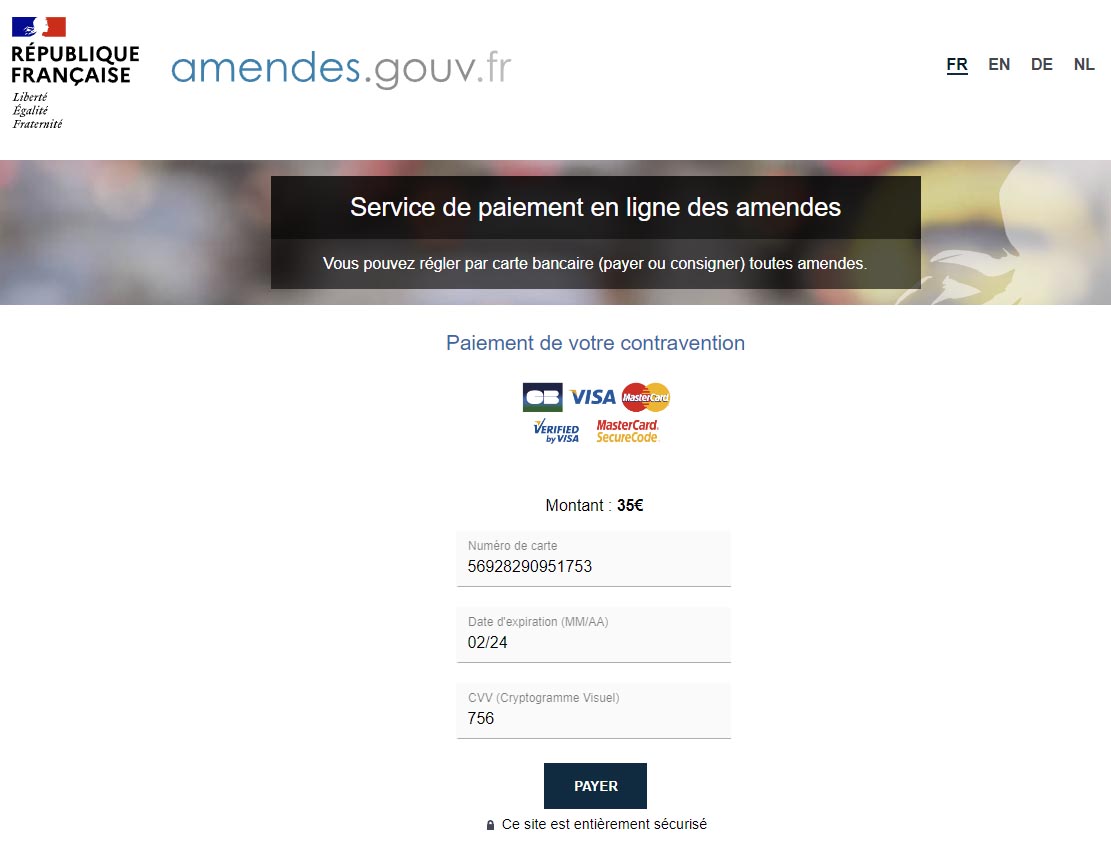
Faites particulièrement attention aux fraudes qui consistent Ă  usurper l’identitĂ© de l’administration

Il existe de nombreuses tentatives d’escroquerie, mais beaucoup d’entre elles consistent Ă  vous faire des demandes en usurpant l’identitĂ© d’une administration. Tous les services peuvent ĂŞtre concernĂ©s par ces usurpations, mais gĂ©nĂ©ralement c’est l’identitĂ© de la Direction gĂ©nĂ©rale des Finances publiques (DGFiP), ainsi que de ses services rĂ©gionaux, qui est particulièrement utilisĂ©e par les fraudeurs.

Plus concrètement, des demandes par courriels ou courriers, faisant référence à des articles du Code général des impôts, parfois accompagnées de faux formulaires en pièce jointe et de fausses signatures, usurpent l’identité et les adresses électroniques de la DGFiP.

L’objectif ? Vous faire communiquer Ă  votre insu des informations sensibles et vous soutirer de l’argent.

Comment faire pour repĂ©rer une tentative d’escroquerie ?

De nombreux indices doivent vous mettre sur la piste d’une Ă©ventuelle tentative de fraude. Soyez particulièrement attentif au contenu des messages. Certaines choses doivent vous alerter. Voici une liste non-exhaustive des Ă©lĂ©ments les plus rĂ©currents Ă  repĂ©rer :

  • les fautes d’orthographe ou de syntaxe
  • les demandes d’informations dĂ©taillĂ©es sur l’entreprise ou ses coordonnĂ©es bancaires
  • l’interlocuteur ou une forme de demande inhabituelle (adresse de messagerie très proche de l’adresse officielle mais nĂ©anmoins diffĂ©rente)
  • les fausses adresses courriel (les adresses authentiques de la DGFiP contiennent, par exemple, le suffixe @dgfip.finances.gouv.fr : toute autre dĂ©nomination doit donc vous alerter)
  • etc.

Que faire en cas de doute ?

Ne répondez pas !

En cas de doute sur un message, surtout ci celui-ci ne provient pas de l’adresse Ă©lectronique de vos interlocuteurs habituels (notamment du service des impĂ´ts des entreprises (SIE) dont vous dĂ©pendez), adoptez la conduite suivante :

  • ne rĂ©pondez pas
  • ne cliquez pas sur les Ă©ventuels liens Ă  l’intĂ©rieur du message (ils peuvent vous rediriger vers un faux site)
  • supprimez le message de votre boĂ®te aux lettres.

Signalez la tentative d’escroquerie

En cas de doute sur l’identitĂ© de l’expĂ©diteur d’un courrier Ă©lectronique (ou mĂŞme postal) portant l’en-tĂŞte ou la signature d’une administration, ou bien pour signaler une tentative d’escroquerie, contactez le portail des pouvoirs publics : internet-signalement.gouv.fr.

Vous pouvez Ă©galement passer par le tĂ©lĂ©phone, via le numĂ©ro vert gratuit : 0 805 805 817.

Vous pouvez Ă©galement contacter directement votre Centre des Finances publiques, lorsque le message porte un en-tĂŞte de l’administration fiscale, dont le numĂ©ro de tĂ©lĂ©phone figure sur vos documents officiels (avis ou dĂ©clarations d’impĂ´ts, etc.).

Nos autres conseils pour vous prĂ©munir des tentatives d’escroquerie

Plus gĂ©nĂ©ralement, il vous est conseillĂ© d’adopter quelques bons rĂ©flexes de prudence au quotidien pour vous prĂ©munir au maximum de tentatives frauduleuses :

  • Si un message suspect est envoyĂ© de la part d’un interlocuteur habituel, contactez-le directement avec les coordonnĂ©es que vous utilisez habituellement.
  • Ne cĂ©dez pas Ă  la pression et Ă  l’urgence souvent invoquĂ©es dans les tentatives d’arnaques. Prenez toujours le temps d’analyser les messages qui vous paraissent suspects avant de rĂ©pondre.
  • D’une manière gĂ©nĂ©rale ne divulguez jamais Ă  l’extĂ©rieur des informations sur l’organisation de l’entreprise.
  • Diffusez en interne les alertes sur les arnaques, notamment celles transmises par les fournisseurs, et sensibilisez vos employĂ©s aux diffĂ©rents risques d’escroquerie.
  • Instaurez des procĂ©dures de vĂ©rification complĂ©mentaires (pour les paiements internationaux notamment).
  • Si vous avez Ă©tĂ© victime d’une escroquerie, bloquez immĂ©diatement les coordonnĂ©es bancaires frauduleuses et identifiez les paiements dĂ©jĂ  rĂ©alisĂ©s, Ă  venir ou en instance, pour effectuer les rejets et blocages nĂ©cessaires.

Source: Entreprises, faites attention aux tentatives d’escroqueries ! | economie.gouv.fr

Microsoft OneDrive va accueillir sa plus grosse mise Ă  jour depuis son lancement

En marge de la mise Ă  jour Windows accueillant l’assistant IA Copilot, Microsoft a annoncĂ© une refonte complète de OneDrive, son outil de stockage en ligne et de gestion de fichiers. Au programme : un nouveau design, des fonctionnalitĂ©s de collaboration poussĂ©es avec Teams et une intĂ©gration profonde de l’IA.

Une nouvelle interface Fluent inspirĂ©e de Windows 11

Microsoft a totalement revu l’interface de la page d’accueil de OneDrive, avec un design Fluent inspirĂ© par celui de Windows 11 et de ses applications, plus espacĂ© et minimaliste. On y retrouve la traditionnelle colonne affichant les documents rĂ©cents ainsi que le bandeau « Pour vous », qui dans cette nouvelle version vous Ă©mettra des recommandations grâce Ă  l’IA Copilot.

La couleur des dossiers sera bientĂ´t personnalisable

OneDrive affichera non seulement les fichiers et documents prĂ©sents sur votre compte Microsoft, mais aussi ceux partagĂ©s via une rĂ©union Teams ou une boucle de mails sur Outlook. Chacun de ces documents sera associĂ© Ă  un contact pour que vous puissiez en identifier l’origine rapidement. L’application proposera dĂ©sormais une vue « Personnes » pour que vous ayez accès en un coup d’œil aux fichiers partagĂ©s par vos collègues.

Une intégration à Windows encore plus poussée

Windows 11 se veut dorĂ©navant un système intĂ©grant le cloud et l’IA de manière fluide et invisible. C’est aussi la philosophie de cette nouvelle version de OneDrive qui affichera ainsi vos dossiers et documents favoris Ă  travers OneDrive, Windows et Office 365.

La version web de l’application accueillera dĂ©but 2024 un mode hors ligne vous permettra de travailler sur des documents et organiser vos fichiers en attendant de retrouver une connexion internet. Toujours dans un effort d’intĂ©gration de ses autres outils, OneDrive a changĂ© le comportement de son bouton « Nouveau », qui vous permettra Ă  la fois de crĂ©er des documents sur la base d’une liste de modèles Office et d’uploader n’importe quel fichier sur votre compte. Cette fonctionnalitĂ© devrait dĂ©barquer Ă  l’étĂ© 2024 sur le service.

Ce n’est que le début pour OneDrive qui accueillera de nombreuses autres fonctionnalités au fil des mois de l’année 2024. On attend notamment une intégration de Copilot semblable à celle déjà proposée sur Windows, avec la possibilité de résumer certains documents et de rechercher des documents grâce à des requêtes écrites en langage naturel. L’IA vous aidera ainsi à organiser tous vos fichiers en vous recommandant des dossiers dans lesquels les sauvegarder.

La plupart de ces changements sont attendus courant 2024 sur OneDrive.

Source: Microsoft OneDrive va accueillir sa plus grosse mise Ă  jour depuis son lancement

Chromebook Plus : Google réinvente ses PC portables pour vaincre Windows

On les connaissait en rumeurs sous le nom de code Chromebook X, les voici officialisĂ©s sous le nom Chromebook Plus.

Derrière ce nom se cache une sorte de reboot de la plateforme ChromeOS qui existe depuis plus de 10 ans dĂ©sormais.

Un Chromebook Plus, c’est un PC portable de nouvelle génération qui propose à la fois plus de puissance, une interface repensée et des fonctions autour de l’IA. Le prix ne change pas trop : à partir de 449 euros.

Plus puissant

Avec les Chromebook Plus, Google impose un cahier des charges plus strict aux fabricants pour garantir une expérience utilisateur améliorée.

  • Processeur : Intel Core i3 12e Gen (ou plus rĂ©cent), ou AMD Ryzen 3 7000 (ou plus rĂ©cent)
  • RAM : au moins 8 Go
  • Stockage : au moins 128 Go
  • CamĂ©ra : 1080p+ avec Temporal Noise Reduction
  • Écran: Full HD (1920 x 1080 pixels) IPS ou meilleur

On remarque que Google n’intègre plus de processeurs ARM dans cette sélection pour le moment sur cette gamme. La firme promet que les Chromebook Plus devraient proposer deux fois plus de puissance de calcul face aux anciennes générations.

Nouvelle interface

Les machines Chromebook Plus bĂ©nĂ©ficient d’une toute nouvelle interface pour ChromeOS qui utilise Material You, le nouveau style visuel de Google que l’on connait bien sur smartphone.

Cette version intègre aussi des nouveautés logicielles comme la synchronisation de fichiers. Cette fonction synchronise vos documents Google Workspace pour pouvoir travailler hors ligne.

Et de l’IA

On est en 2023, alors forcément un nouveau produit tech se doit d’intégrer une dose d’IA. Dans les Chromebook Plus ils prennent deux voies. La première, c’est de l’IA locale pour faire par exemple de la retouche de photos grâce à la gomme magique, ou flouter votre arrière-plan sur Google Meet.

La seconde, c’est l’utilisation de l’IA générative de Google en cloud. Par exemple pour créer des fonds d’écran sur mesure en utilisant vos propres requêtes.

Google utilise aussi de l’IA générative pour vous aider à pianoter votre texte, peu importe l’application utilisée. Vous pouvez l’utiliser pour générer un message sur X (anciennement Twitter) par exemple.

Les nouveaux Chromebook Plus sont disponibles depuis le 9 octobre. Acer, HP, Lenovo et Asus sont les premiers fabricants à tenter l’aventure.

Source: Chromebook Plus : Google réinvente ses PC portables pour vaincre Windows

Tartube – Gérez et téléchargez des vidéos peu importe la plateformes

Aujourd’hui, je vais vous parler d’un outil plutôt génial et pas tout jeune mais que j’ai découvert récemment : Tartube.

Tartube est un logiciel libre et open-source dispo sous Windows et Linux qui propose des fonctionnalités telles que le téléchargement de clips vidéo, la prise en charge de SponsorBlock (pour zapper automatiquement les séquences sponsors), l’extraction de commentaires vidéo et une meilleure prise en charge des diffusions en direct.

Ainsi, si vous souhaitez télécharger et organiser vos vidéos préférées pour les regarder plus tard, même sans connexion Internet, c’est possible. Ou si vous voulez recevoir des alertes pour les diffusions en direct de vos créateurs préférés pour ne pas manquer une minute de leurs contenus, et bien c’est possible aussi.

Vous l’aurez compris, ce n’est ni plus ni moins qu’une interface graphique pour youtube-dl ou yt-dlp mais ça fait bien le job.


Enfin, sachez que Tartube peut contourner les restrictions de région et d’âge, offrant ainsi un accès non filtré au contenu.

Il est compatible avec YouTube, Twitch, Odysee et des centaines d’autres sites. La liste se trouve ici

Découvrir le logiciel ici.


Source: Tartube – Gérez et téléchargez des vidéos peu importe la plateformes

Windows 11, comment se débarrasser des notifications publicitaires ?

Le système de notification de Windows 11 est souvent utilisé par Microsoft pour mettre en avant ses services. En clair des publicités apparaissent sur le bureau sous la forme de fenêtres contextuelles.

A l’origine ce service a été présenté comme étant une solution pour proposer aux utilisateurs des conseils et des suggestions afin d’optimiser le flux de travail sous Windows 11. Ces fenêtres contextuelles peuvent suggérer de lier un téléphone Android ou de configurer une solution de sauvegarde. Elles sont aussi des zones publicitaires pour certains produits du géant comme les abonnements Microsoft 365 par exemple.

Elles affichent pendant environ 5 secondes dans le coin infĂ©rieur droit du bureau. En cliquant sur la date / heure pour pouvez Ă©galement les retrouver. Heureusement il est possible d’agir si vous ne souhaitez plus ĂŞtre confrontĂ©s Ă  leur contenu. Comment ? Windows 11 dispose d’options permettant de les dĂ©sactiver.

Windows 11 et le paramétrage du système de notification

L’opération n’est pas compliquée. Elle demande cependant quelque manipulations. La première chose à faire est de désactiver les conseils et les suggestions.

Windows 11 et le paramétrage des notifications

Pour ce faire il faut se rendre Ă  cette adresse

Paramètres > Système > Notifications

A noter que pour accéder à Paramètres il y a plusieurs solutions dont le raccourci clavier WIN+I. Ensuite désactiver la fonction “Notifications (obtenir les notifications des applications et des autres expéditeurs)“.

Windows 11 et le paramétrage des notifications

Si vous estimez l’opération brutale vous pouvez agir de manière plus douce via les trois options liées

  • Autoriser les notifications Ă  Ă©mettre des sons,
  • Afficher les notifications dans l’écran de verrouillage,
  • Afficher les rappels et appels VoIP entrants sur l’écran de verrouillage.

Ensuite il faut faire dĂ©filer la liste jusqu’en bas afin d’atteindre l’entrĂ©e « Paramètres supplĂ©mentaires Â».

Windows 11 et le paramétrage des notifications

Ensuite décochez toutes les options associées soit

  • Affichez l’expĂ©rience d’accueil de Windows après les mises Ă  jour et lors de la connexion pour afficher les nouveautĂ©s et les suggestions,
  • SuggĂ©rer des moyens de tirer le meilleur parti de Windows et de terminer la configuration de cet appareil,
  • Obtenir des conseils et des suggestions lors de l’utilisation de Windows.

Afin vous pouvez également désactiver les suggestions d’autres programmes. Windows liste toutes les applications capables d’afficher des notifications.

Dans chaque cas il est possible de tout désactiver ou de personnaliser l’expérience au travers de différentes paramètres. Nous avons

  • Afficher les bannières de notification,
  • Afficher les notifications dans le centre de notifications.
  • Afficher/masquer le contenu en cas de notifications sur l’écran de verrouillage,
  • Autoriser l’application Ă  envoyer des notifications importantes lorsque l’option « Ne pas dĂ©ranger Â» est activĂ©e.
  • Émettre un son lorsqu’une notification arrive.

Enfin selon l’importance de l’application Windows 11 autorise un rĂ©glage de la prioritĂ© des notifications avec trois niveaux de prioritĂ© : Normal, Ă©levĂ© et haute.

Source: Windows 11, comment se dĂ©barrasser des notifications publicitaires ? – GinjFo

FatiguĂ©s d’Ă©crire vos mails ? Dictez-les Ă  Outlook qui s’en chargera !

Microsoft veut apporter une nouveauté à la version de bureau de sa messagerie Outlook : la saisie vocale.

Dites adieu Ă  la saisie fastidieuse des mails ! Microsoft Outlook veut rĂ©volutionner votre expĂ©rience de messagerie en vous permettant de dicter vos courriers Ă©lectroniques Ă  voix haute. Une fonctionnalitĂ© innovante qui, peut-ĂŞtre dès le courant du mois d’octobre, aidera Ă  changer la donne pour les utilisateurs d’Outlook. Et ce sont vos doigts qui vous remercieront.

La dictée vocale arrive dans Outlook pour le Web

Après l’envoi de gros fichiers par mail et l’intĂ©gration d’un outil de traduction automatique, Microsoft veut procĂ©der Ă  une nouvelle mise Ă  jour majeure d’Outlook pour le Web. Celle-ci permettra bientĂ´t aux utilisateurs de dicter leurs mails, au lieu de les taper.

Cette fonctionnalitĂ©, alimentĂ©e par Microsoft Azure Speech Services, nĂ©cessitera une connexion internet stable pour convertir vos paroles en texte (comme l’outil de reconnaissance vocale dans Google Docs). Si tout va bien, elle devrait ĂŞtre lancĂ©e le mois prochain, dans le but toujours d’harmoniser les fonctionnalitĂ©s de ses clients Outlook.

Microsoft s’efforce en effet de crĂ©er une expĂ©rience uniforme pour les utilisateurs d’Outlook, qu’ils passent par la version Web, Windows ou Mac de la messagerie. L’ajout de la dictĂ©e vocale Ă  Outlook en version navigateur est donc une Ă©tape importante.

microsoft outlook logo

Elle ne sera nĂ©anmoins pas disponible pour tous, et c’est dommage

Les utilisateurs d’Outlook sur mobile et sur les clients de bureau (donc les versions du logiciel que vous tĂ©lĂ©chargez sur votre ordinateur), bĂ©nĂ©ficient dĂ©jĂ  de la saisie vocale. La voir apparaĂ®tre sur Outlook pour le Web Ă©tait attendu par de nombreux utilisateurs.

Pour profiter de cette fonctionnalitĂ©, il ne faudra pas qu’une bonne connexion. Vous devrez aussi penser Ă  activer ou Ă  vous Ă©quiper de votre microphone, mĂŞme si aujourd’hui la très grande majoritĂ© des ordinateurs portables modernes en sont Ă©quipĂ©s.

Nous avons gardĂ© le meilleur, enfin le pire dans ce cas prĂ©cis, pour la fin. Car oui, la dictĂ©e vocale sur Outlook Web sera rĂ©servĂ©e aux abonnĂ©s Microsoft 365. Ce qui signifie qu’un abonnement payant devrait ĂŞtre nĂ©cessaire pour accĂ©der Ă  cette fonctionnalitĂ©, mĂŞme si la firme Ă  la fenĂŞtre n’a pas encore confirmĂ© cette exigence. Mais la tendance semble ĂŞtre au lancement de fonctionnalitĂ©s premium.


Source: FatiguĂ©s d’Ă©crire vos mails ? Dictez-les Ă  Outlook qui s’en chargera !

Comment crĂ©er un alias Gmail et comment l’utiliser

On vous explique, étape par étape, comment créer un alias pour Gmail, temporaire ou permanent, et pourquoi vous devriez l’utiliser.

Comment créer un alias Gmail et comment l'utiliser
Gmail est le service de messagerie le plus utilisé au monde.

Je suis sĂ»r qu’aussi bien que moi, vous recevez chaque jour un grand nombre de courriels sur votre compte Gmail qui sont des promotions, des actualitĂ©s ou du marketing et c’est pourquoi je vais vous expliquer comment nettoyer votre boĂ®te de rĂ©ception sans avoir besoin de crĂ©er un nouveau compte Gmail pour ces courriels.


Nous allons vous expliquer ce qu’est un alias Gmail, comment vous pouvez l’utiliser et comment crĂ©er Ă  la fois un alias temporaire et un alias permanent.

Qu’est-ce qu’un alias Gmail et à quoi sert-il?

L’alias est une fonction de Gmail qui vous permet de crĂ©er des adresses e-mail secondaires diffĂ©rentes de l’adresse principale et qui sont associĂ©es Ă  celle-ci et qui sont idĂ©ales pour faciliter lorsque vous vous inscrivez sur un site Web ou vous abonnez Ă  une newsletter d’une marque.

Ainsi, grâce Ă  cet alias, vous n’aurez pas Ă  communiquer votre adresse e-mail principale et en plus, vous continuerez Ă  recevoir les e-mails sur votre compte Gmail habituel.

Gmail vous donne la possibilitĂ© de crĂ©er deux types d’alias diffĂ©rents : un temporaire et un permanent. Le premier est gĂ©nĂ©ralement utilisĂ© pour rediriger le trafic vers une adresse secondaire et que seule la personne que vous souhaitez connaisse l’adresse principale, et le second pour faire en sorte que les e-mails d’offres et de promotions arrivent dans un dossier spĂ©cifique de Gmail et ainsi n’encombrent pas la boĂ®te de rĂ©ception.


Comment créer un alias temporaire dans Gmail

La première chose que vous devez savoir, c’est que vous pouvez crĂ©er autant d’alias temporaires que vous le souhaitez dans Gmail et pour gĂ©nĂ©rer un alias temporaire, vous devez ajouter le signe « + Â» suivi d’une Ă©tiquette pour l’identifier après le nom de votre adresse e-mail, qui est la partie situĂ©e Ă  gauche de l’arobase.

Une fois que vous avez bien dĂ©fini le nom de l’alias temporaire que vous allez crĂ©er, pour le crĂ©er, il vous suffit de suivre ces Ă©tapes simples :

  • Connectez-vous Ă  votre compte Gmail depuis un navigateur Web
  • Cliquez sur l’icĂ´ne Paramètres qui apparaĂ®t Ă  droite de la barre de recherche
  • Saisissez l’alias dans le champ Pour :, sĂ©lectionnez-le dans le menu dĂ©roulant qui apparaĂ®t ensuite et cliquez sur le bouton CrĂ©er un filtre
  • Cochez l’option Classifier comme, cliquez sur la liste dĂ©roulante intitulĂ©e Choisir une catĂ©gorie et choisissez le dossier dans lequel vous souhaitez que ces e-mails soient envoyĂ©s
  • Enfin, cliquez sur le bouton CrĂ©er un filtre

Comment créer un alias permanent dans Gmail

Pour crĂ©er un alias permanent dans le service de messagerie de Google, vous avez d’abord besoin d’une adresse e-mail alternative, qui peut ĂŞtre une adresse Gmail ou n’importe quel autre fournisseur de messagerie, bien que l’utilisation d’un compte Gmail secondaire soit la plus courante.

Sur la base de cette adresse, pour crĂ©er un alias permanent dans Gmail, vous devez vous connecter Ă  la version Web de Gmail avec vos identifiants de connexion, cliquer sur l’icĂ´ne de la roue dentĂ©e situĂ©e dans le coin supĂ©rieur droit, cliquer sur l’option Afficher tous les paramètres et cliquer sur l’onglet Comptes et importation.

Une fois dans l’onglet, rendez-vous dans la section « Envoyer en tant que Â», cliquez sur le bouton Ajouter une autre adresse e-mail, remplissez les champs Nom et Adresse e-mail et assurez-vous que la case de l’option Le traiter comme un alias est cochĂ©e.


Ensuite, cliquez sur le bouton Ă‰tape suivante et ensuite sur l’option Envoyer la vĂ©rification.

En procĂ©dant ainsi, vous recevrez un e-mail dans le compte de messagerie Ă©lectronique secondaire que vous avez spĂ©cifiĂ©, dans lequel vous verrez un lien de confirmation et un code de confirmation. Copiez ce code de confirmation, revenez Ă  la fenĂŞtre prĂ©cĂ©dente, collez-le dans le champ vide et cliquez sur le bouton VĂ©rifier.

Après avoir effectuĂ© ces simples actions, vous pourrez recevoir les e-mails envoyĂ©s Ă  l’adresse secondaire directement dans votre compte principal et lorsque vous rĂ©digerez un nouvel e-mail, vous pourrez choisir depuis quelle adresse e-mail vous souhaitez l’envoyer, l’adresse principale ou celle de l’alias, en cliquant sur la liste dĂ©roulante qui apparaĂ®t Ă  droite du champ De :.

Source: Comment crĂ©er un alias Gmail et comment l’utiliser

Comment utiliser la nouvelle fonctionnalitĂ© de partage d’Ă©cran sur WhatsApp

WhatsApp a récemment introduit une nouvelle fonctionnalité très attendue par ses utilisateurs : le partage d’écran pendant les appels vidéo. Cette fonctionnalité permet aux utilisateurs de partager l’écran de leur téléphone avec une autre personne lors d’un appel WhatsApp, améliorant ainsi l’expérience globale des appels vidéo.

 
WhatsApp partage d'écran

Comment partager votre écran sur WhatsApp

Étape 1 : Commencer un appel vidéo

Pour commencer à partager votre écran sur WhatsApp, vous devez démarrer un appel vidéo avec la personne avec laquelle vous souhaitez partager votre écran. Suivez ces étapes :

1. Ouvrez WhatsApp sur votre smartphone.
2. Allez dans la discussion de la personne que vous souhaitez appeler.
3. Appuyez sur l’icône d’appel vidéo pour initier un appel vidéo.

Étape 2 : Accéder au partage d’écran

Une fois l’appel vidéo en cours, vous pouvez accéder à la fonctionnalité de partage d’écran. Les étapes exactes peuvent varier légèrement en fonction de votre appareil et de la version de WhatsApp. Voici quelques méthodes pour accéder au partage d’écran :


Méthode 1 :

1. Pendant l’appel vidéo, recherchez l’icône de partage d’écran dans la barre de navigation inférieure où se trouvent les contrôles vidéo.
2. Appuyez sur l’icône de partage d’écran.

Méthode 2 :

1. Appuyez sur les contrôles vidéo pendant l’appel vidéo.
2. Une invite apparaîtra, indiquant que vous allez commencer à enregistrer ou diffuser avec WhatsApp.

Méthode 3 :

1. Démarrez un appel vidéo avec la personne avec laquelle vous souhaitez partager votre écran.
2. Appuyez sur le bouton Plus (trois points) dans l’interface de l’appel vidéo.
3. Recherchez l’option de partage d’écran et appuyez dessus.

Méthode 4 :

1. Recherchez l’icône de partage d’écran pendant l’appel vidéo.
2. Appuyez sur l’icône de partage d’écran.

Méthode 5 :

1. Ouvrez WhatsApp.
2. Démarrez un appel vidéo avec un contact.
3. En bas de l’écran, appuyez sur l’icône de partage d’écran.

 
WhatsApp partage d'écran

Étape 3 : Partagez votre écran

Après avoir accédé à la fonctionnalité de partage d’écran, vous pouvez procéder au partage de votre écran. Une fois de plus, les étapes exactes peuvent varier légèrement en fonction de votre appareil et de la version de WhatsApp. Voici comment partager votre écran :

1. Appuyez sur l’icône de partage d’écran pendant l’appel vidéo.
2. Votre téléphone affichera une invite vous indiquant que vous commencez à enregistrer ou à diffuser avec WhatsApp.
3. La personne à l’autre bout de l’appel vidéo pourra désormais voir votre écran.

Comment arrêter de partager votre écran sur WhatsApp

Pour arrêter de partager votre écran sur WhatsApp pendant un appel vidéo, vous pouvez suivre ces étapes :

1. Pendant l’appel oĂą le partage d’écran est actif, recherchez le bouton « ArrĂŞter le partage Â».
2. Appuyez sur le bouton « ArrĂŞter le partage Â» pour arrĂŞter de partager votre Ă©cran.


Il est important de noter que les étapes pour arrêter de partager votre écran sont les mêmes sur différents appareils et systèmes d’exploitation.

Considérations importantes

En utilisant la nouvelle fonctionnalité de partage d’écran de WhatsApp, il y a quelques points importants à prendre en compte. Ces points sont énumérés ci-dessous

  • Lors du partage de votre Ă©cran sur WhatsApp, seul le contenu Ă  l’écran de votre tĂ©lĂ©phone sera affichĂ©. Tout audio de l’application ne sera pas transmis pendant l’appel.
  • Il est bon de noter que la fonctionnalitĂ© de partage d’écran est actuellement disponible dans les versions bĂŞta de WhatsApp sur Android et Windows. Elle peut ne pas ĂŞtre activĂ©e pour tous les utilisateurs, car elle est encore en cours de test.
WhatsApp partage d'écran

Certains des détails clés de la nouvelle fonctionnalité de partage d’écran de WhatsApp

Voici quelques détails clés de la nouvelle fonctionnalité de partage de WhatsApp qui peuvent être importants.

1. Appels vidĂ©o amĂ©liorĂ©s : Avec le partage d’écran, les utilisateurs peuvent dĂ©sormais aller au-delĂ  de simplement se voir pendant un appel vidĂ©o. Ils peuvent partager leur Ă©cran, permettant Ă  l’autre personne de voir ce qui se passe sur leur tĂ©lĂ©phone en temps rĂ©el.


2. Prise en charge du mode paysage : En plus du partage d’écran, WhatsApp a Ă©galement ajoutĂ© la prise en charge du mode paysage pendant les appels vidĂ©o. Cela indique que les utilisateurs peuvent dĂ©sormais faire pivoter leur tĂ©lĂ©phone horizontalement pour avoir une vue plus large de l’appel vidĂ©o et de l’écran partagĂ©.

3. FacilitĂ© d’utilisation : Utiliser la fonctionnalitĂ© de partage d’écran sur WhatsApp est simple et facile. Pendant un appel vidĂ©o, les utilisateurs verront une nouvelle icĂ´ne en bas de l’écran. En appuyant sur cette icĂ´ne, le partage d’écran sera activĂ©, et toutes les activitĂ©s sur l’écran de l’utilisateur, y compris les notifications, seront capturĂ©es et partagĂ©es avec les autres participants de l’appel.

4. DĂ©ploiement progressif : WhatsApp dĂ©ploie progressivement la fonctionnalitĂ© de partage d’écran auprès de plus d’utilisateurs au fil du temps. Alors qu’elle Ă©tait initialement disponible pour les testeurs bĂŞta, elle devrait ĂŞtre disponible pour tous les utilisateurs dans les semaines Ă  venir.

L’ajout du partage d’écran aux fonctionnalités d’appel vidéo de WhatsApp ouvre un large éventail de possibilités pour les utilisateurs.

Voici quelques cas d’utilisation potentiels pour cette fonctionnalité :

1. Collaboration : Les utilisateurs peuvent désormais collaborer facilement avec d’autres en partageant leur écran pendant un appel vidéo. Cela est particulièrement utile pour les discussions liées au travail, les présentations ou la résolution de problèmes techniques.


2. Support technique : Grâce au partage d’écran, les utilisateurs peuvent demander une assistance technique à leurs amis ou à leur famille en leur montrant le problème qu’ils rencontrent sur leur téléphone. Cela peut aider à diagnostiquer et résoudre les problèmes de manière plus efficace.

3. Partage de contenu : Que ce soit pour partager des photos et des vidéos ou naviguer sur le web ensemble, le partage d’écran permet aux utilisateurs de partager du contenu avec d’autres de manière plus interactive et engageante.

Conclusion

WhatsApp, l’une des applications de messagerie instantanée les plus populaires au monde, a introduit une fonctionnalité de partage d’écran qui permet aux utilisateurs de partager leur écran lors d’appels vidéo. Cette fonctionnalité peut être particulièrement utile pour fournir un support technique ou collaborer sur des projets. Avec la fonctionnalité de partage d’écran sur WhatsApp, vous pouvez facilement collaborer, fournir une assistance ou partager des informations avec d’autres lors d’appels vidéo. N’oubliez pas d’être prudent lorsque vous partagez des informations sensibles, car tout sur votre écran sera visible par la personne avec laquelle vous partagez.

Source: Comment utiliser la nouvelle fonctionnalitĂ© de partage d’Ă©cran sur WhatsApp

« Je n’ai rien signĂ© avec Meta », le mythe persistant sur Facebook

Depuis quelques jours, un message se propage Ă  grande vitesse sur Facebook, affirmant faussement que Meta (la sociĂ©tĂ© mère de Facebook) commence Ă  appliquer une nouvelle règle permettant l’utilisation des photos des utilisateurs.

« Je n’ai rien signé avec Méta. La nouvelle règle Facebook/Meta commence demain où ils peuvent utiliser vos photos. N’oubliez pas que la date limite est aujourd’hui ! Cela pourrait être utilisé dans des poursuites contre vous. Tout ce que vous avez posté est publié aujourd’hui – même les messages qui ont été supprimés. Ça ne coûte rien, juste copier et poster, mieux que de regretter plus tard. »

Le message, long et alarmiste, mentionne le Statut de Rome de la Cour pénale internationale et la loi UCC (Uniform Commercial Code), suscitant une vague de panique parmi les utilisateurs qui le partagent dans l’espoir de protéger leur vie privée et leurs données personnelles.


Cependant, ces messages, rĂ©apparaissant sporadiquement depuis au moins 2011, sont dĂ©nuĂ©s de toute valeur juridique. Les conditions d’utilisation, acceptĂ©es par les utilisateurs lors de leur inscription, sont les seuls textes rĂ©gissant la collecte de donnĂ©es par Facebook.

Pourquoi cette rumeur refait-elle surface ?

Le retour de cette fausse alerte coĂŻncide avec une annonce rĂ©cente de Meta. La sociĂ©tĂ© a informĂ© ses utilisateurs en Europe de l’introduction d’un système d’abonnement payant pour Ă©liminer les publicitĂ©s de Facebook et Instagram.

Cette option, facturĂ©e Ă  9,99 euros par mois sur ordinateur et Ă  12,99 euros par mois sur smartphone, a peut-ĂŞtre suscitĂ© des inquiĂ©tudes parmi les utilisateurs, craignant que l’utilisation gratuite de ces plateformes soit compromise.

Toutefois, Meta a rassurĂ© ses utilisateurs : Facebook et Instagram resteront accessibles gratuitement, l’abonnement Ă©tant simplement une option supplĂ©mentaire pour une expĂ©rience sans publicitĂ©.

Source: « Je n’ai rien signĂ© avec Meta », le mythe persistant sur Facebook

Après 32 ans, Microsoft retire cette application iconique de Windows

Microsoft ne proposera plus WordPad, son application gratuite de traitement de texte, dans la prochaine version de Windows l’annĂ©e prochaine.

WordPad va tirer sa rĂ©vĂ©rence dans « une future sortie de Windows », a annoncĂ© Microsoft sur son site. L’outil de traitement de texte ne sera donc pas inclus dans Windows 12 l’annĂ©e prochaine. Microsoft recommande aux utilisateurs d’utiliser le bloc-notes pour les fichiers .txt et Word pour les documents enrichis comme les fichiers .doc ou .rtf.

L’application WordPad est apparue dans Windows 95 pour proposer nativement une solution basique de traitement de texte supĂ©rieure Ă  son bloc-notes, mais bien moins puissante que son outil payant Word. Ses limitations furent d’ailleurs un argument pour inciter les utilisateurs, comme maintenant, Ă  passer Ă  sa solution payante, Word. Cela n’a pas empĂŞchĂ© Microsoft de moderniser l’interface de l’application sur Windows 7 et 8, en y ajoutant le fameux ruban de mise en forme.

Good bye, old friend // Source : Microsoft

On imagine que la nouvelle ne provoquera pas le tollĂ© qu’avait suscitĂ© l’annonce de la fin de MS Paint en 2017. Après une gronde assez massive des utilisateurs, Microsoft avait dĂ©cidĂ© de maintenir son outil de dessin en vie, mais optionnel, sur toutes les versions modernes de Windows. La firme avait cependant annoncĂ© en 2019 qu’elle faisait de Microsoft Paint et WordPad des applications optionnelles. Pour le moment, les fans de WordPad ne se sont pas encore manifestĂ©s.

Source: Après 32 ans, Microsoft retire cette application iconique de Windows