💻 Assistance, dépannage Informatique, Val de Reuil, Les Damps, le Vaudreuil, Louviers et ses alentours
TechInfo s'occupe des problèmes informatiques, de la conception de sites internet et d'applications ainsi que de la formation sur Val de Reuil, le Vaudreuil, Lery Pose, Louviers et ses alentours. Arrêtez de jeter, faites réparer !
Heureusement ou malheureusement, grâce à notre courrier électronique Google sait pratiquement tout sur nous. Nous ne pouvons pas dire, encore moins, que les fuites d’informations sont quelque chose d’inhabituel dans le monde de l’internet, c’est pourquoi il est essentiel de savoir si nos données sont entre les mains d’utilisateurs mal intentionnés pour protéger notre vie privée.
C’est quelque chose que l’entreprise américaine a bien compris, c’est pourquoi elle a mis à notre disposition un outil qui permettra de détecter facilement si nos informations personnelles sont présentes ou non dans le Dark Web bien connu, ce qui peut nous sauver plus d’une fois.
Comment vérifier si nos données sont présentes dans le Dark Web depuis un téléphone Xiaomi
Il est important de prendre en compte que lors de l’exécution de cet outil, il est vivement recommandé d’avoir installé l’application Google One sur vos téléphones, car il sera beaucoup plus facile d’y accéder. Cependant, si vous ne souhaitez pas le faire en raison d’un manque d’espace, vous pourrez également suivre la procédure en accédant au site officiel de Google One depuis votre téléphone.
Une fois cela clarifié, nous devons vous dire que cet outil est spécialement conçu pour détecter si nos informations sont présentes ou non dans le Dark Web, mais si nous voulons le modifier, nous devrons le faire par nous-mêmes.
En réalité, si l’un de vos comptes de messagerie est trouvé dans ce Dark Web, il est recommandé de changer votre mot de passe pour éviter les problèmes futurs. C’est une procédure très simple, mais qui nécessite un certain temps pour s’assurer que toutes nos données sont aussi sécurisées que possible.
Cela étant dit, si vous voulez vérifier si vos informations ont été révélées ou non, il vous suffit de suivre les étapes ci-dessous :
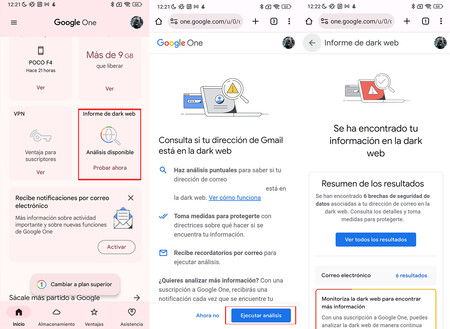
Une fois que vous êtes dans l’application Google One, accédez à la section « Rapport du Dark Web ».
Maintenant, appuyez simplement sur l’option « Exécuter l’analyse » en bas de l’écran.
Une fois l’analyse terminée, si quelque chose de suspect est trouvé, vous pouvez cliquer sur « Voir tous les résultats » et vérifier toutes les informations qui ont été révélées.
Le groupe Fnac-Darty aurait mis de côté ses velléités de rachat du spécialiste de l’e-commerce Cdiscount.
C’était une des grandes opérations attendues de l’année 2023. Le vendeur en ligne Cdiscount allait changer de mains pour tomber dans l’escarcelle du groupe Fnac-Darty, et ce grâce à la présence du milliardaire tchèque Daniel Kretinsky dans le capital de la Fnac, mais aussi de Casino, le propriétaire de Cdiscount. Malheureusement, l’opération de rachat, qui s’apparentait à un sauvetage, aurait sérieusement du plomb dans l’aile !
Cdiscount en plein effondrement
Cdiscount, le « Amazon à la française », pourrait-il bénéficier de l’aide d’une entreprise nationale dans la personne de Fnac-Darty ? Eh bien non, si l’on en croit les informations de BFM TV. « Cdiscount souffre énormément et Fnac Darty n’a plus d’intérêt à se marier avec eux » explique ainsi l’une de leurs sources.
Il faut dire que le tableau de l’entreprise dressée par cette même personne s’apparente à un champ de ruine. « Ils n’ont plus de stocks, plus de vente et cela ne fait plus de sens industriel à nous rapprocher » indique-t-elle. Pas de quoi en effet donner envie de lancer une opération d’acquisition.
Pourtant, un facteur semblait pousser vers la réussite de cette idée : le milliardaire Daniel Kretinsky. Celui-ci est en effet le premier actionnaire de Fnac-Darty, avec 25% des parts, alors qu’il achève dans le même temps le rachat de Casino, dont Cdiscount est une filiale. Et malgré la conjoncture négative, il n’aurait pas d’avis définitif sur la question.
« Il ne s’est pas encore penché sérieusement sur le sujet » déclare ainsi un de ses proches interrogés par BFM TV, arguant du fait qu’il ne prendra possession de Casino qu’au mois de mars prochain. Néanmoins, avec un chiffre d’affaires en baisse de 25% lors du troisième trimestre, et des ventes qui s’effondrent de 35%, Cdiscount n’a aujourd’hui pas vraiment de quoi attiser les convoitises.
Vous pensez que seuls les particuliers sont la cible de tentatives d’escroquerie ? Détrompez-vous ! De nombreuses pratiques frauduleuses touchent également les entreprises. On vous rappelle à quoi vous devez faire attention pour vous prémunir contre ce type d’arnaques.
Faites particulièrement attention aux fraudes qui consistent à usurper l’identité de l’administration
Il existe de nombreuses tentatives d’escroquerie, mais beaucoup d’entre elles consistent à vous faire des demandes en usurpant l’identité d’une administration. Tous les services peuvent être concernés par ces usurpations, mais généralement c’est l’identité de la Direction générale des Finances publiques (DGFiP), ainsi que de ses services régionaux, qui est particulièrement utilisée par les fraudeurs.
Plus concrètement, des demandes par courriels ou courriers, faisant référence à des articles du Code général des impôts, parfois accompagnées de faux formulaires en pièce jointe et de fausses signatures, usurpent l’identité et les adresses électroniques de la DGFiP.
L’objectif ? Vous faire communiquer à votre insu des informations sensibles et vous soutirer de l’argent.
À savoir
La DGFiP reporte que beaucoup d’entreprises reçoivent également des demandes de règlement de factures prétendument non payées de leurs principaux clients, français et européens, qui règlent habituellement leurs prestations par virement SEPA. Si vous recevez ce type de message, soyez donc particulièrement vigilant, il s’agit très probablement d’une arnaque !
D’autres types d’arnaques existent. La Douane signale, par exemple, l’existence de sites frauduleux se faisant passer pour un service d’accompagnement à la demande d’enregistrement de numéro EORI. Ces sites vous proposent d’effectuer les démarches à votre place, mais après avoir payé, le service n’est pas rendu et vous n’avez plus aucune possibilité d’entrer en contact avec votre interlocuteur. Pourtant, solliciter un numéro EORI est une démarche simple et gratuite. Derrière ces « annonces », à l’apparence légale sur les moteurs de recherche, se cachent des escrocs.
Comment faire pour repérer une tentative d’escroquerie ?
De nombreux indices doivent vous mettre sur la piste d’une éventuelle tentative de fraude. Soyez particulièrement attentif au contenu des messages. Certaines choses doivent vous alerter. Voici une liste non-exhaustive des éléments les plus récurrents à repérer :
les fautes d’orthographe ou de syntaxe
les demandes d’informations détaillées sur l’entreprise ou ses coordonnées bancaires
l’interlocuteur ou une forme de demande inhabituelle (adresse de messagerie très proche de l’adresse officielle mais néanmoins différente)
les fausses adresses courriel (les adresses authentiques de la DGFiP contiennent, par exemple, le suffixe @dgfip.finances.gouv.fr : toute autre dénomination doit donc vous alerter)
etc.
À savoir
Sachez également que ces messages imitent très souvent le style et le visuel des messages officiels, en faisant notamment figurer l’entête ou à la signature de la DGFiP ou du ministère de l’Économie et des Finances.
Ces pratiques frauduleuses ne se limitent pas à des usurpations de l’identité de l’administration fiscale mais touchent d’autres secteurs comme les banques, les assurances, ou encore les distributeurs d’énergie.
Que faire en cas de doute ?
Ne répondez pas !
En cas de doute sur un message, surtout ci celui-ci ne provient pas de l’adresse électronique de vos interlocuteurs habituels (notamment du service des impôts des entreprises (SIE) dont vous dépendez), adoptez la conduite suivante :
ne répondez pas
necliquez pas sur les éventuels liens à l’intérieur du message (ils peuvent vous rediriger vers un faux site)
supprimez le message de votre boîte aux lettres.
Signalez la tentative d’escroquerie
En cas de doute sur l’identité de l’expéditeur d’un courrier électronique (ou même postal) portant l’en-tête ou la signature d’une administration, ou bien pour signaler une tentative d’escroquerie, contactez le portail des pouvoirs publics : internet-signalement.gouv.fr.
Vous pouvez également passer par le téléphone, via le numéro vert gratuit : 0 805 805 817.
Vous pouvez également contacter directement votre Centre des Finances publiques, lorsque le message porte un en-tête de l’administration fiscale, dont le numéro de téléphone figure sur vos documents officiels (avis ou déclarations d’impôts, etc.).
Nos autres conseils pour vous prémunir des tentatives d’escroquerie
Plus généralement, il vous est conseillé d’adopter quelques bons réflexes de prudence au quotidien pour vous prémunir au maximum de tentatives frauduleuses :
Si un message suspect est envoyé de la part d’un interlocuteur habituel, contactez-le directement avec les coordonnées que vous utilisez habituellement.
Ne cédez pas à la pression et à l’urgence souvent invoquées dans les tentatives d’arnaques. Prenez toujours le temps d’analyser les messages qui vous paraissent suspects avant de répondre.
D’une manière générale ne divulguez jamais à l’extérieur des informations sur l’organisation de l’entreprise.
Diffusez en interne les alertes sur les arnaques, notamment celles transmises par les fournisseurs, et sensibilisez vos employés aux différents risques d’escroquerie.
Instaurez des procédures de vérification complémentaires (pour les paiements internationaux notamment).
Si vous avez été victime d’une escroquerie, bloquez immédiatement les coordonnées bancaires frauduleuses et identifiez les paiements déjà réalisés, à venir ou en instance, pour effectuer les rejets et blocages nécessaires.
En marge de la mise à jour Windows accueillant l’assistant IA Copilot, Microsoft a annoncé une refonte complète de OneDrive, son outil de stockage en ligne et de gestion de fichiers. Au programme : un nouveau design, des fonctionnalités de collaboration poussées avec Teams et une intégration profonde de l’IA.
Une nouvelle interface Fluent inspirée de Windows 11
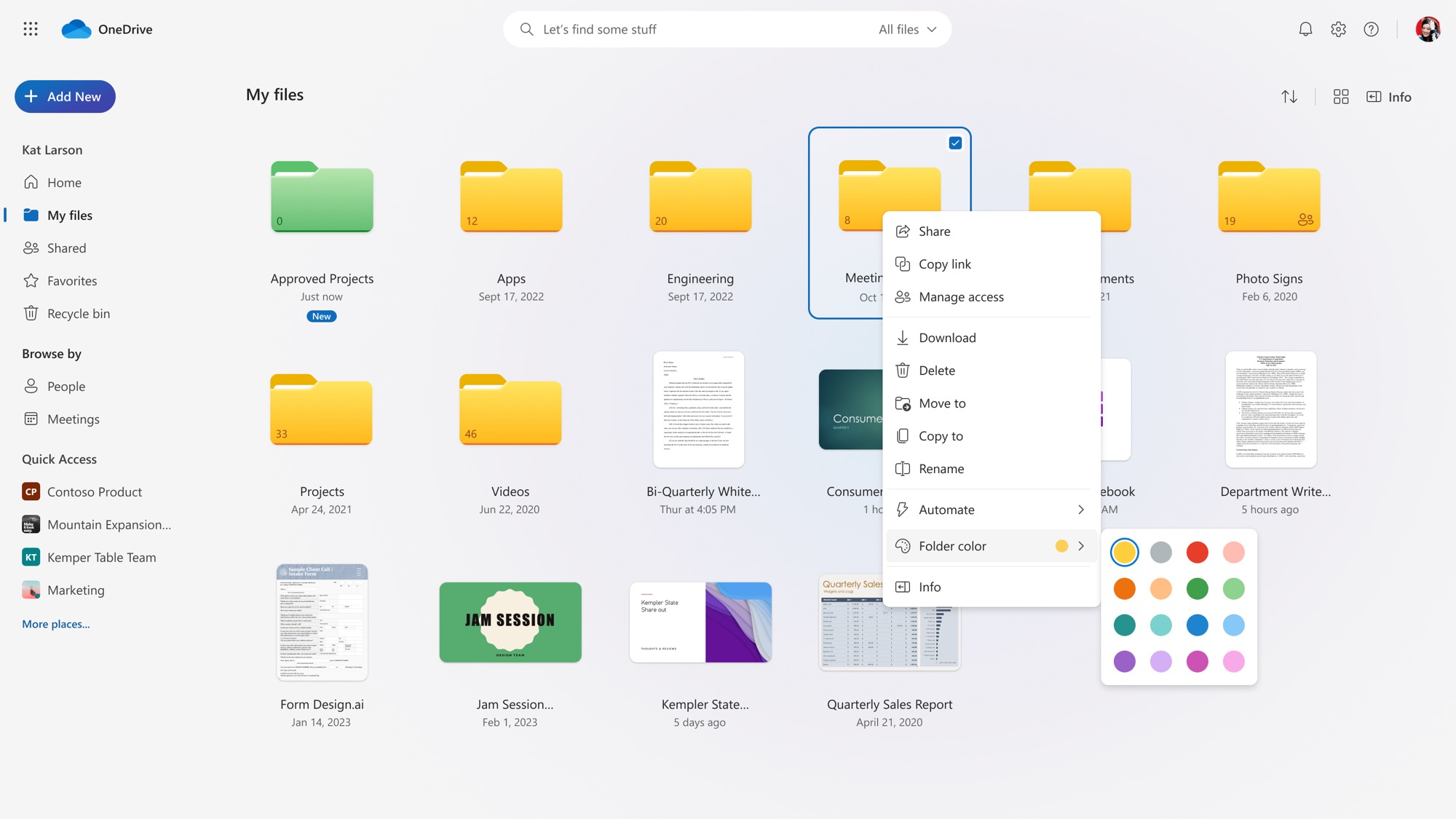
Microsoft a totalement revu l’interface de la page d’accueil de OneDrive, avec un design Fluent inspiré par celui de Windows 11 et de ses applications, plus espacé et minimaliste. On y retrouve la traditionnelle colonne affichant les documents récents ainsi que le bandeau « Pour vous », qui dans cette nouvelle version vous émettra des recommandations grâce à l’IA Copilot.
La couleur des dossiers sera bientôt personnalisable
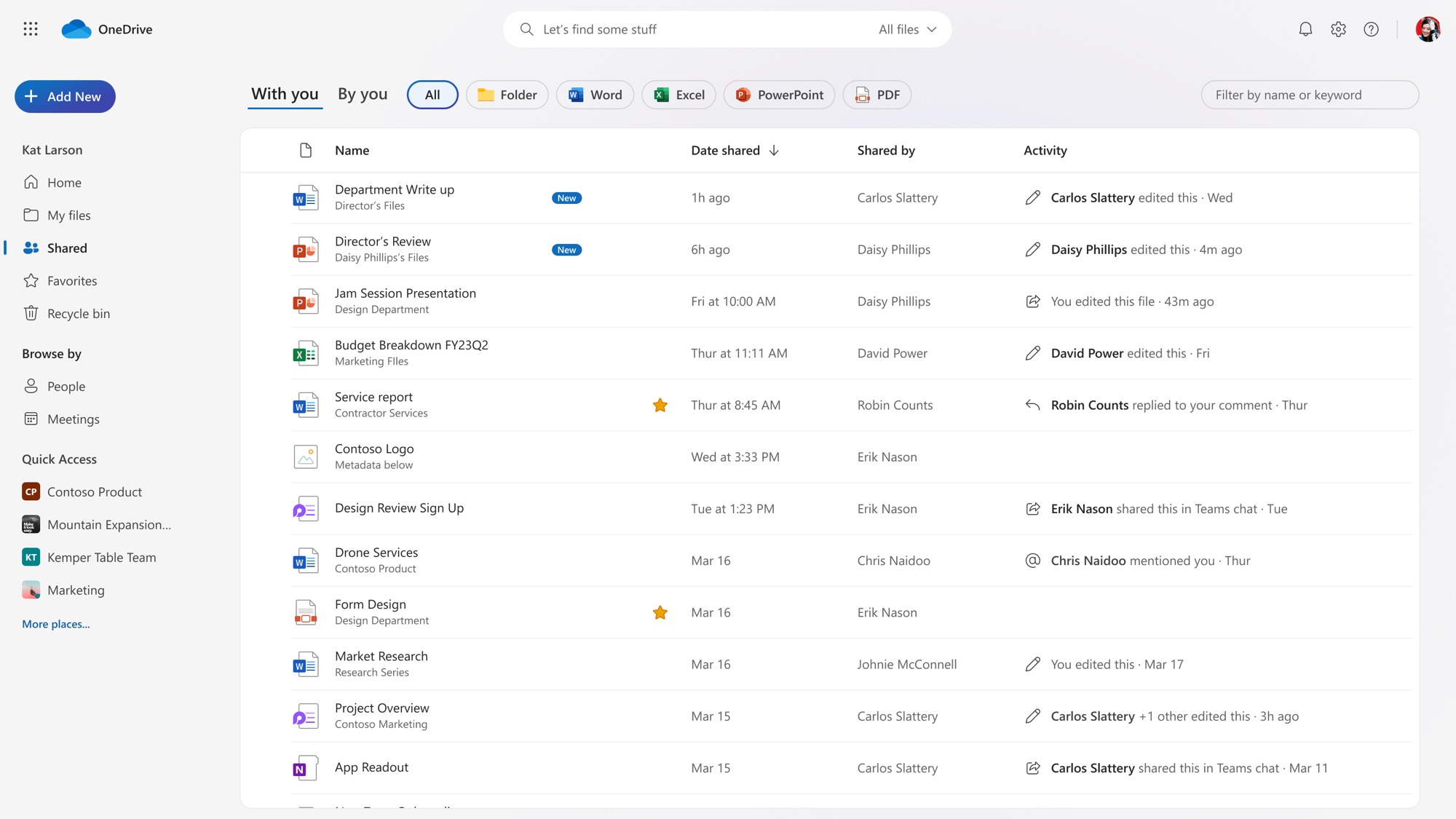
OneDrive affichera non seulement les fichiers et documents présents sur votre compte Microsoft, mais aussi ceux partagés via une réunion Teams ou une boucle de mails sur Outlook. Chacun de ces documents sera associé à un contact pour que vous puissiez en identifier l’origine rapidement. L’application proposera désormais une vue « Personnes » pour que vous ayez accès en un coup d’œil aux fichiers partagés par vos collègues.
Une intégration à Windows encore plus poussée
Windows 11 se veut dorénavant un système intégrant le cloud et l’IA de manière fluide et invisible. C’est aussi la philosophie de cette nouvelle version de OneDrive qui affichera ainsi vos dossiers et documents favoris à travers OneDrive, Windows et Office 365.
La version web de l’application accueillera début 2024 un mode hors ligne vous permettra de travailler sur des documents et organiser vos fichiers en attendant de retrouver une connexion internet. Toujours dans un effort d’intégration de ses autres outils, OneDrive a changé le comportement de son bouton « Nouveau », qui vous permettra à la fois de créer des documents sur la base d’une liste de modèles Office et d’uploader n’importe quel fichier sur votre compte. Cette fonctionnalité devrait débarquer à l’été 2024 sur le service.
Ce n’est que le début pour OneDrive qui accueillera de nombreuses autres fonctionnalités au fil des mois de l’année 2024. On attend notamment une intégration de Copilot semblable à celle déjà proposée sur Windows, avec la possibilité de résumer certains documents et de rechercher des documents grâce à des requêtes écrites en langage naturel. L’IA vous aidera ainsi à organiser tous vos fichiers en vous recommandant des dossiers dans lesquels les sauvegarder.
La plupart de ces changements sont attendus courant 2024 sur OneDrive.
On les connaissait en rumeurs sous le nom de code Chromebook X, les voici officialisés sous le nom Chromebook Plus.
Derrière ce nom se cache une sorte de reboot de la plateforme ChromeOS qui existe depuis plus de 10 ans désormais.
Un Chromebook Plus, c’est un PC portable de nouvelle génération qui propose à la fois plus de puissance, une interface repensée et des fonctions autour de l’IA. Le prix ne change pas trop : à partir de 449 euros.
Plus puissant
Avec les Chromebook Plus, Google impose un cahier des charges plus strict aux fabricants pour garantir une expérience utilisateur améliorée.
Processeur : Intel Core i3 12e Gen (ou plus récent), ou AMD Ryzen 3 7000 (ou plus récent)
RAM : au moins 8 Go
Stockage : au moins 128 Go
Caméra : 1080p+ avec Temporal Noise Reduction
Écran: Full HD (1920 x 1080 pixels) IPS ou meilleur
On remarque que Google n’intègre plus de processeurs ARM dans cette sélection pour le moment sur cette gamme. La firme promet que les Chromebook Plus devraient proposer deux fois plus de puissance de calcul face aux anciennes générations.
Nouvelle interface
Les machines Chromebook Plus bénéficient d’une toute nouvelle interface pour ChromeOS qui utilise Material You, le nouveau style visuel de Google que l’on connait bien sur smartphone.
Cette version intègre aussi des nouveautés logicielles comme la synchronisation de fichiers. Cette fonction synchronise vos documents Google Workspace pour pouvoir travailler hors ligne.
Et de l’IA
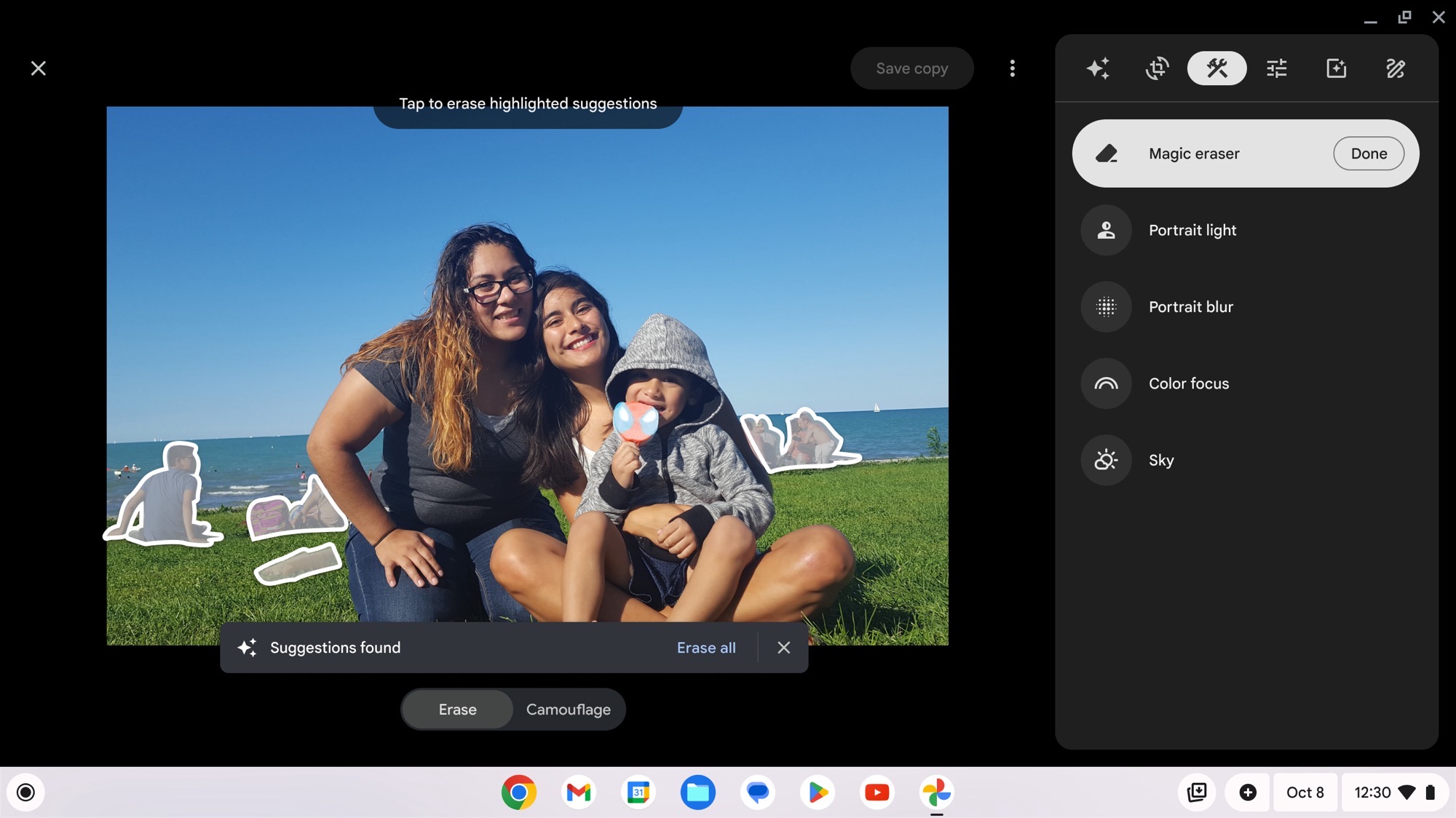
On est en 2023, alors forcément un nouveau produit tech se doit d’intégrer une dose d’IA. Dans les Chromebook Plus ils prennent deux voies. La première, c’est de l’IA locale pour faire par exemple de la retouche de photos grâce à la gomme magique, ou flouter votre arrière-plan sur Google Meet.
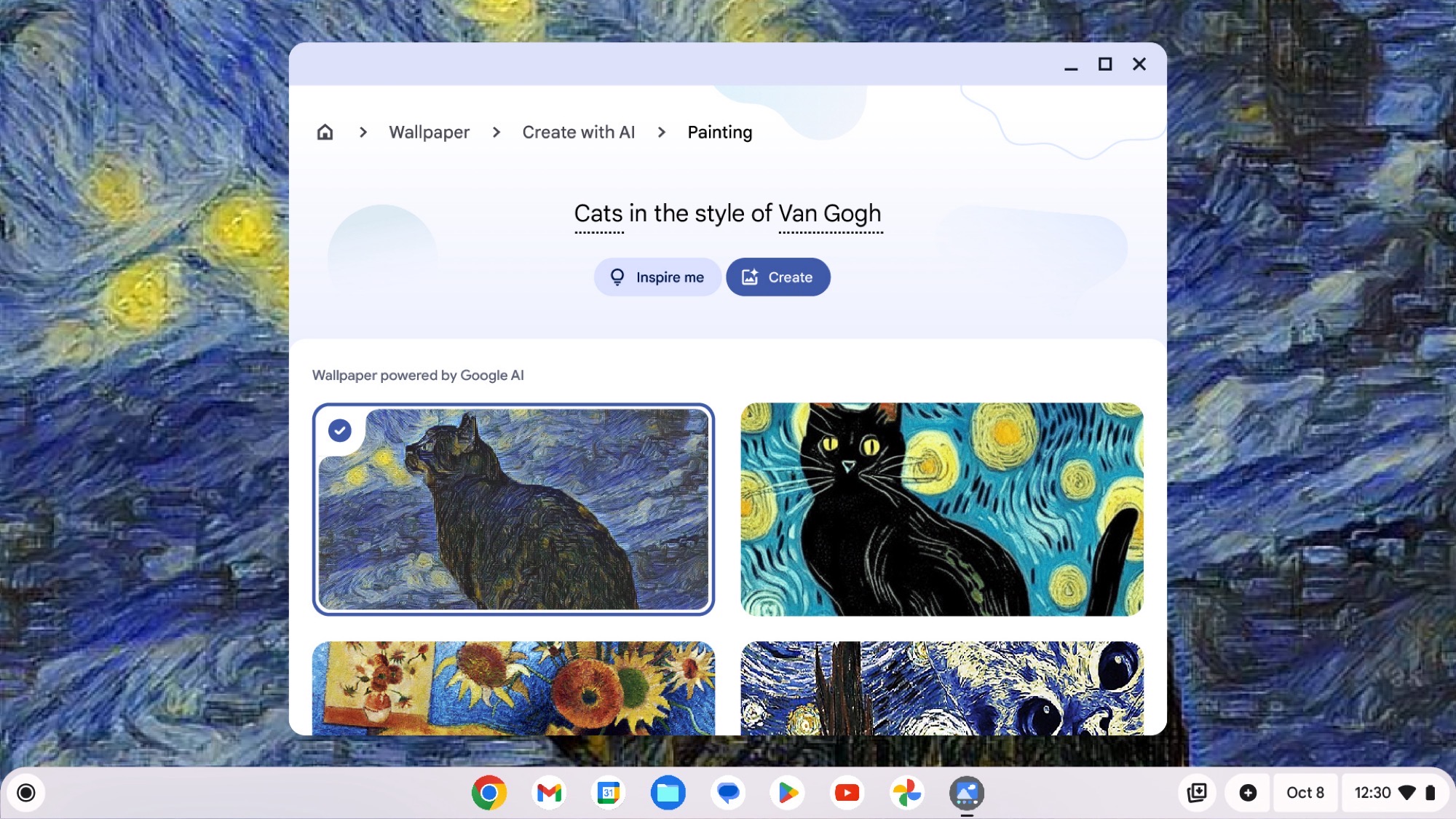
La seconde, c’est l’utilisation de l’IA générative de Google en cloud. Par exemple pour créer des fonds d’écran sur mesure en utilisant vos propres requêtes.
Google utilise aussi de l’IA générative pour vous aider à pianoter votre texte, peu importe l’application utilisée. Vous pouvez l’utiliser pour générer un message sur X (anciennement Twitter) par exemple.
Les nouveaux Chromebook Plus sont disponibles depuis le 9 octobre. Acer, HP, Lenovo et Asus sont les premiers fabricants à tenter l’aventure.
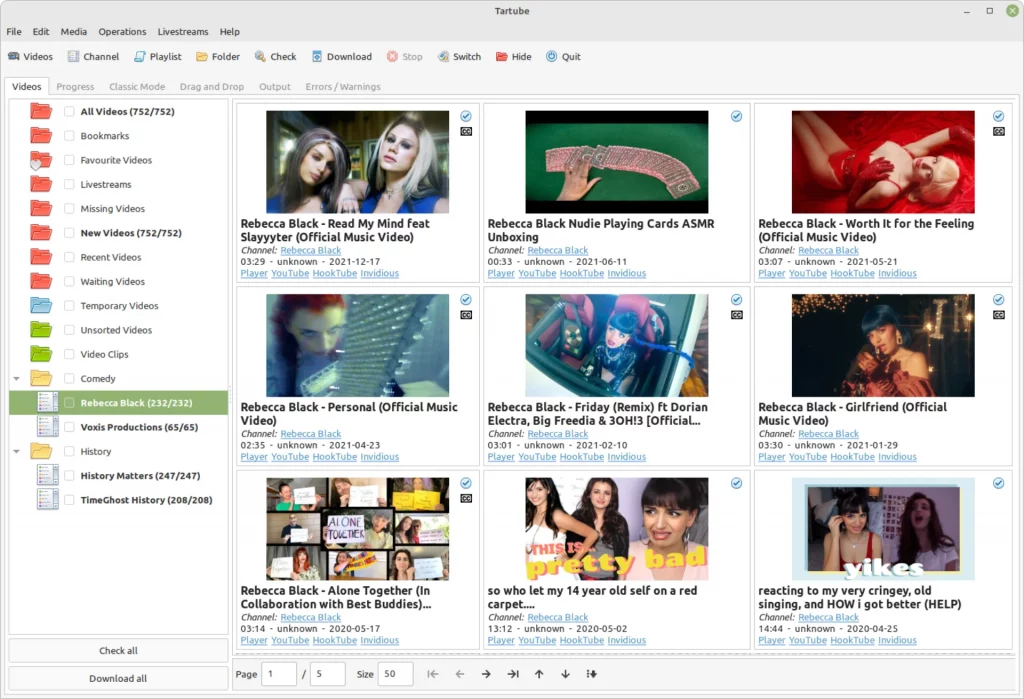
Aujourd’hui, je vais vous parler d’un outil plutôt génial et pas tout jeune mais que j’ai découvert récemment : Tartube.
Tartube est un logiciel libre et open-source dispo sous Windows et Linux qui propose des fonctionnalités telles que le téléchargement de clips vidéo, la prise en charge de SponsorBlock (pour zapper automatiquement les séquences sponsors), l’extraction de commentaires vidéo et une meilleure prise en charge des diffusions en direct.
Ainsi, si vous souhaitez télécharger et organiser vos vidéos préférées pour les regarder plus tard, même sans connexion Internet, c’est possible. Ou si vous voulez recevoir des alertes pour les diffusions en direct de vos créateurs préférés pour ne pas manquer une minute de leurs contenus, et bien c’est possible aussi.
Vous l’aurez compris, ce n’est ni plus ni moins qu’une interface graphique pour youtube-dl ou yt-dlp mais ça fait bien le job.
Enfin, sachez que Tartube peut contourner les restrictions de région et d’âge, offrant ainsi un accès non filtré au contenu.
Il est compatible avec YouTube, Twitch, Odysee et des centaines d’autres sites. La liste se trouve ici
Le système de notification de Windows 11 est souvent utilisé par Microsoft pour mettre en avant ses services. En clair des publicités apparaissent sur le bureau sous la forme de fenêtres contextuelles.
A l’origine ce service a été présenté comme étant une solution pour proposer aux utilisateurs des conseils et des suggestions afin d’optimiser le flux de travail sous Windows 11. Ces fenêtres contextuelles peuvent suggérer de lier un téléphone Android ou de configurer une solution de sauvegarde. Elles sont aussi des zones publicitaires pour certains produits du géant comme les abonnements Microsoft 365 par exemple.
Elles affichent pendant environ 5 secondes dans le coin inférieur droit du bureau. En cliquant sur la date / heure pour pouvez également les retrouver. Heureusement il est possible d’agir si vous ne souhaitez plus être confrontés à leur contenu. Comment ? Windows 11 dispose d’options permettant de les désactiver.
Windows 11 et le paramétrage du système de notification
L’opération n’est pas compliquée. Elle demande cependant quelque manipulations. La première chose à faire est de désactiver les conseils et les suggestions.
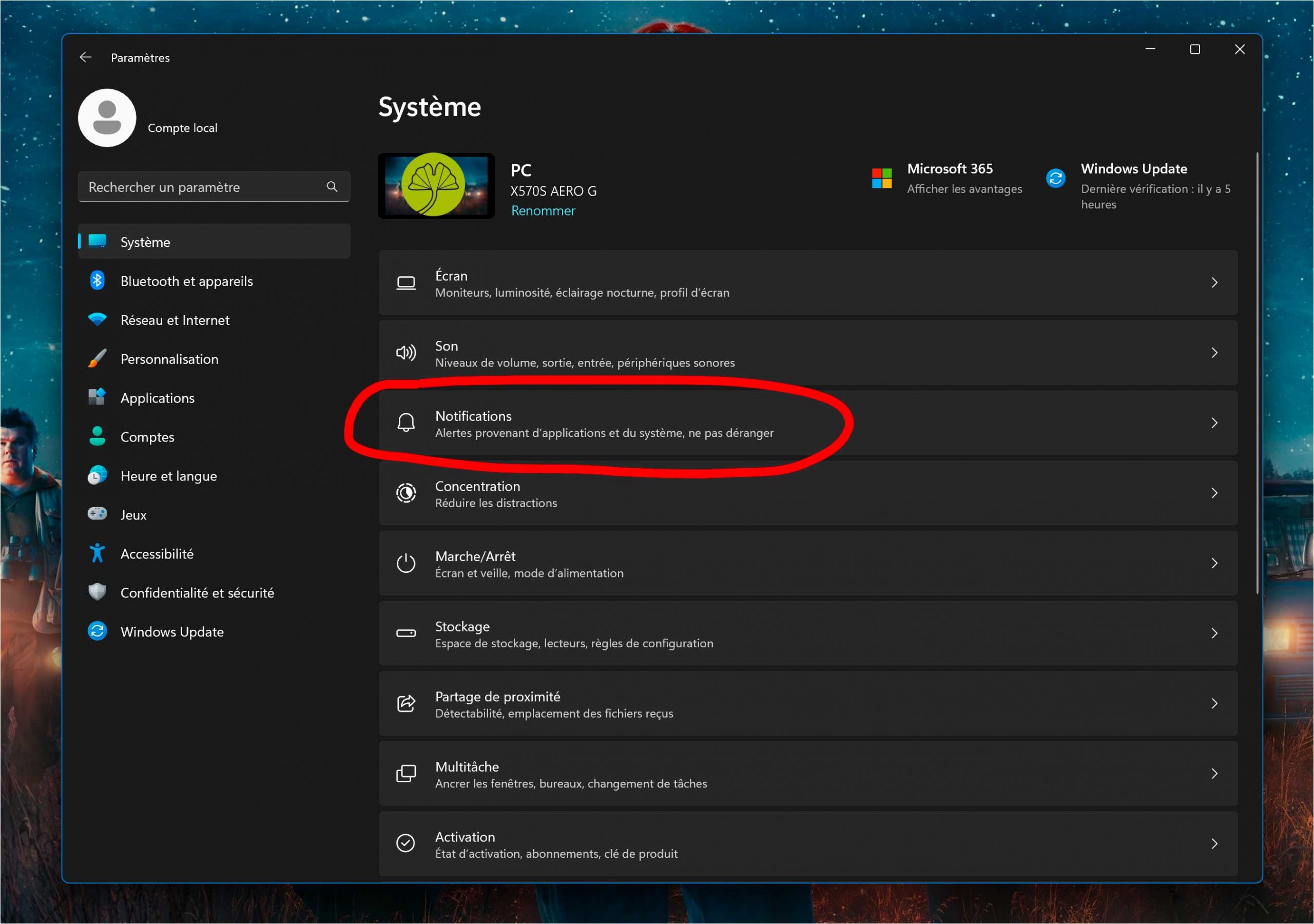
Pour ce faire il faut se rendre à cette adresse
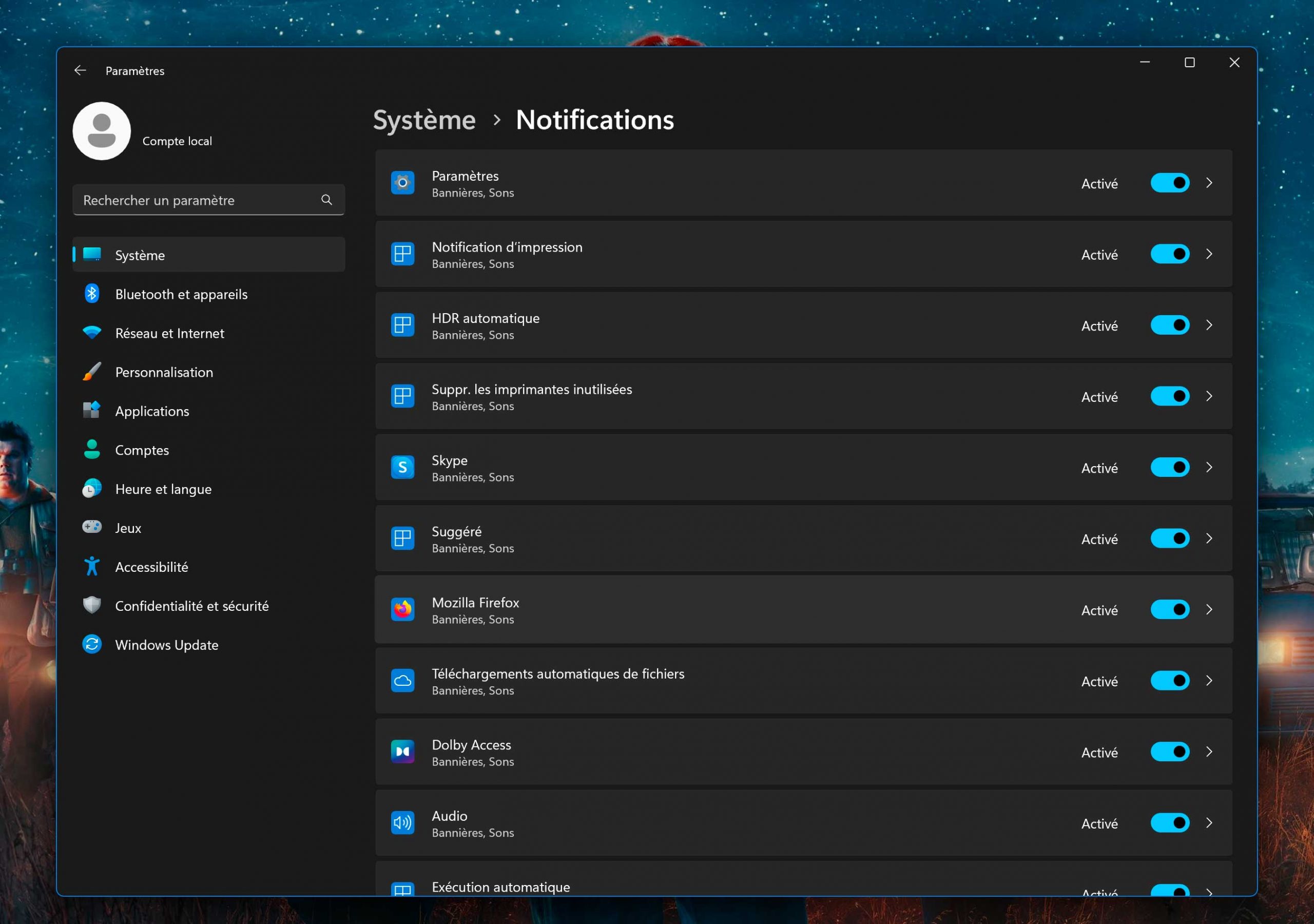
Paramètres > Système > Notifications
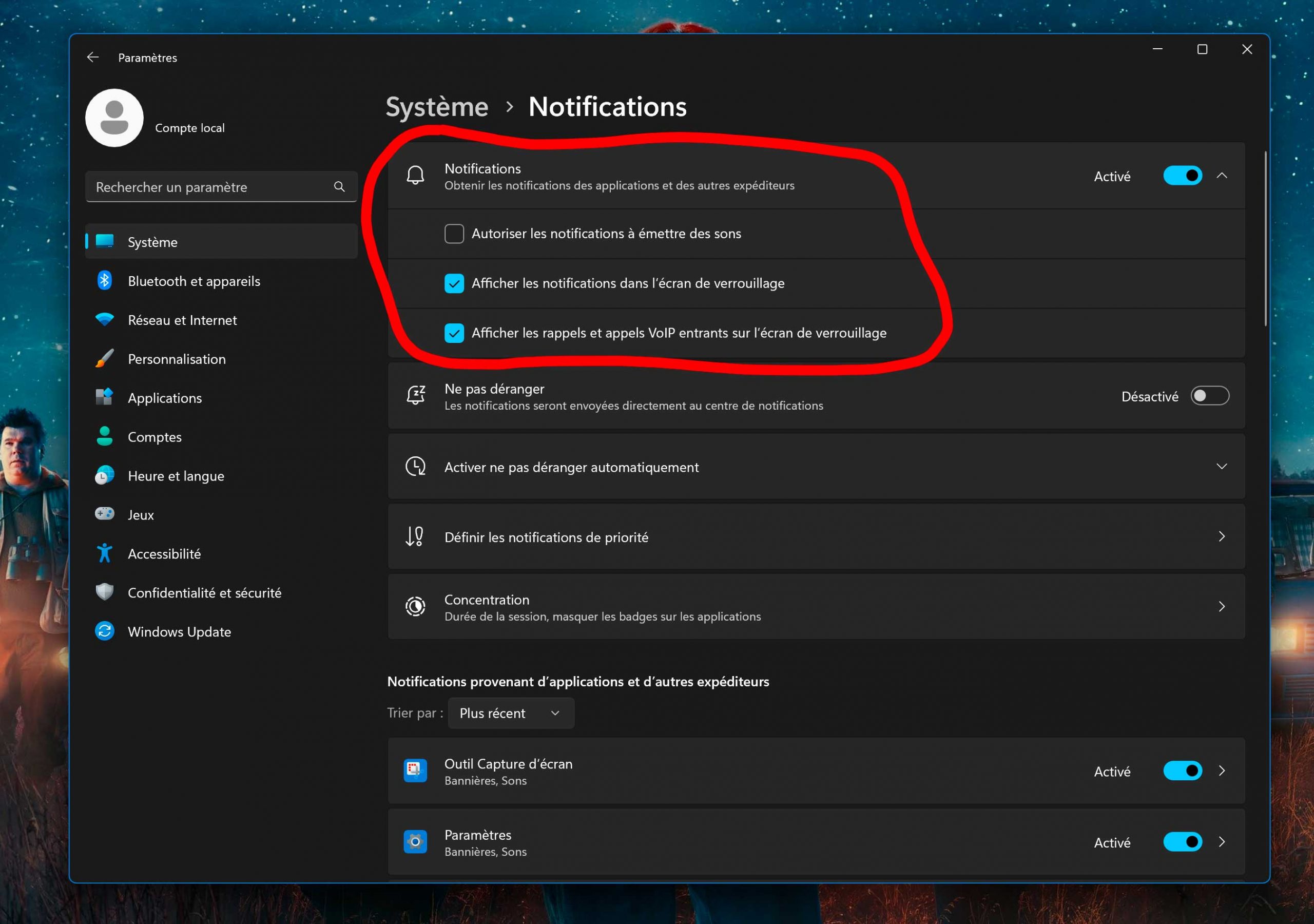
A noter que pour accéder à Paramètres il y a plusieurs solutions dont le raccourci clavier WIN+I. Ensuite désactiver la fonction “Notifications (obtenir les notifications des applications et des autres expéditeurs)“.
Si vous estimez l’opération brutale vous pouvez agir de manière plus douce via les trois options liées
Autoriser les notifications à émettre des sons,
Afficher les notifications dans l’écran de verrouillage,
Afficher les rappels et appels VoIP entrants sur l’écran de verrouillage.
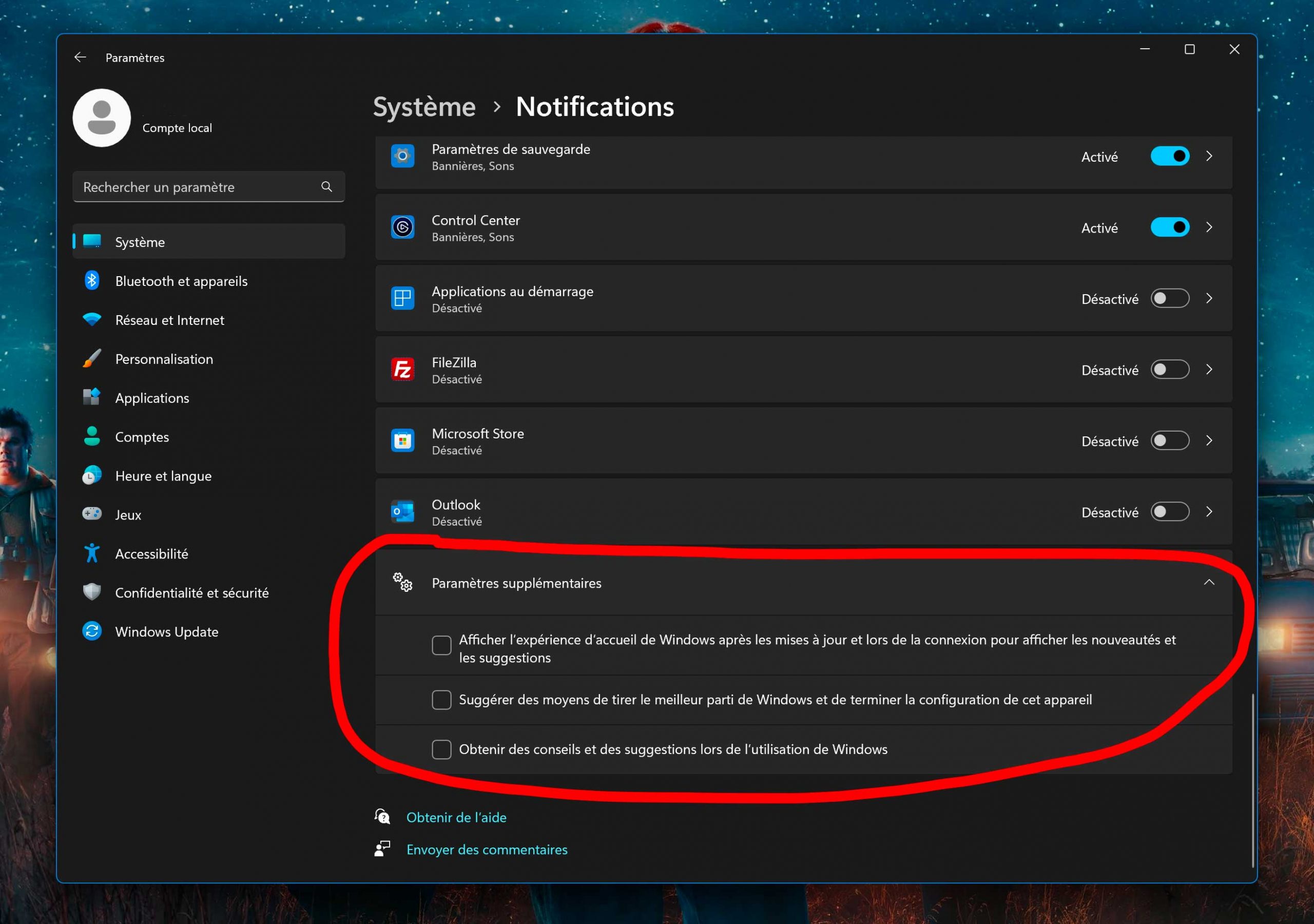
Ensuite il faut faire défiler la liste jusqu’en bas afin d’atteindre l’entrée « Paramètres supplémentaires ».
Ensuite décochez toutes les options associées soit
Affichez l’expérience d’accueil de Windows après les mises à jour et lors de la connexion pour afficher les nouveautés et les suggestions,
Suggérer des moyens de tirer le meilleur parti de Windows et de terminer la configuration de cet appareil,
Obtenir des conseils et des suggestions lors de l’utilisation de Windows.
Afin vous pouvez également désactiver les suggestions d’autres programmes. Windows liste toutes les applications capables d’afficher des notifications.
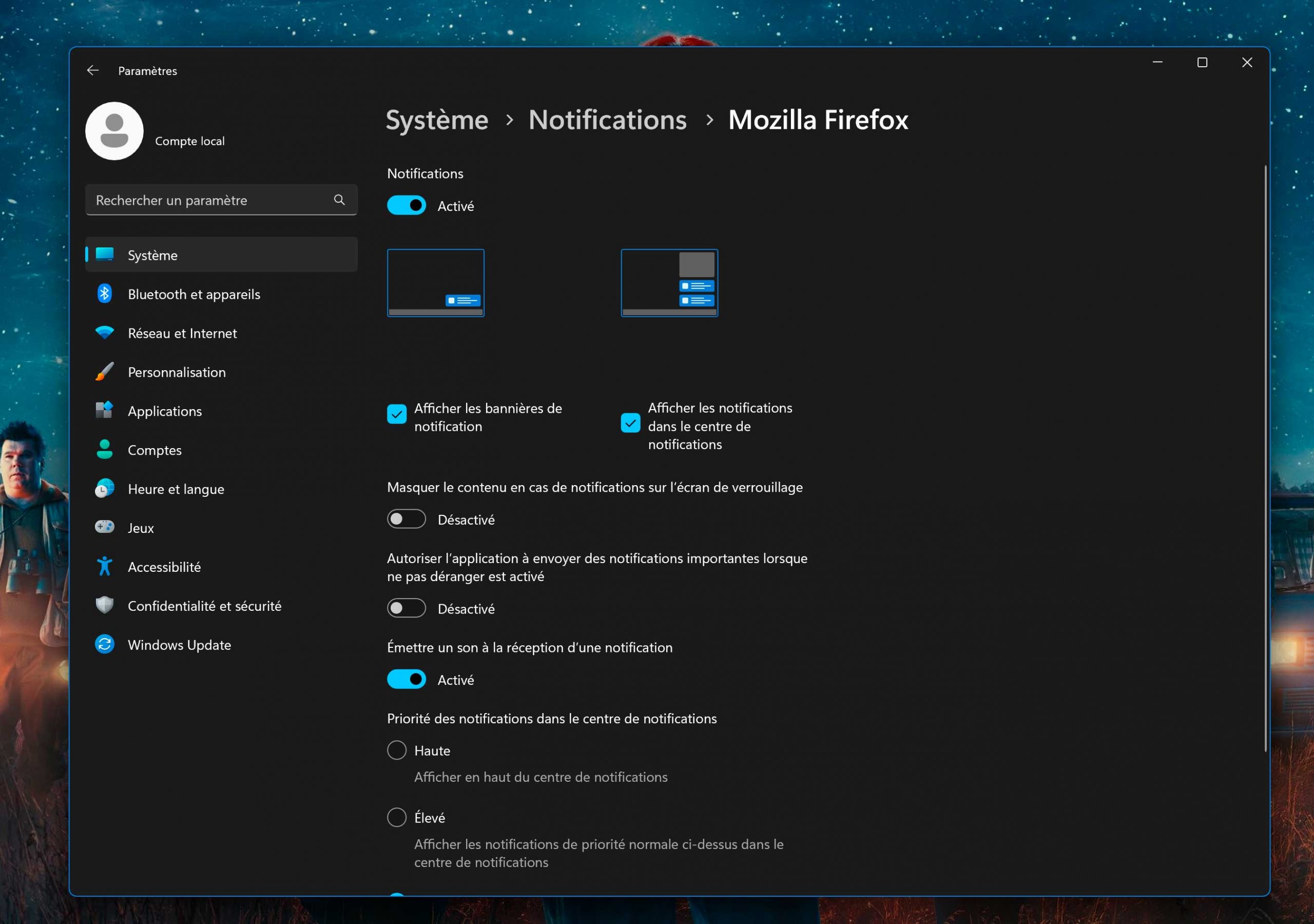
Dans chaque cas il est possible de tout désactiver ou de personnaliser l’expérience au travers de différentes paramètres. Nous avons
Afficher les bannières de notification,
Afficher les notifications dans le centre de notifications.
Afficher/masquer le contenu en cas de notifications sur l’écran de verrouillage,
Autoriser l’application à envoyer des notifications importantes lorsque l’option « Ne pas déranger » est activée.
Émettre un son lorsqu’une notification arrive.
Enfin selon l’importance de l’application Windows 11 autorise un réglage de la priorité des notifications avec trois niveaux de priorité : Normal, élevé et haute.
Microsoft veut apporter une nouveauté à la version de bureau de sa messagerie Outlook : la saisie vocale.
Dites adieu à la saisie fastidieuse des mails ! Microsoft Outlook veut révolutionner votre expérience de messagerie en vous permettant de dicter vos courriers électroniques à voix haute. Une fonctionnalité innovante qui, peut-être dès le courant du mois d’octobre, aidera à changer la donne pour les utilisateurs d’Outlook. Et ce sont vos doigts qui vous remercieront.
La dictée vocale arrive dans Outlook pour le Web
Après l’envoi de gros fichiers par mail et l’intégration d’un outil de traduction automatique, Microsoft veut procéder à une nouvelle mise à jour majeure d’Outlook pour le Web. Celle-ci permettra bientôt aux utilisateurs de dicter leurs mails, au lieu de les taper.
Cette fonctionnalité, alimentée par Microsoft Azure Speech Services, nécessitera une connexion internet stable pour convertir vos paroles en texte (comme l’outil de reconnaissance vocale dans Google Docs). Si tout va bien, elle devrait être lancée le mois prochain, dans le but toujours d’harmoniser les fonctionnalités de ses clients Outlook.
Microsoft s’efforce en effet de créer une expérience uniforme pour les utilisateurs d’Outlook, qu’ils passent par la version Web, Windows ou Mac de la messagerie. L’ajout de la dictée vocale à Outlook en version navigateur est donc une étape importante.
Elle ne sera néanmoins pas disponible pour tous, et c’est dommage
Les utilisateurs d’Outlook sur mobile et sur les clients de bureau (donc les versions du logiciel que vous téléchargez sur votre ordinateur), bénéficient déjà de la saisie vocale. La voir apparaître sur Outlook pour le Web était attendu par de nombreux utilisateurs.
Pour profiter de cette fonctionnalité, il ne faudra pas qu’une bonne connexion. Vous devrez aussi penser à activer ou à vous équiper de votre microphone, même si aujourd’hui la très grande majorité des ordinateurs portables modernes en sont équipés.
Nous avons gardé le meilleur, enfin le pire dans ce cas précis, pour la fin. Car oui, la dictée vocale sur Outlook Web sera réservée aux abonnés Microsoft 365. Ce qui signifie qu’un abonnement payant devrait être nécessaire pour accéder à cette fonctionnalité, même si la firme à la fenêtre n’a pas encore confirmé cette exigence. Mais la tendance semble être au lancement de fonctionnalités premium.
On vous explique, étape par étape, comment créer un alias pour Gmail, temporaire ou permanent, et pourquoi vous devriez l’utiliser.
Gmail est le service de messagerie le plus utilisé au monde.
Je suis sûr qu’aussi bien que moi, vous recevez chaque jour un grand nombre de courriels sur votre compte Gmail qui sont des promotions, des actualités ou du marketing et c’est pourquoi je vais vous expliquer comment nettoyer votre boîte de réception sans avoir besoin de créer un nouveau compte Gmail pour ces courriels.
Nous allons vous expliquer ce qu’est un alias Gmail, comment vous pouvez l’utiliser et comment créer à la fois un alias temporaire et un alias permanent.
Qu’est-ce qu’un alias Gmail et à quoi sert-il?
L’alias est une fonction de Gmail qui vous permet de créer des adresses e-mail secondaires différentes de l’adresse principale et qui sont associées à celle-ci et qui sont idéales pour faciliter lorsque vous vous inscrivez sur un site Web ou vous abonnez à une newsletter d’une marque.
Ainsi, grâce à cet alias, vous n’aurez pas à communiquer votre adresse e-mail principale et en plus, vous continuerez à recevoir les e-mails sur votre compte Gmail habituel.
Gmail vous donne la possibilité de créer deux types d’alias différents : un temporaire et un permanent. Le premier est généralement utilisé pour rediriger le trafic vers une adresse secondaire et que seule la personne que vous souhaitez connaisse l’adresse principale, et le second pour faire en sorte que les e-mails d’offres et de promotions arrivent dans un dossier spécifique de Gmail et ainsi n’encombrent pas la boîte de réception.
Comment créer un alias temporaire dans Gmail
La première chose que vous devez savoir, c’est que vous pouvez créer autant d’alias temporaires que vous le souhaitez dans Gmail et pour générer un alias temporaire, vous devez ajouter le signe « + » suivi d’une étiquette pour l’identifier après le nom de votre adresse e-mail, qui est la partie située à gauche de l’arobase.
Une fois que vous avez bien défini le nom de l’alias temporaire que vous allez créer, pour le créer, il vous suffit de suivre ces étapes simples :
Connectez-vous à votre compte Gmail depuis un navigateur Web
Cliquez sur l’icône Paramètres qui apparaît à droite de la barre de recherche
Saisissez l’alias dans le champ Pour :, sélectionnez-le dans le menu déroulant qui apparaît ensuite et cliquez sur le bouton Créer un filtre
Cochez l’option Classifier comme, cliquez sur la liste déroulante intitulée Choisir une catégorie et choisissez le dossier dans lequel vous souhaitez que ces e-mails soient envoyés
Enfin, cliquez sur le bouton Créer un filtre
Comment créer un alias permanent dans Gmail
Pour créer un alias permanent dans le service de messagerie de Google, vous avez d’abord besoin d’une adresse e-mail alternative, qui peut être une adresse Gmail ou n’importe quel autre fournisseur de messagerie, bien que l’utilisation d’un compte Gmail secondaire soit la plus courante.
Sur la base de cette adresse, pour créer un alias permanent dans Gmail, vous devez vous connecter à la version Web de Gmail avec vos identifiants de connexion, cliquer sur l’icône de la roue dentée située dans le coin supérieur droit, cliquer sur l’option Afficher tous les paramètres et cliquer sur l’onglet Comptes et importation.
Une fois dans l’onglet, rendez-vous dans la section « Envoyer en tant que », cliquez sur le bouton Ajouter une autre adresse e-mail, remplissez les champs Nom et Adresse e-mail et assurez-vous que la case de l’option Le traiter comme un alias est cochée.
Ensuite, cliquez sur le bouton Étape suivante et ensuite sur l’option Envoyer la vérification.
En procédant ainsi, vous recevrez un e-mail dans le compte de messagerie électronique secondaire que vous avez spécifié, dans lequel vous verrez un lien de confirmation et un code de confirmation. Copiez ce code de confirmation, revenez à la fenêtre précédente, collez-le dans le champ vide et cliquez sur le bouton Vérifier.
Après avoir effectué ces simples actions, vous pourrez recevoir les e-mails envoyés à l’adresse secondaire directement dans votre compte principal et lorsque vous rédigerez un nouvel e-mail, vous pourrez choisir depuis quelle adresse e-mail vous souhaitez l’envoyer, l’adresse principale ou celle de l’alias, en cliquant sur la liste déroulante qui apparaît à droite du champ De :.
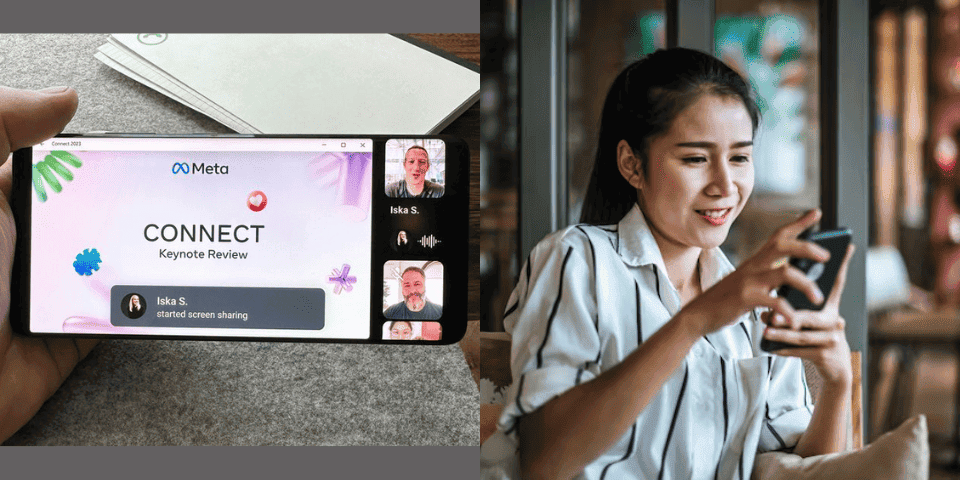
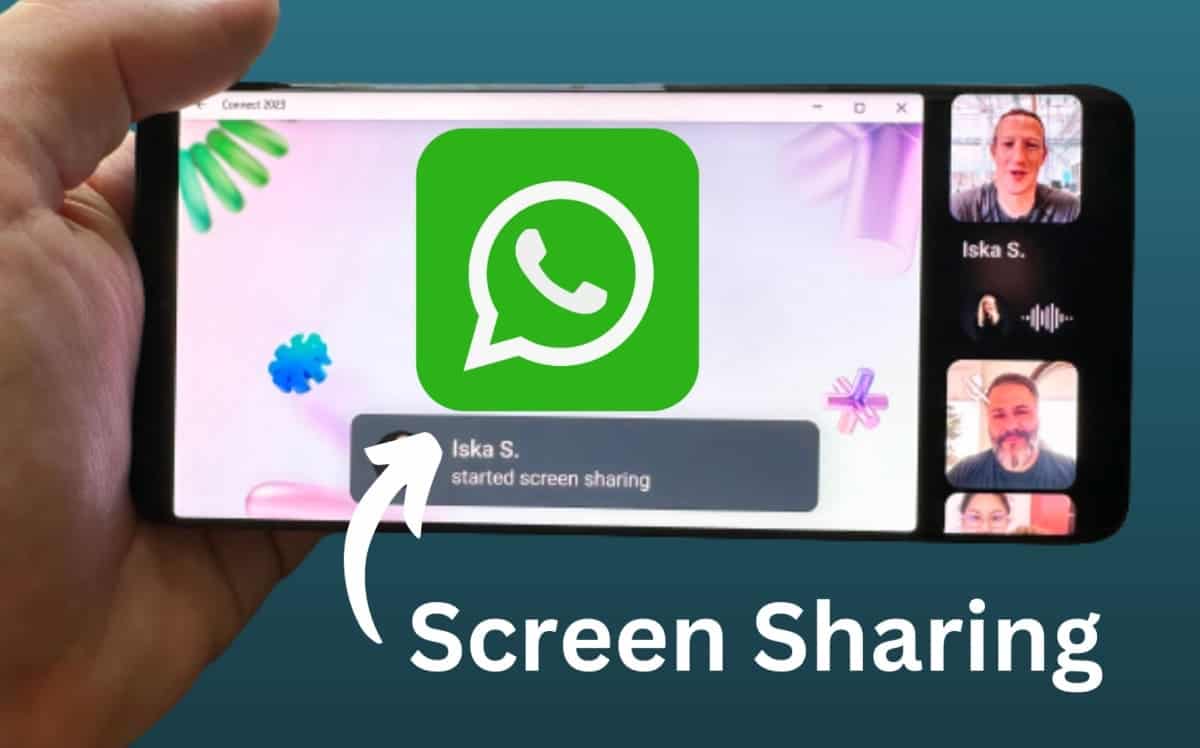
WhatsApp a récemment introduit une nouvelle fonctionnalité très attendue par ses utilisateurs : le partage d’écran pendant les appels vidéo. Cette fonctionnalité permet aux utilisateurs de partager l’écran de leur téléphone avec une autre personne lors d’un appel WhatsApp, améliorant ainsi l’expérience globale des appels vidéo.
Comment partager votre écran sur WhatsApp
Étape 1 : Commencer un appel vidéo
Pour commencer à partager votre écran sur WhatsApp, vous devez démarrer un appel vidéo avec la personne avec laquelle vous souhaitez partager votre écran. Suivez ces étapes :
1. Ouvrez WhatsApp sur votre smartphone. 2. Allez dans la discussion de la personne que vous souhaitez appeler. 3. Appuyez sur l’icône d’appel vidéo pour initier un appel vidéo.
Étape 2 : Accéder au partage d’écran
Une fois l’appel vidéo en cours, vous pouvez accéder à la fonctionnalité de partage d’écran. Les étapes exactes peuvent varier légèrement en fonction de votre appareil et de la version de WhatsApp. Voici quelques méthodes pour accéder au partage d’écran :
Méthode 1 :
1. Pendant l’appel vidéo, recherchez l’icône de partage d’écran dans la barre de navigation inférieure où se trouvent les contrôles vidéo. 2. Appuyez sur l’icône de partage d’écran.
Méthode 2 :
1. Appuyez sur les contrôles vidéo pendant l’appel vidéo. 2. Une invite apparaîtra, indiquant que vous allez commencer à enregistrer ou diffuser avec WhatsApp.
Méthode 3 :
1. Démarrez un appel vidéo avec la personne avec laquelle vous souhaitez partager votre écran. 2. Appuyez sur le bouton Plus (trois points) dans l’interface de l’appel vidéo. 3. Recherchez l’option de partage d’écran et appuyez dessus.
Méthode 4 :
1. Recherchez l’icône de partage d’écran pendant l’appel vidéo. 2. Appuyez sur l’icône de partage d’écran.
Méthode 5 :
1. Ouvrez WhatsApp. 2. Démarrez un appel vidéo avec un contact. 3. En bas de l’écran, appuyez sur l’icône de partage d’écran.
Étape 3 : Partagez votre écran
Après avoir accédé à la fonctionnalité de partage d’écran, vous pouvez procéder au partage de votre écran. Une fois de plus, les étapes exactes peuvent varier légèrement en fonction de votre appareil et de la version de WhatsApp. Voici comment partager votre écran :
1. Appuyez sur l’icône de partage d’écran pendant l’appel vidéo. 2. Votre téléphone affichera une invite vous indiquant que vous commencez à enregistrer ou à diffuser avec WhatsApp. 3. La personne à l’autre bout de l’appel vidéo pourra désormais voir votre écran.
Comment arrêter de partager votre écran sur WhatsApp
Pour arrêter de partager votre écran sur WhatsApp pendant un appel vidéo, vous pouvez suivre ces étapes :
1. Pendant l’appel où le partage d’écran est actif, recherchez le bouton « Arrêter le partage ». 2. Appuyez sur le bouton « Arrêter le partage » pour arrêter de partager votre écran.
Il est important de noter que les étapes pour arrêter de partager votre écran sont les mêmes sur différents appareils et systèmes d’exploitation.
Considérations importantes
En utilisant la nouvelle fonctionnalité de partage d’écran de WhatsApp, il y a quelques points importants à prendre en compte. Ces points sont énumérés ci-dessous
Lors du partage de votre écran sur WhatsApp, seul le contenu à l’écran de votre téléphone sera affiché. Tout audio de l’application ne sera pas transmis pendant l’appel.
Il est bon de noter que la fonctionnalité de partage d’écran est actuellement disponible dans les versions bêta de WhatsApp sur Android et Windows. Elle peut ne pas être activée pour tous les utilisateurs, car elle est encore en cours de test.
Certains des détails clés de la nouvelle fonctionnalité de partage d’écran de WhatsApp
Voici quelques détails clés de la nouvelle fonctionnalité de partage de WhatsApp qui peuvent être importants.
1. Appels vidéo améliorés : Avec le partage d’écran, les utilisateurs peuvent désormais aller au-delà de simplement se voir pendant un appel vidéo. Ils peuvent partager leur écran, permettant à l’autre personne de voir ce qui se passe sur leur téléphone en temps réel.
2. Prise en charge du mode paysage : En plus du partage d’écran, WhatsApp a également ajouté la prise en charge du mode paysage pendant les appels vidéo. Cela indique que les utilisateurs peuvent désormais faire pivoter leur téléphone horizontalement pour avoir une vue plus large de l’appel vidéo et de l’écran partagé.
3. Facilité d’utilisation : Utiliser la fonctionnalité de partage d’écran sur WhatsApp est simple et facile. Pendant un appel vidéo, les utilisateurs verront une nouvelle icône en bas de l’écran. En appuyant sur cette icône, le partage d’écran sera activé, et toutes les activités sur l’écran de l’utilisateur, y compris les notifications, seront capturées et partagées avec les autres participants de l’appel.
4. Déploiement progressif : WhatsApp déploie progressivement la fonctionnalité de partage d’écran auprès de plus d’utilisateurs au fil du temps. Alors qu’elle était initialement disponible pour les testeurs bêta, elle devrait être disponible pour tous les utilisateurs dans les semaines à venir.
L’ajout du partage d’écran aux fonctionnalités d’appel vidéo de WhatsApp ouvre un large éventail de possibilités pour les utilisateurs.
Voici quelques cas d’utilisation potentiels pour cette fonctionnalité :
1. Collaboration : Les utilisateurs peuvent désormais collaborer facilement avec d’autres en partageant leur écran pendant un appel vidéo. Cela est particulièrement utile pour les discussions liées au travail, les présentations ou la résolution de problèmes techniques.
2. Support technique : Grâce au partage d’écran, les utilisateurs peuvent demander une assistance technique à leurs amis ou à leur famille en leur montrant le problème qu’ils rencontrent sur leur téléphone. Cela peut aider à diagnostiquer et résoudre les problèmes de manière plus efficace.
3. Partage de contenu : Que ce soit pour partager des photos et des vidéos ou naviguer sur le web ensemble, le partage d’écran permet aux utilisateurs de partager du contenu avec d’autres de manière plus interactive et engageante.
Conclusion
WhatsApp, l’une des applications de messagerie instantanée les plus populaires au monde, a introduit une fonctionnalité de partage d’écran qui permet aux utilisateurs de partager leur écran lors d’appels vidéo. Cette fonctionnalité peut être particulièrement utile pour fournir un support technique ou collaborer sur des projets. Avec la fonctionnalité de partage d’écran sur WhatsApp, vous pouvez facilement collaborer, fournir une assistance ou partager des informations avec d’autres lors d’appels vidéo. N’oubliez pas d’être prudent lorsque vous partagez des informations sensibles, car tout sur votre écran sera visible par la personne avec laquelle vous partagez.
En cliquant sur OK ou en poursuivant la navigation sur mon merveilleux site ;-), vous acceptez les CGU / politique de confidentialité et les cookies nécessaires au bon fonctionnement de celui-ci.